转播与 OBS
转播视图是全屏的征召叠加画面,风格类似 LCK 和 LCS 的转播,专为 OBS 等直播工具设计。
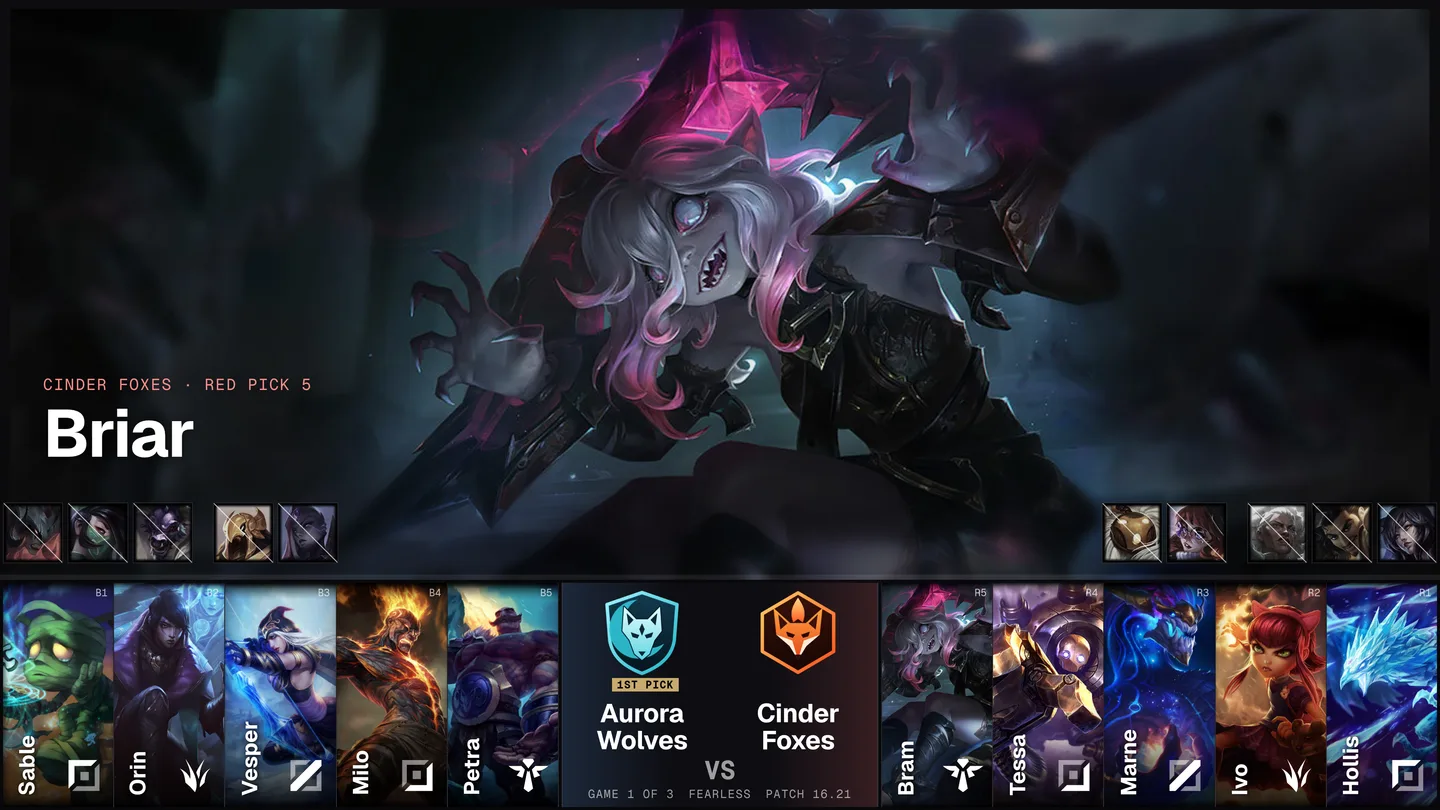
打开转播视图#
点击征召顶部栏中的转播,或在征召链接后加上 ?view=broadcast。征召者会在新标签页中打开它,因此不会丢失席位。返回游戏会回到征召界面。此视图为电脑和直播采集设计,不适用于手机。
转播链接有两种:
| 普通链接 | 制作人链接 | |
|---|---|---|
| 适用对象 | 任何人 | 负责直播的人。请不要公开。 |
| 设置 | 保存在链接中,所以每个副本可以不同 | 保存在服务器上,由所有使用该链接的人共享 |
| 回放 | 每位观看者各自独立 | 共享:播放、暂停和跳转对所有人生效 |
| 额外功能 | 比分计数器、当前连接人员列表,以及让链接上的所有人都能编辑名称和图片 |
简单的直播只需要普通链接。如果有多人一起操作转播,或者你想直接在 OBS 里更改设置,请使用制作人链接。
在 OBS 中设置#
- 在你平时用的浏览器中打开转播视图。点击页面(或按 Esc)显示控制栏,设置好叠加画面,然后点击复制叠加链接。
- 在 OBS 中添加一个 Browser 来源。
- 把链接粘贴到 URL,将 Width 设为
1920、Height 设为1080(或你的画布尺寸),并勾选 Control audio via OBS。Custom CSS 保持不变,然后点击 OK。
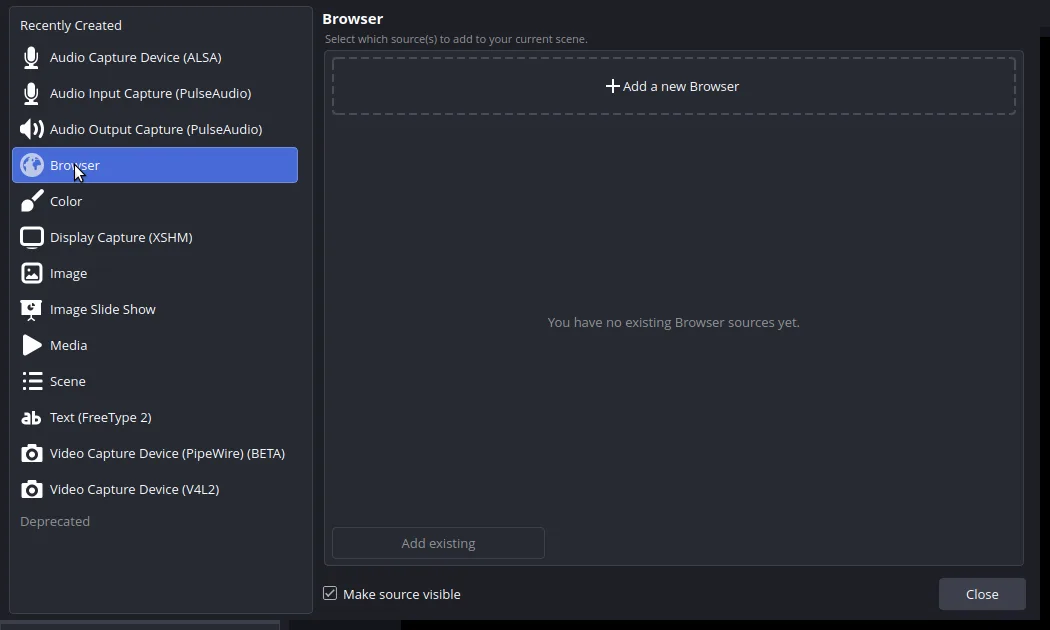
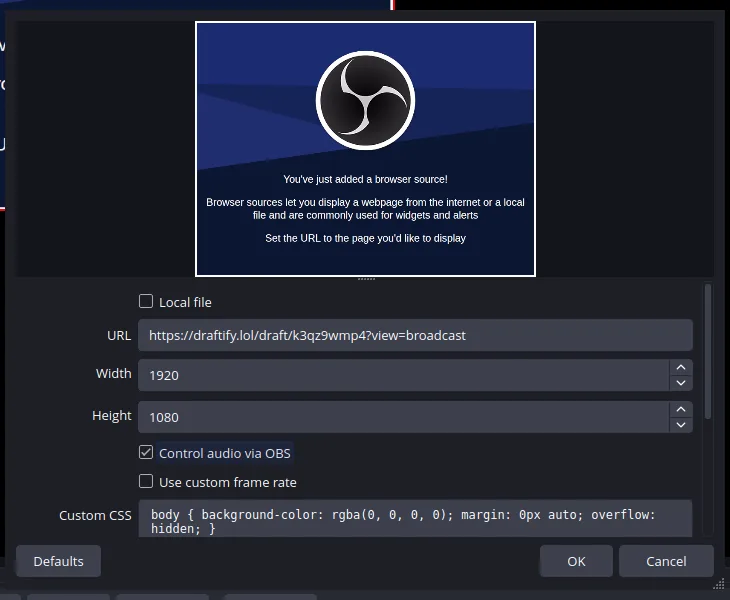
叠加画面会出现在 OBS 中,并在音频混音器里拥有自己的推子:
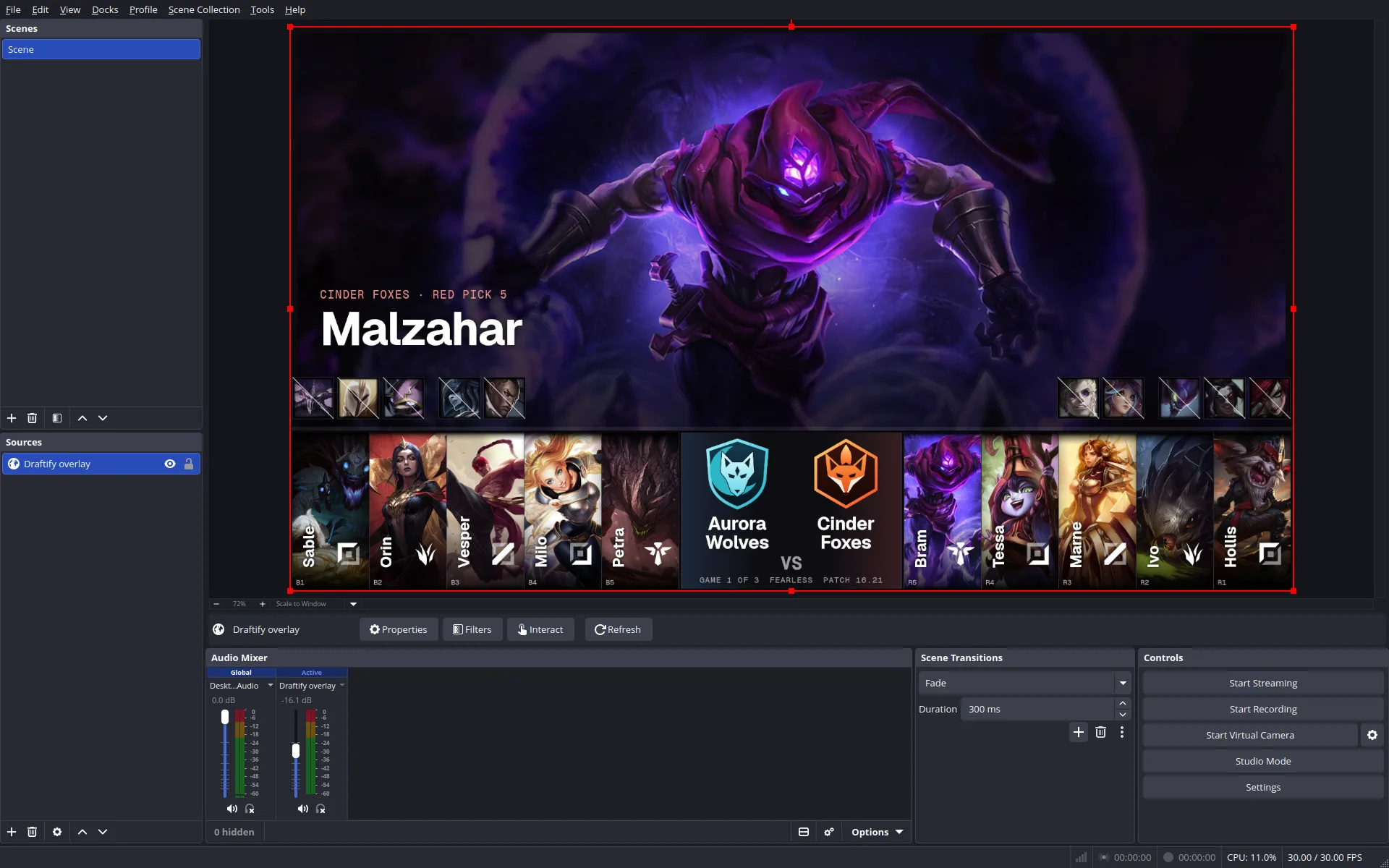
一个来源就能用完整个系列赛:每一场的征召开始时,叠加画面会自动切换到这一场,在此之前显示上一场的征召。请不要勾选 Shutdown source when not visible,这样切换场景时它会保持连接。
要在 OBS 内使用控制栏,请右键单击来源,选择 Interact,然后点击叠加画面。使用普通链接时,在这里做的更改会在 OBS 重新加载来源时丢失,所以请在浏览器中修改,再粘贴新的链接。使用制作人链接时,在 OBS 中做的更改会像其他更改一样被保存。
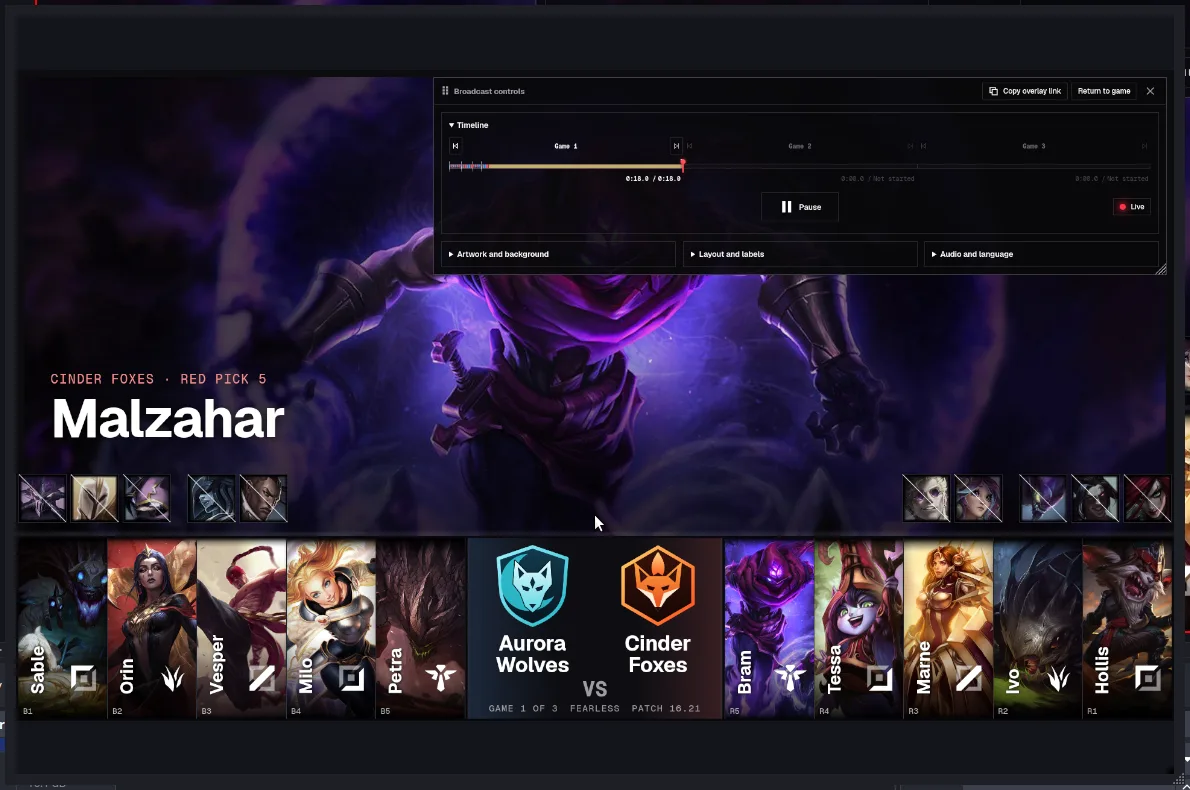
直播控制栏#
点击叠加画面上的任意位置或按 Esc 即可显示控制栏。鼠标 3 秒不动后,它会再次隐藏(指针停在控制栏上时不会隐藏);点击其他地方、按 Esc 或 × 也会隐藏。拖动标题可以移动控制栏,拖动角落可以调整大小。
使用普通链接时,你的选择会写入复制叠加链接复制的链接中。使用制作人链接时,这些选择会为链接上的所有人保存。
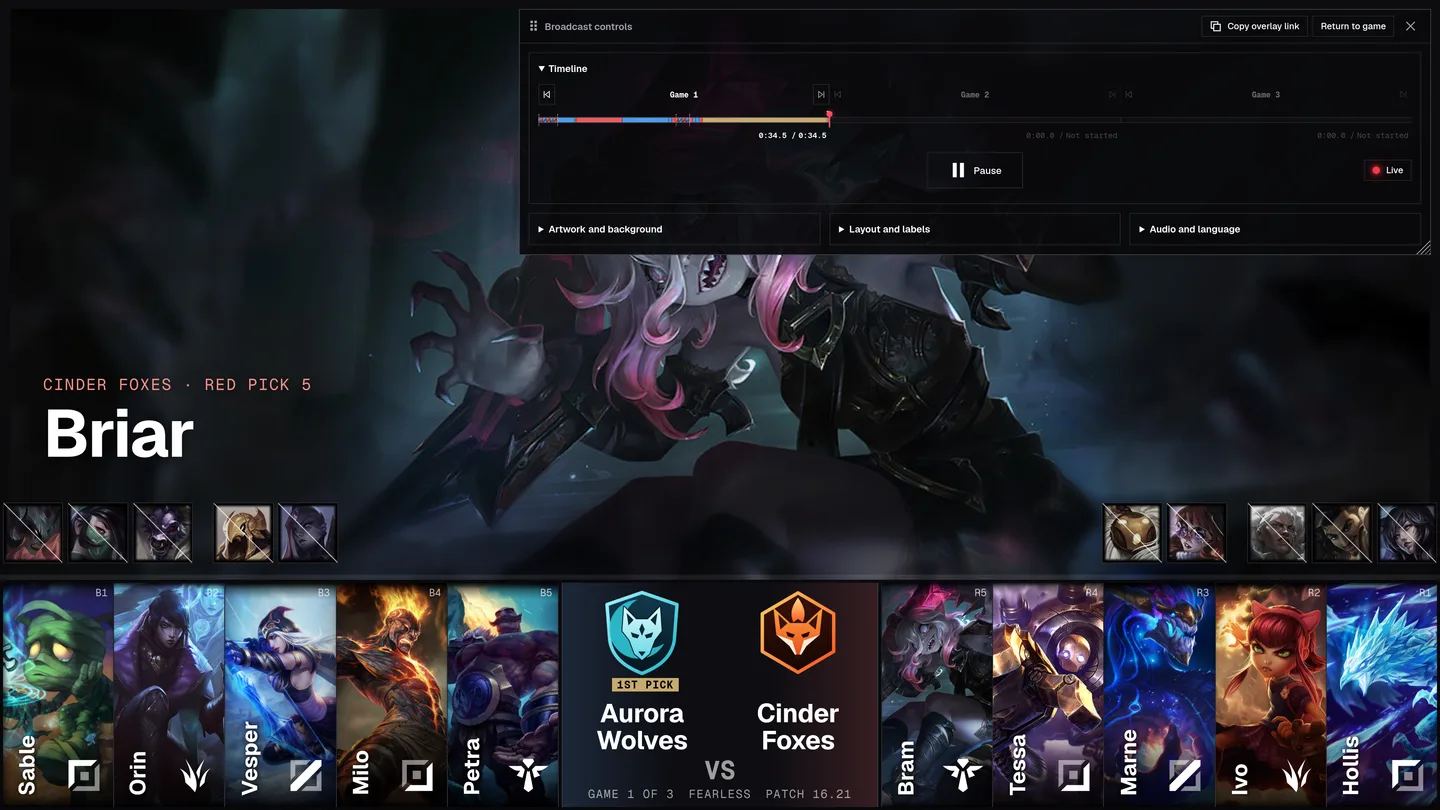
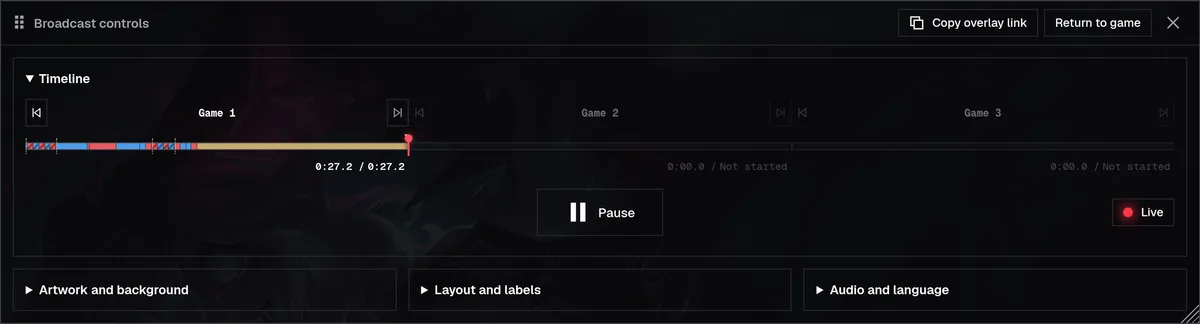
时间轴#
每场一条轨道。在轨道上点击或拖动可以跳到任意时刻,用下方的播放和暂停控制播放,点击实时(或轨道上的红色标记)可以回到当前。蓝色和红色表示各方的回合(禁用显示为条纹),灰色表示暂停,金色表示征召结束前的收尾时间。详见回放。
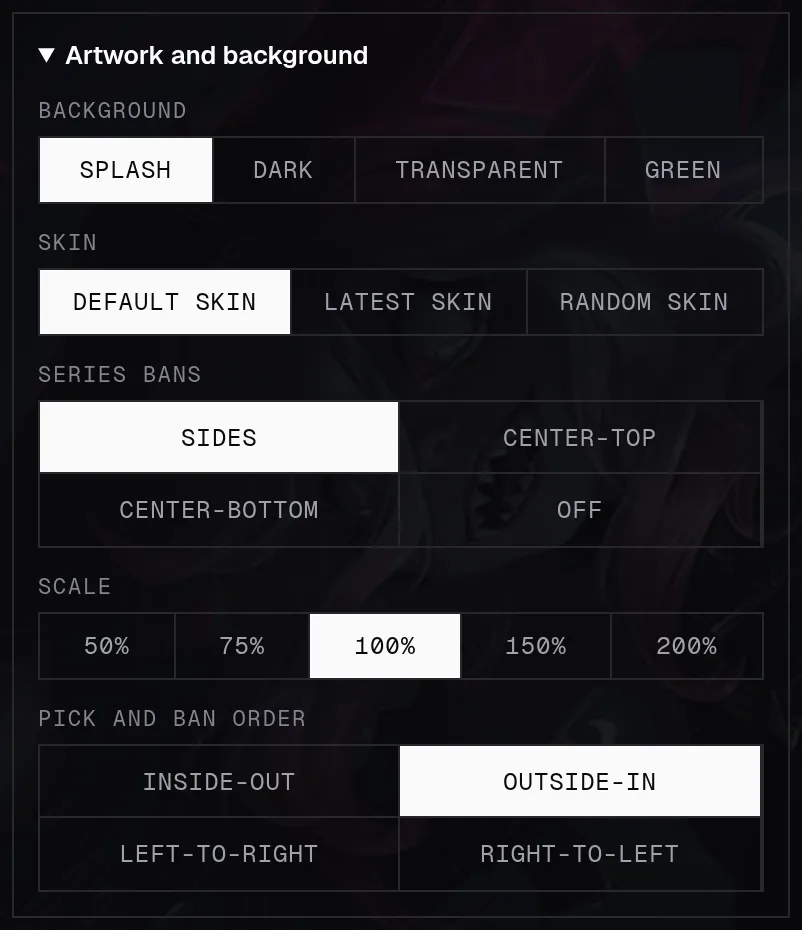
美术与背景#
| 设置 | 选项 |
|---|---|
| 背景 | 原画(默认):最新英雄的原画铺满屏幕。深色:纯深色。透明:叠加画面后面什么都没有,方便叠在你自己的场景上。绿幕:纯色 #00ff00,用于色键抠像。 |
| 皮肤 | 默认皮肤、最新皮肤或随机皮肤(所有屏幕上都相同)。 |
| 系列赛禁用 | 仅限无畏征召:之前场次的选用显示在哪里。阵营(默认)、中央上方、中央下方或关闭。 |
| 缩放 | 50% 到 200%(默认 100%)。详见尺寸与缩放。 |
| 选用和禁用顺序 | 各位置的填充方向:从两侧向中间(默认)、从中间向外、从左到右或从右到左。蓝方始终在左侧。 |
布局与标签#
| 设置 | 默认 | 作用 |
|---|---|---|
| 对局状态计数器 | 关闭 | 仅限制作人链接:系列赛比分条。详见比分计数器。 |
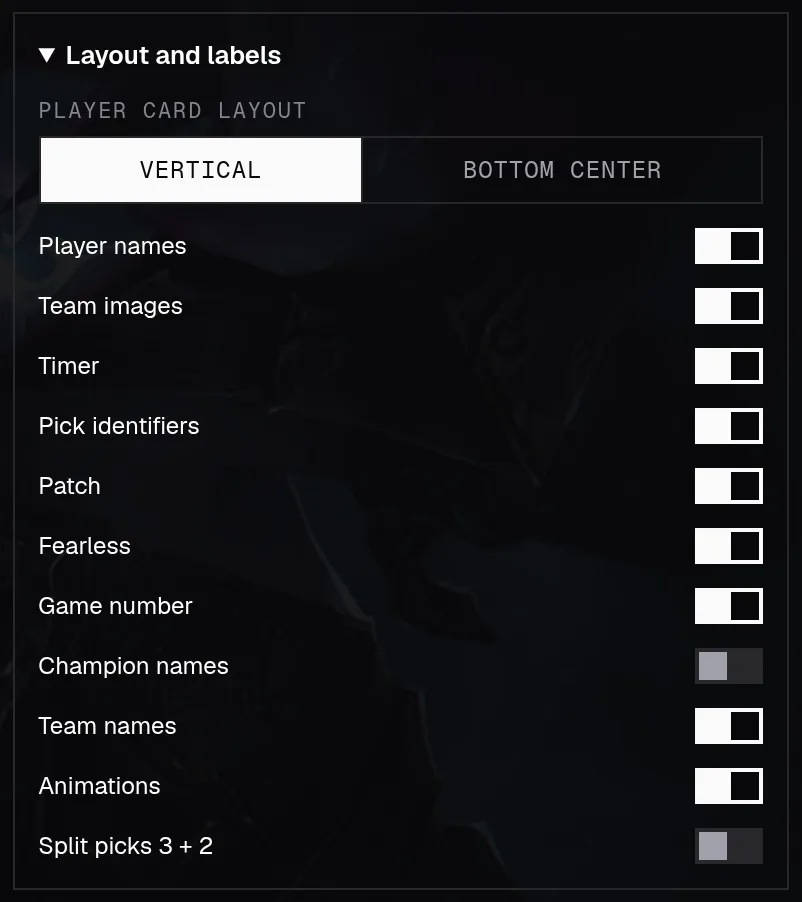
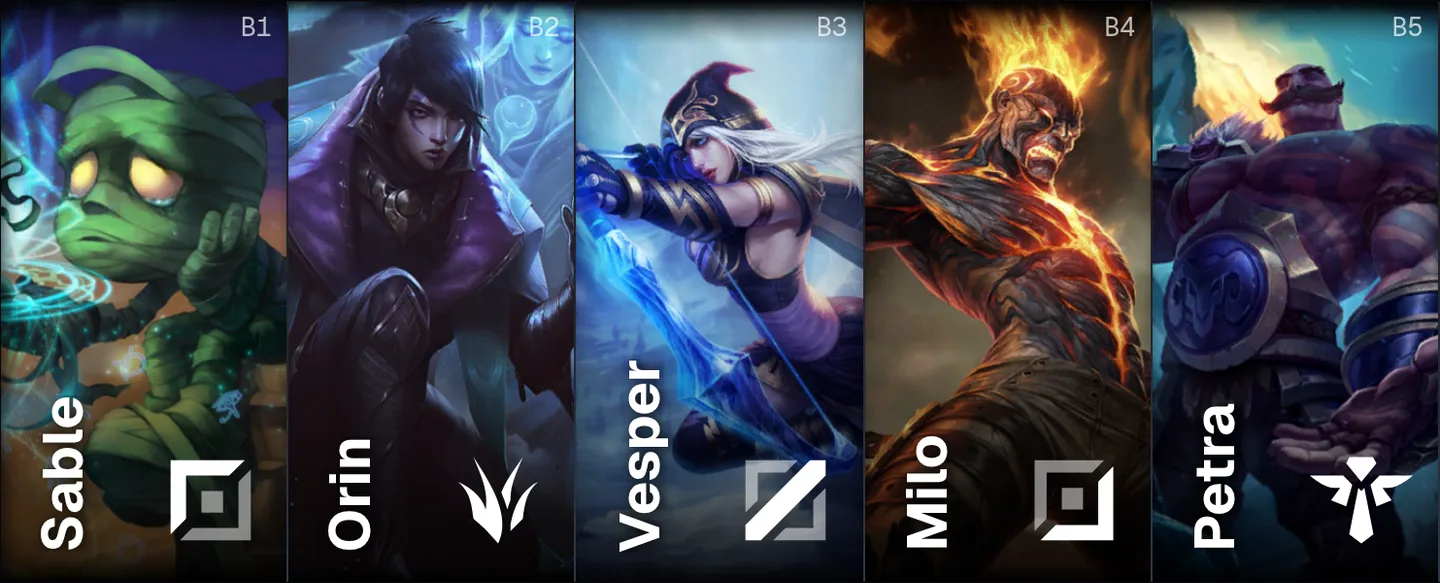
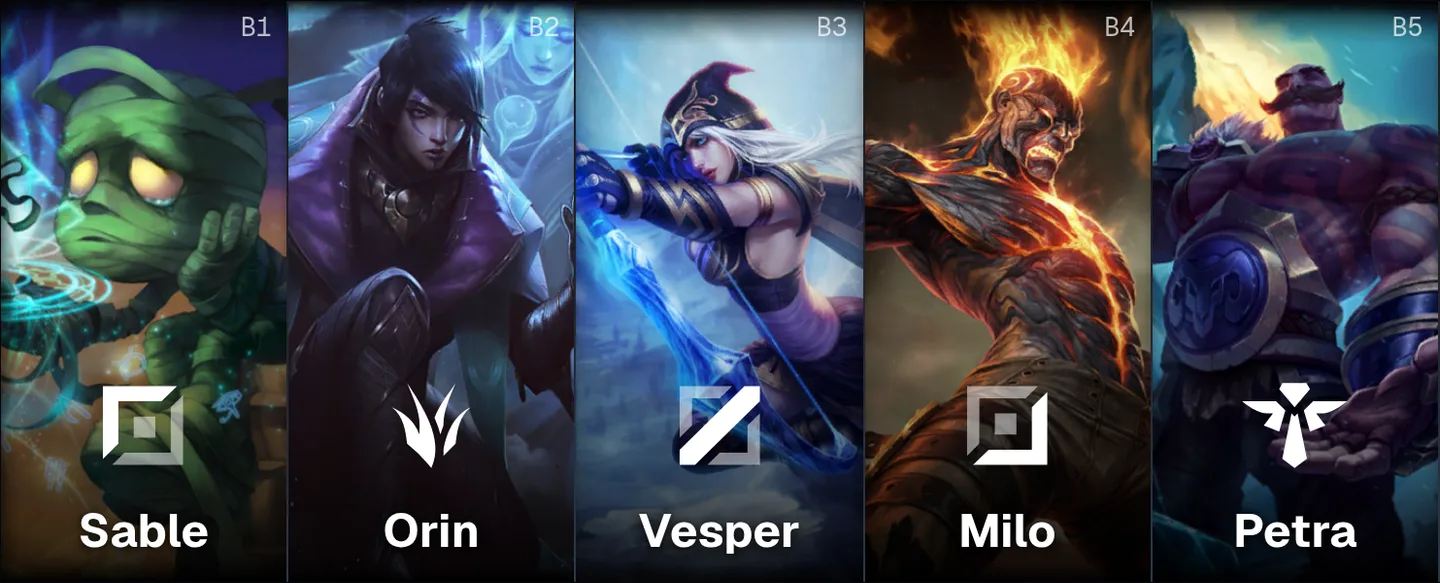
| 选手卡布局 | 纵向 | 选手名称沿每张卡片的侧边竖向排列;选择底部居中时则位于卡片底部。 |
| 选手名称、队伍图片、队名 | 开启 | |
| 计时器 | 开启 | 关闭后会隐藏中间的时钟;卡片上方的计时条仍会保留。 |
| 选用编号 | 开启 | 每张卡片上的 B1–B5 和 R1–R5,显示在最不遮挡的位置:分路选择为“无”时位于分路图标的位置;否则在英雄名称关闭时位于右上角;其他情况位于左下角。 |
| 版本、无畏征召、对局编号 | 开启 | 队名下方的标签。 |
| 英雄名称 | 关闭 | 每张卡片顶部的英雄名称。 |
| 动画 | 开启 | |
| 选用分栏 3 + 2 | 关闭 | 在每队的第三个选用之后留出间隔。 |
两种选手卡布局:
音频与语言#
| 设置 | 默认 |
|---|---|
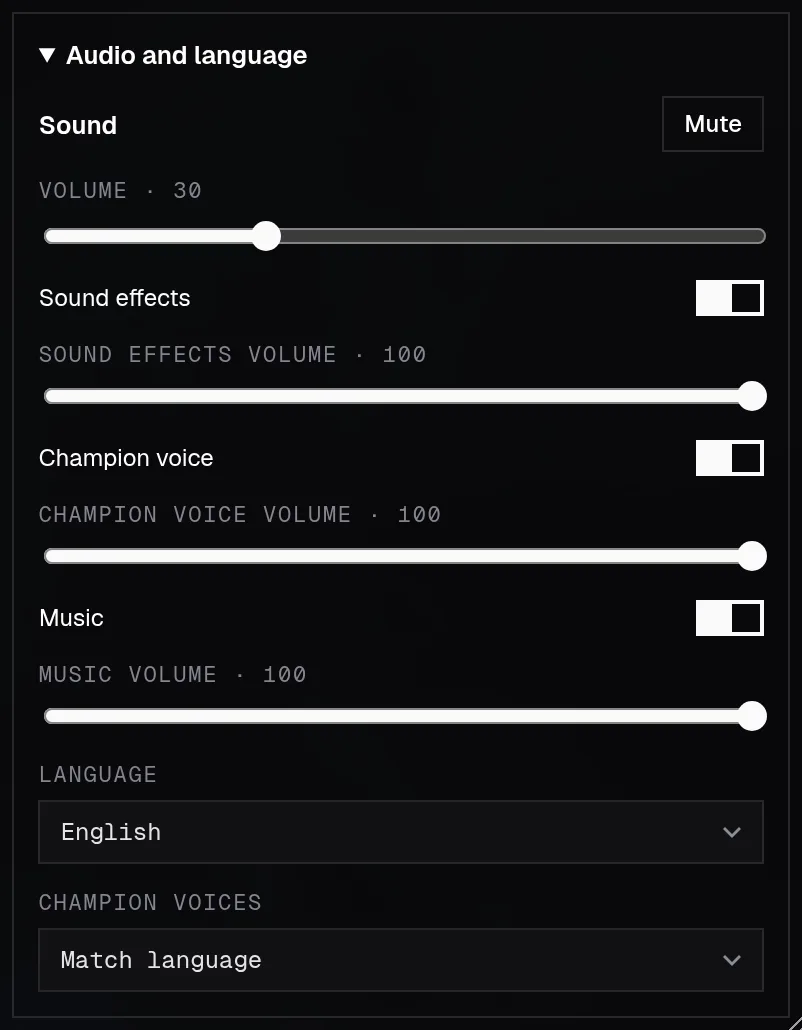
| 音量 | 30 |
| 音效、英雄语音、音乐 | 开启,各为 100 |
| 静音 | 关闭 |
| 语言 | 你在 Draftify 中使用的语言 |
| 英雄语音 | 跟随界面语言 |
叠加画面的声音与征召界面的声音相互独立,而且这里的音乐是开启的。浏览器会记住叠加画面上一次的声音设置,并把它们写入复制叠加链接复制的链接中,所以复制前请先检查一下。OBS 来源无法选择语言,所以请在复制链接前在这里选好。叠加画面的语言不会改变你自己的语言。
制作人模式#
主持人在征召界面的菜单 › 转播视图中复制私密的制作人链接(制作人也可以在那里复制)。即使是主持人,转播按钮也始终打开普通视图:要进入制作人模式,请直接打开制作人链接。所有打开它的人共享同一套转播设置和同一个回放位置,它们保存在服务器上,所以重新加载(包括在 OBS 中)后一切都会恢复。请不要公开这个链接:任何拿到它的人都可以更改你的转播,并编辑队名、选手名称和队伍图片。但它不能参与征召、占用席位或更改选用。
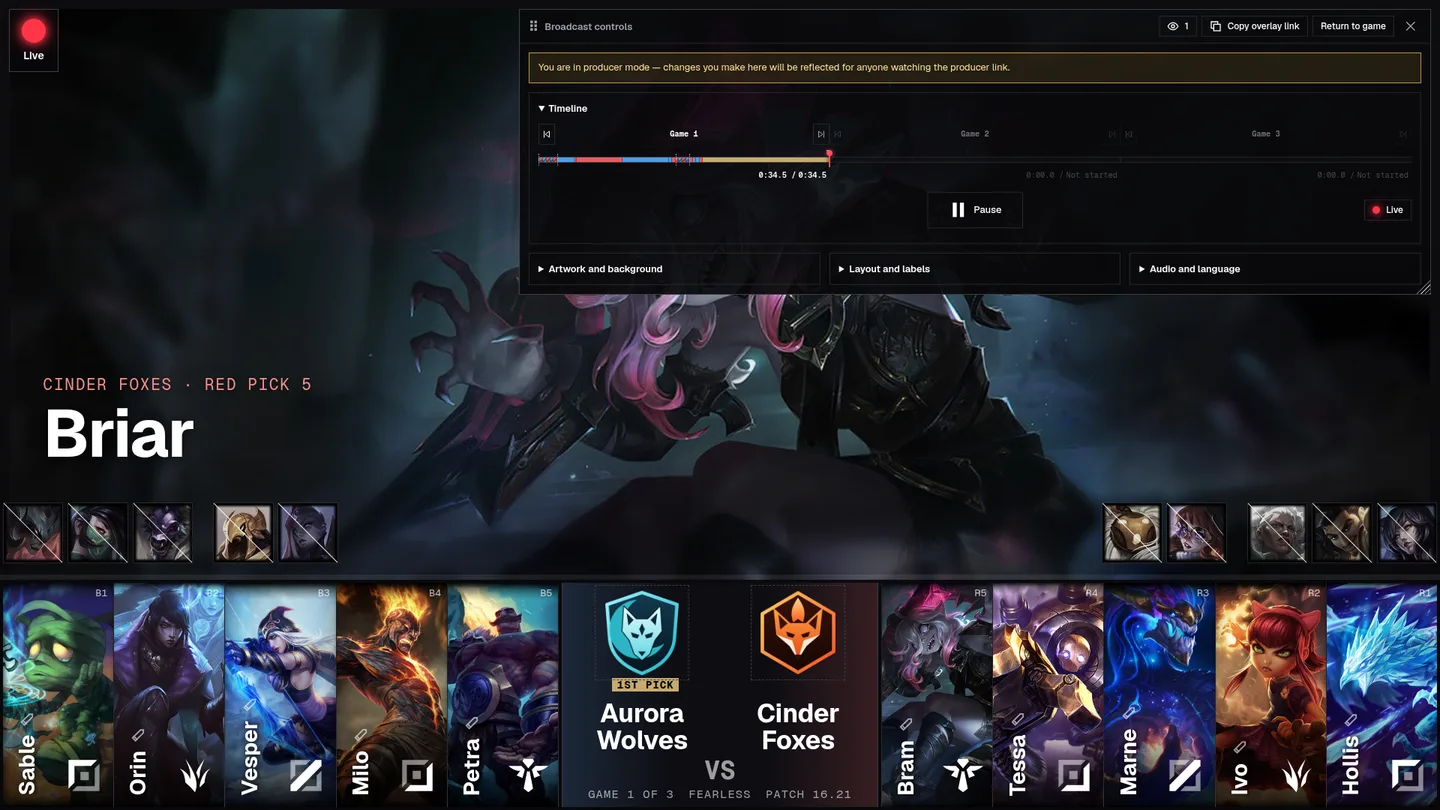
- 打开控制栏时,点击选手名称或队伍图片即可编辑。
- 控制栏打开时,左上角会显示实时、正在播放回放或回放已暂停。
- 眼睛按钮会列出当前已连接的其他制作人。在 OBS 中运行的叠加画面带有 OBS 标记。
- 如果你暂停在回放上时新的一场开始了,控制栏会提供从头观看。
- 打开的链接中自带的设置会一直生效,直到有制作人更改该设置。

比分计数器#
打开布局与标签 › 对局状态计数器(适用于 2 场或以上的系列赛)。每队拿下系列赛需要几场胜利,就有几格比分条。打开控制栏时,点击某队的比分条可以增加一场胜利;满格后再点击会清空。当新的一场开始而胜场数对不上时,控制栏会询问第 N 场由谁获胜?。

回放#
普通链接打开时显示实时画面,制作人链接则打开到上次播放停下的位置。回放已结束的比赛时,从一开始就会显示最终的分路和选手名称;选用、禁用和计时则按实际发生的过程回放。已归档的系列赛会保留回放,但 2026 年 10 月 19 日之前归档的除外。回放功能推出之前的征召只有结果。
尺寸与缩放#
把浏览器来源设为它在画布上实际显示的尺寸,例如 1080p 用 1920×1080,4K 用 3840×2160。在任何 16:9 尺寸下,叠加画面都保持相同的比例。不要在 OBS 中拉伸来源,那样会让画面变模糊。如果想让内容变大或变小,请更改缩放:它会调整卡片、禁用、计时器和说明文字的大小,同时保持占满全宽。
观众看到什么#
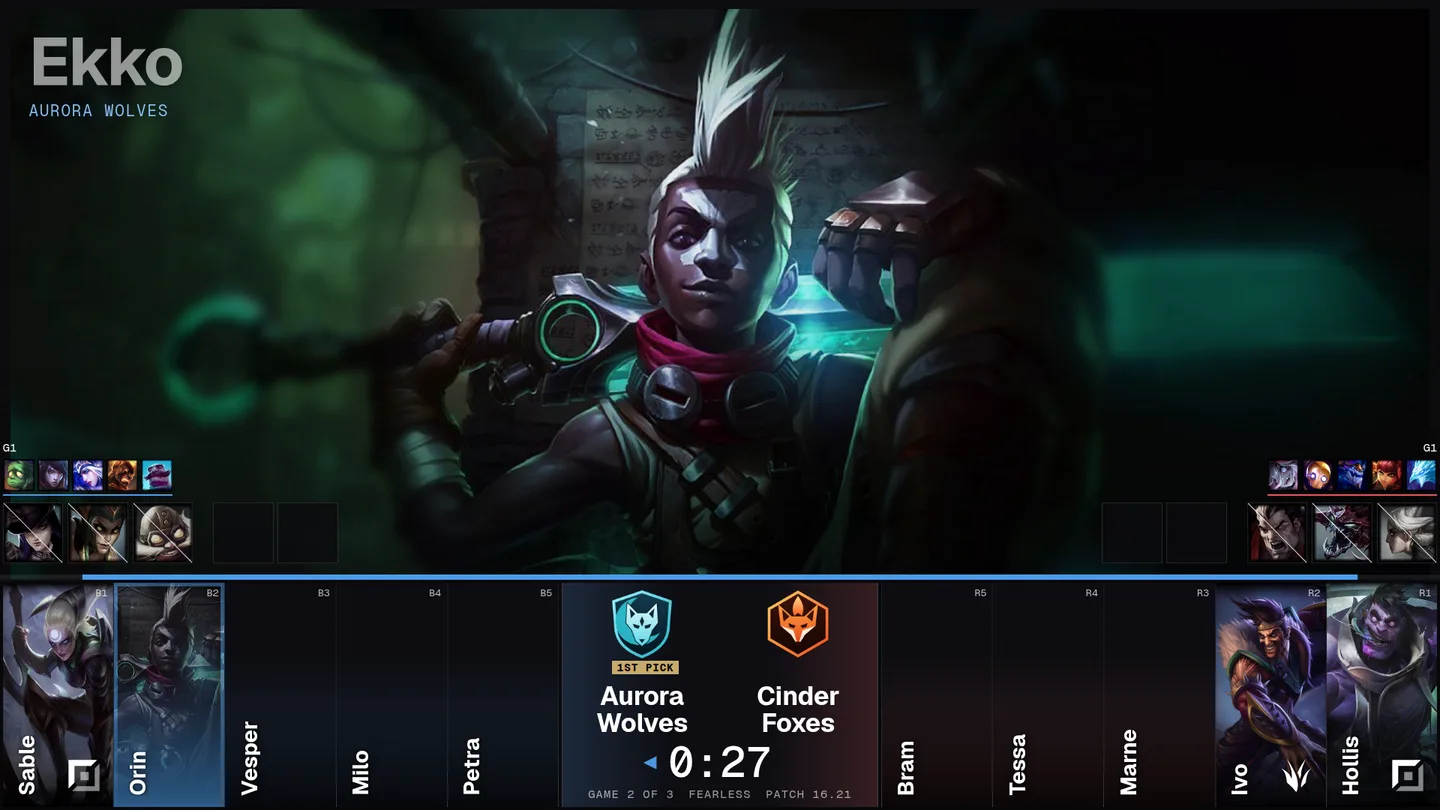
- **阵营:**蓝方在左,红方在右,与选用和禁用顺序无关。
- **分路:**延迟选择结束前,卡片按选用顺序排列,并按此顺序显示从上单到辅助的分路图标,因此征召者的改动不会被看到。之后会显示真实分路,卡片按上单到辅助排列。如果使用公开分路,真实分路一设定就会显示。
- 选手名称跟随分路,所以不会有人重复出现。
- **无畏征召:**之前场次的选用会显示为系列赛禁用,默认显示在各队旁边。
- 英雄图片实时来自 Riot 的服务器,所以新英雄和新皮肤无需更新就会出现。运行叠加画面的电脑必须能访问
ddragon.leagueoflegends.com。
所有链接选项#
在普通链接上,这些选项决定叠加画面的设置;复制叠加链接会替你写好。在制作人链接上,它们只在有制作人更改该设置之前有效。开关类选项也接受 1/true 和 0/false。
https://draftify.lol/draft/k3qz9wmp4?view=broadcast&bg=transparent&scale=75&skin=latest&music=off
所有转播链接选项
| 选项 | 取值 | 默认值 |
|---|---|---|
view |
broadcast |
|
bg |
splash、dark、transparent、green |
splash |
skin |
default、latest、random |
default |
scale |
50、75、100、150、200 |
100 |
order |
outside-in、inside-out、left-to-right、right-to-left |
outside-in |
series |
sides、top(或 center-top)、above(或 center-bottom)、off |
sides |
cards |
vertical、centered(底部居中) |
vertical |
players、images、timer、pickids、patch、fearless |
on、off |
on |
vol |
0 到 100 |
30 |
sfxvol、voicevol、musicvol |
0 到 100 |
100 |
mute |
on、off |
off |
sfx、voice、music |
on、off |
on |
lang |
en、ar、cs、de、el、es、fr、hu、it、ja、ko、pl、pt、ro、ru、tr、zh |
浏览器的语言 |
voicelang |
auto(跟随 lang)、default(英语)、ar_ae、cs_cz、de_de、el_gr、es_ar、es_es、es_mx、fr_fr、hu_hu、it_it、ja_jp、ko_kr、pl_pl、pt_br、ro_ro、ru_ru、tr_tr、zh_cn |
auto |
英雄名称、队名、对局编号、动画和选用分栏没有单独的选项:它们保存在 preferences 中。转播视图会忽略 game=;要显示之前的某一场,请使用时间轴。
想自己制作叠加画面?请看叠加画面数据。