配信とOBS
配信ビューは、LCKやLCSの放送風のフルスクリーンドラフトオーバーレイで、OBSなどの配信ツール向けに作られています。
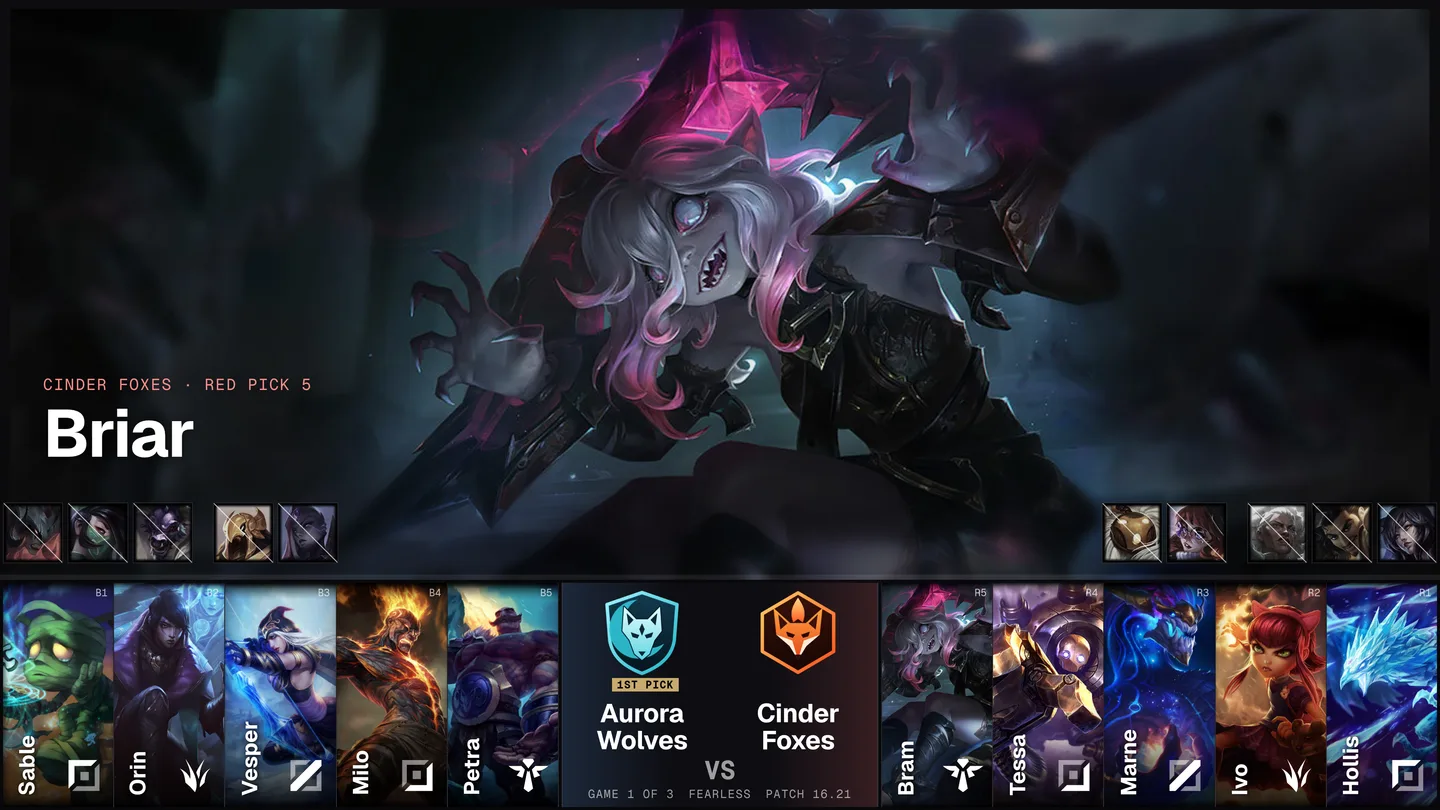
配信ビューを開く#
ドラフトの上部バーにある配信をクリックするか、ドラフトのリンクに ?view=broadcast を追加します。ドラフターの場合は新しいタブで開くので、席はそのまま保たれます。ゲームに戻るでボードに戻ります。このビューはスマートフォンではなく、パソコンと配信キャプチャ向けです。
配信リンクには2種類あります。
| 通常のリンク | プロデューサーリンク | |
|---|---|---|
| 対象 | 誰でも | 配信を運営する人。非公開にしてください。 |
| 設定 | リンクに保存されるので、コピーごとに異なることがある | サーバーに保存され、このリンクを使う全員で共有 |
| リプレイ | 視聴者ごとに独立 | 共有: 再生、一時停止、シークが全員に反映 |
| 追加機能 | スコアカウンター、接続中の人の一覧、リンクを使う全員による名前と画像の編集 |
シンプルな配信なら、通常のリンクだけで十分です。複数人で配信を運営する場合や、OBS自体から設定を変更したい場合は、プロデューサーリンクを使ってください。
OBSで設定する#
- 普段使っているブラウザで配信ビューを開きます。ページをクリックする(または Esc を押す)とコントロールが表示されるので、オーバーレイを設定し、オーバーレイリンクをコピーを押します。
- OBSでBrowserソースを追加します。
- リンクをURLに貼り付け、Widthを
1920、Heightを1080(またはキャンバスのサイズ)に設定し、Control audio via OBSにチェックを入れます。Custom CSSはそのままにして、OKを押します。
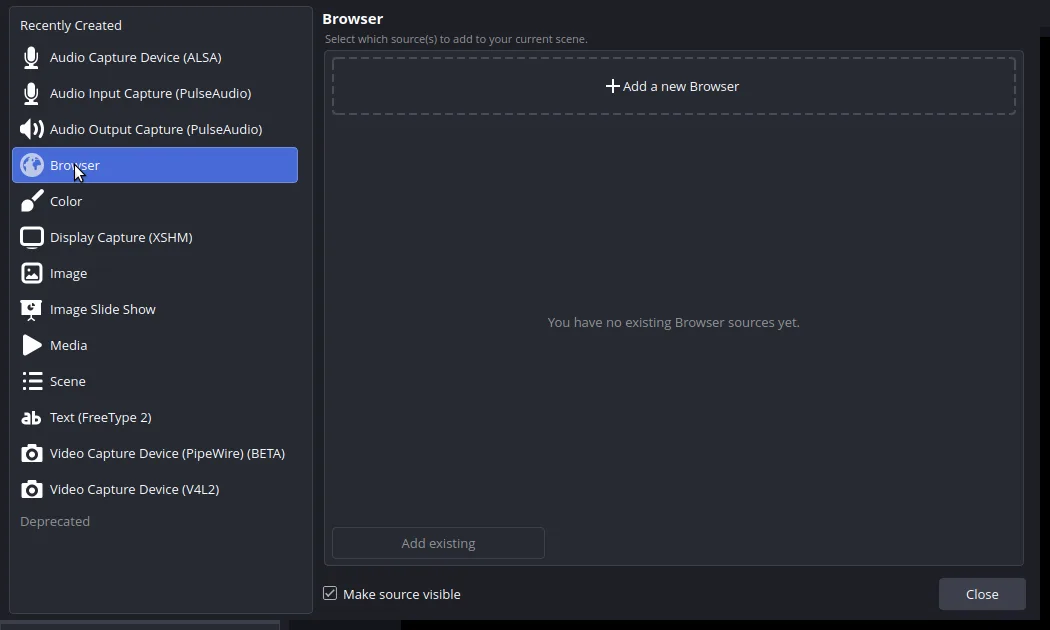
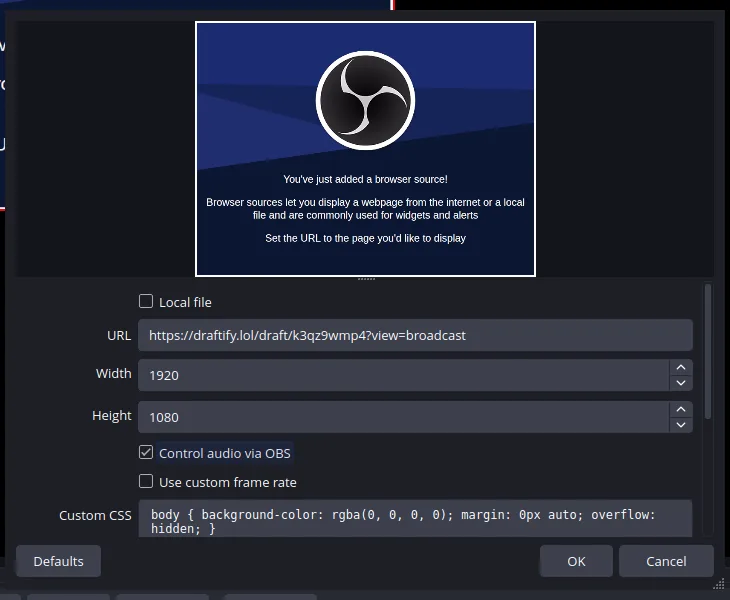
オーバーレイがOBSに表示され、音声ミキサーに専用のフェーダーが現れます。
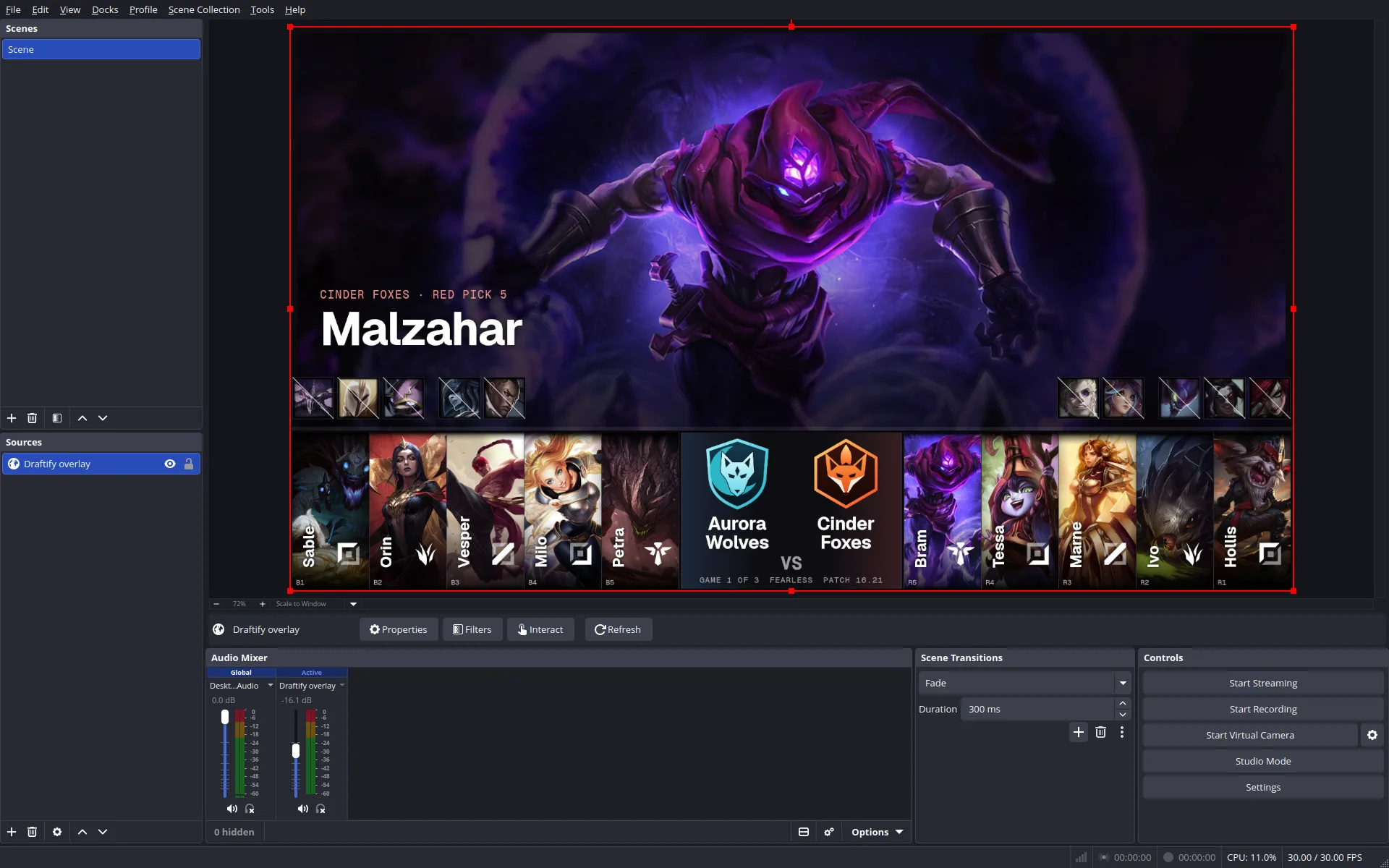
1つのソースでシリーズ全体に対応できます。オーバーレイは、新しいゲームのドラフトが始まると自動でそのゲームに移り、それまでは直前のドラフトを表示します。シーンを切り替えても接続が保たれるよう、Shutdown source when not visibleのチェックは外したままにしてください。
OBSの中でコントロールを使うには、ソースを右クリックしてInteractを選び、オーバーレイをクリックします。通常のリンクの場合、そこで行った変更はOBSがソースを再読み込みすると失われるので、ブラウザで変更して新しいリンクを貼り付けてください。プロデューサーリンクの場合、OBSで行った変更もほかの変更と同じように保存されます。
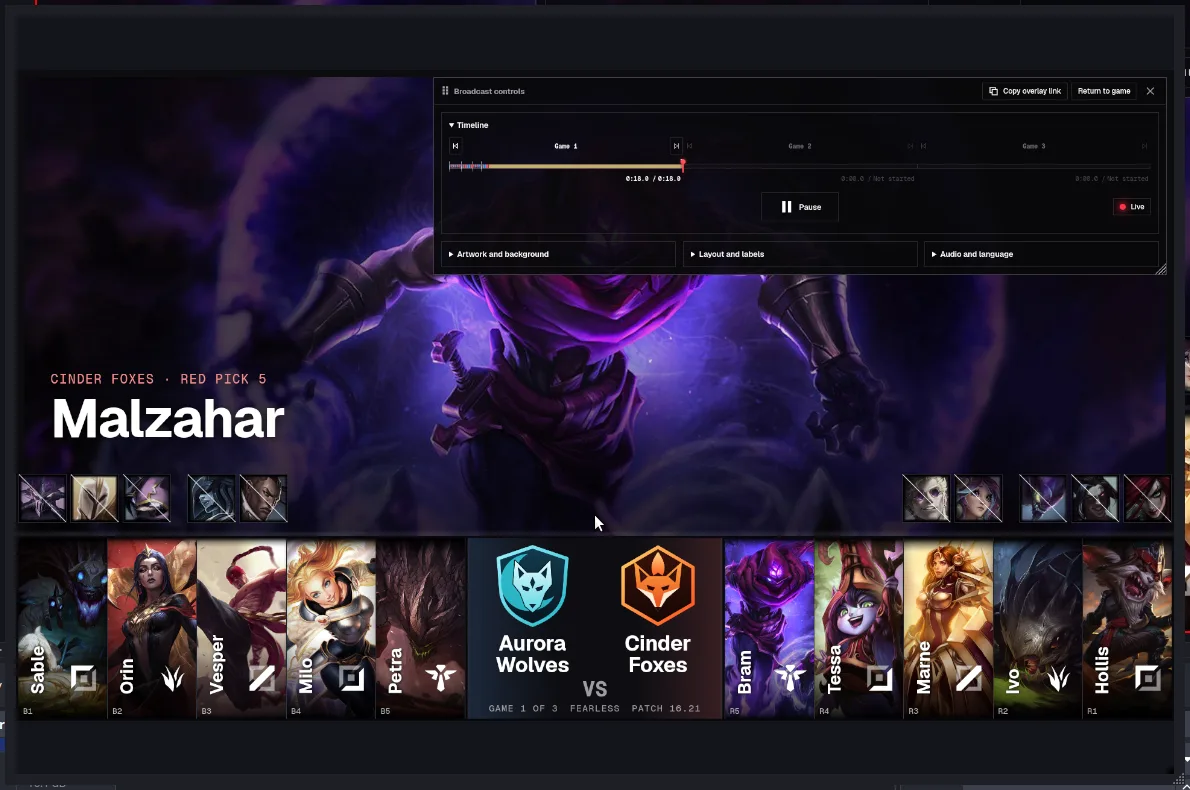
配信コントロール#
オーバーレイのどこかをクリックするか Esc を押すと、コントロールが表示されます。マウスを3秒間動かさないと再び隠れます(ポインターがコントロールの上にある間は隠れません)。ほかの場所をクリックするか、Esc か × を押しても隠れます。タイトルをドラッグすると移動でき、角をドラッグするとサイズを変更できます。
通常のリンクでは、選んだ設定がオーバーレイリンクをコピーに反映されます。プロデューサーリンクでは、そのリンクを使う全員のために保存されます。
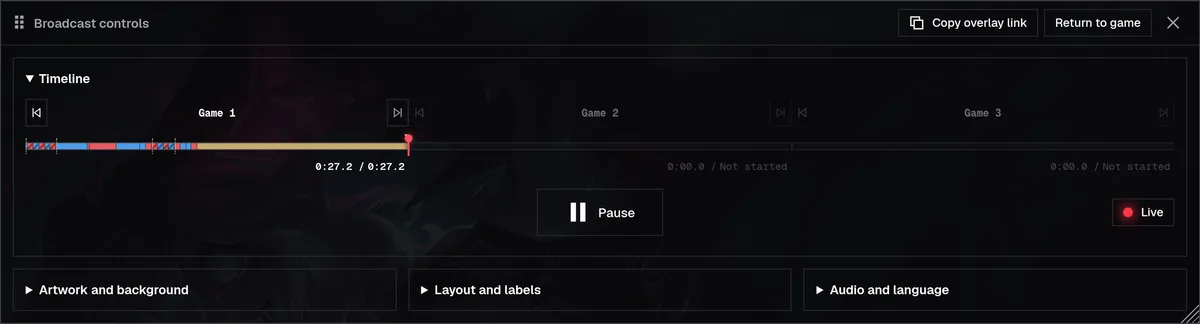
タイムライン#
ゲームごとに1本のトラックがあります。トラックをクリックまたはドラッグすると好きな時点に移動でき、下の再生と一時停止で操作できます。ライブ(またはトラック上の赤いマーカー)を押すと、現在に戻ります。青と赤は各サイドの番(バンは縞模様)、灰色は一時停止、金色はドラフト終了後の受付時間を示します。リプレイをご覧ください。
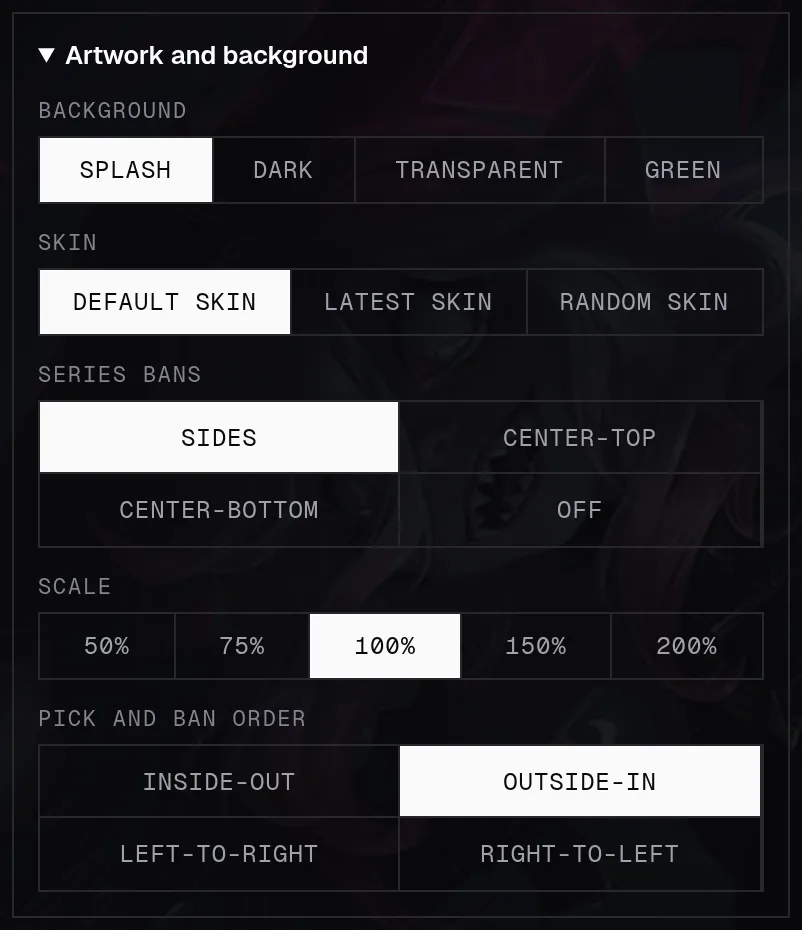
アートと背景#
| 設定 | 選択肢 |
|---|---|
| 背景 | スプラッシュ(デフォルト): 最新のチャンピオンのアートが画面いっぱいに表示されます。ダーク: 無地の暗い背景。透明: オーバーレイの後ろに何もないので、自分のシーンの上に重ねられます。グリーン: クロマキー用の単色 #00ff00。 |
| スキン | デフォルトスキン、最新スキン、ランダムスキン(すべての画面で同じ)。 |
| シリーズのバン | フィアレスのみ: 以前のゲームのピックを表示する場所。サイド(デフォルト)、中央上、中央下、オフ。 |
| スケール | 50%〜200%(デフォルト100%)。サイズとスケールをご覧ください。 |
| ピックとバンの並び順 | スロットが埋まる方向: 外側から中央へ(デフォルト)、中央から外側へ、左から右へ、右から左へ。ブルーは常に左側です。 |
レイアウトとラベル#
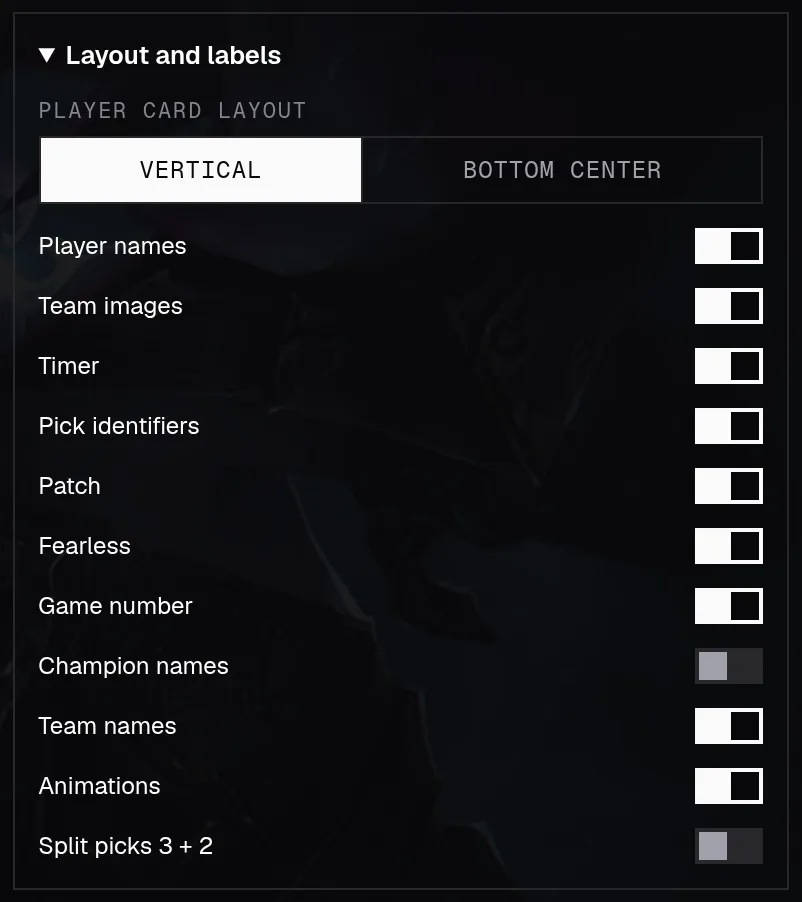
| 設定 | デフォルト | 内容 |
|---|---|---|
| ゲーム状況カウンター | オフ | プロデューサーリンクのみ: シリーズのスコアバー。スコアカウンターをご覧ください。 |
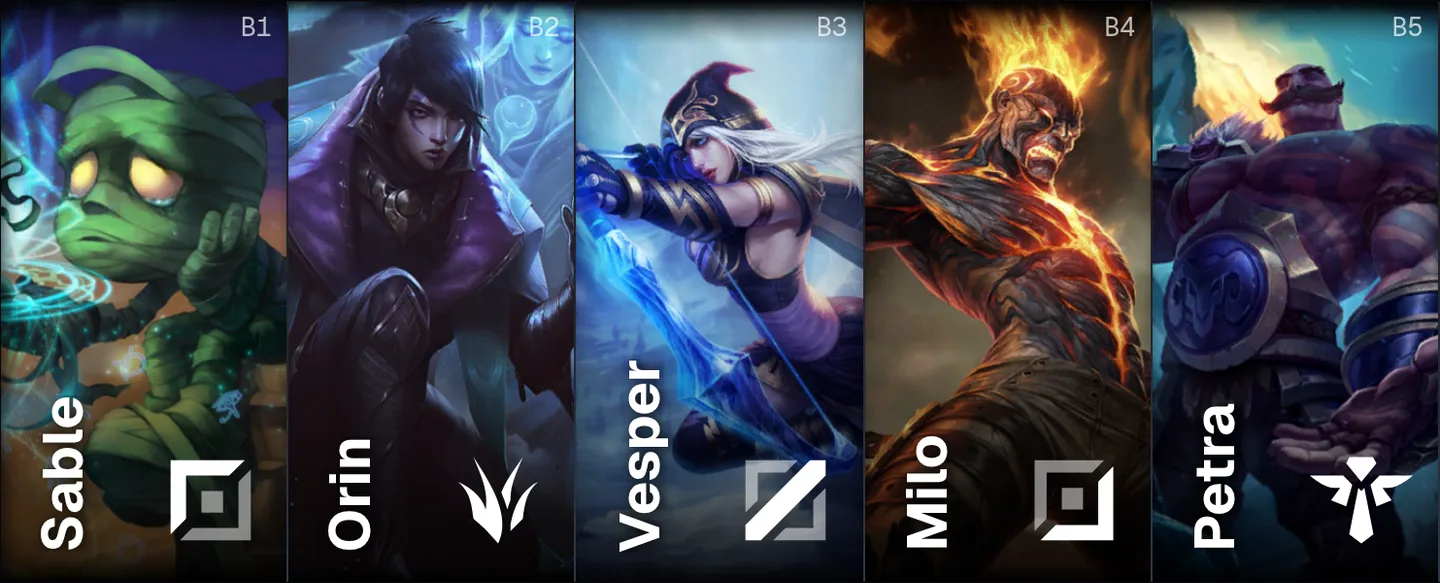
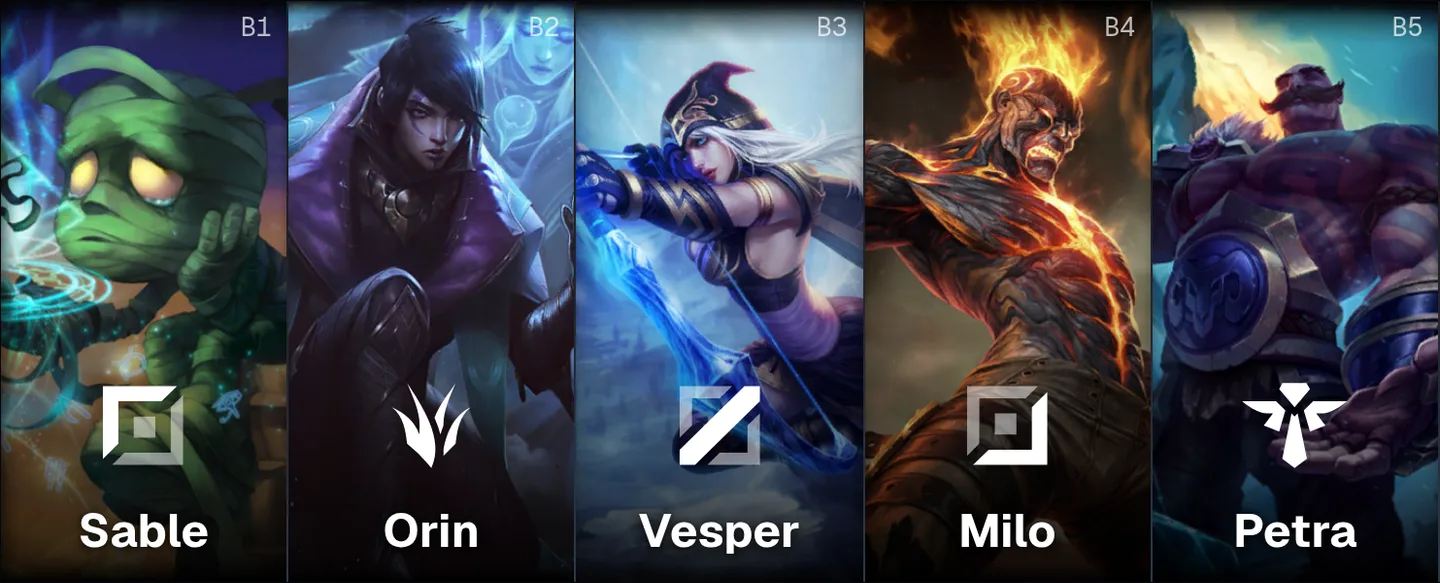
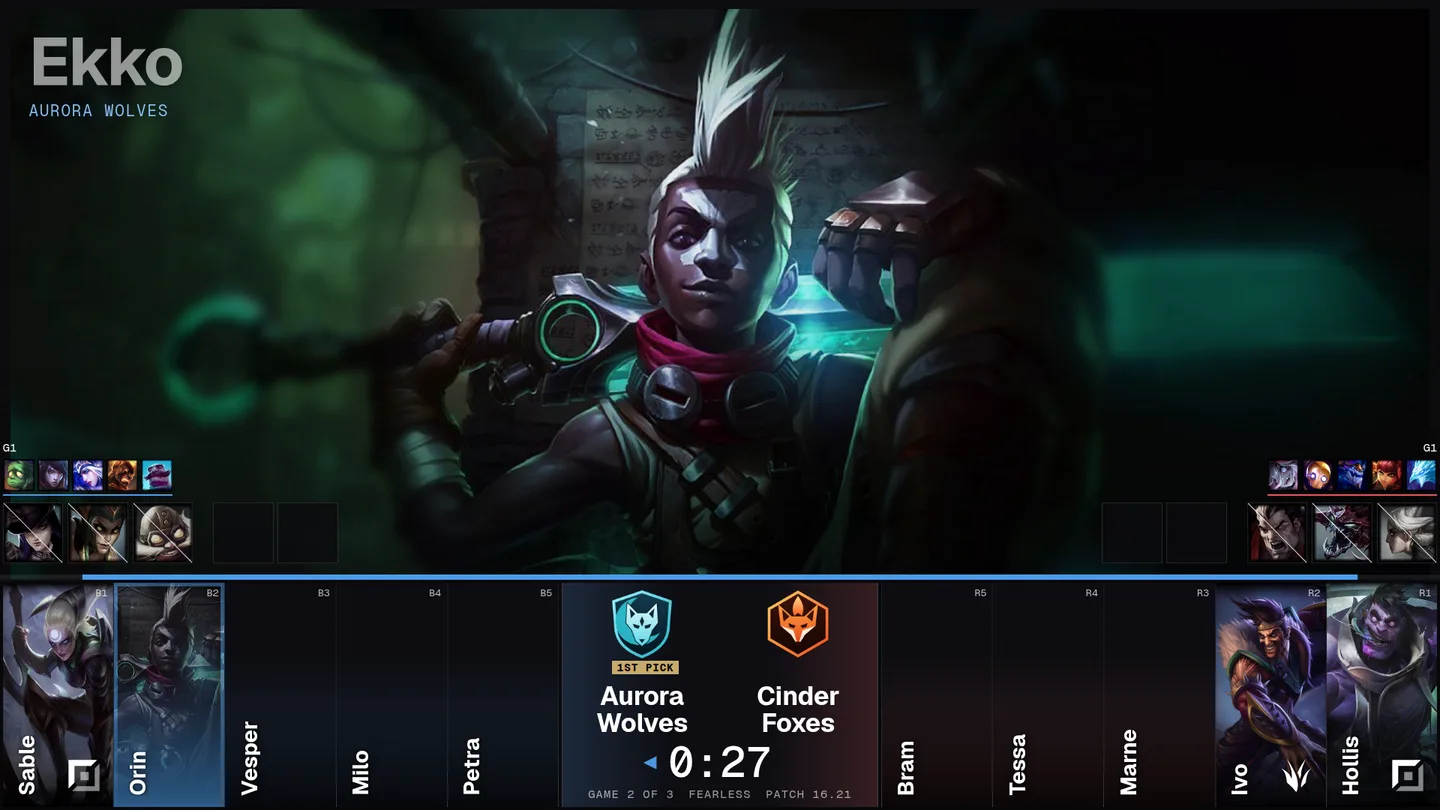
| プレイヤーカードのレイアウト | 縦 | プレイヤー名を各カードの側面に縦に表示します。下部中央では、下部に表示します。 |
| プレイヤー名、チーム画像、チーム名 | オン | |
| タイマー | オン | オフにすると中央の時計が隠れます。カードの上のタイマーバーは残ります。 |
| ピック識別子 | オン | 各カードのいちばん邪魔にならない位置に表示されるB1–B5とR1–R5。ロール選択が「なし」ならロールアイコンの位置、そうでなければチャンピオン名がオフの間は右上、それ以外は左下。 |
| パッチ、フィアレス、ゲーム番号 | オン | チーム名の下のラベル。 |
| チャンピオン名 | オフ | 各カードの上部に表示されるチャンピオン名。 |
| アニメーション | オン | |
| ピックを3+2に分割 | オフ | 各チームの3番目のピックの後に隙間を入れます。 |
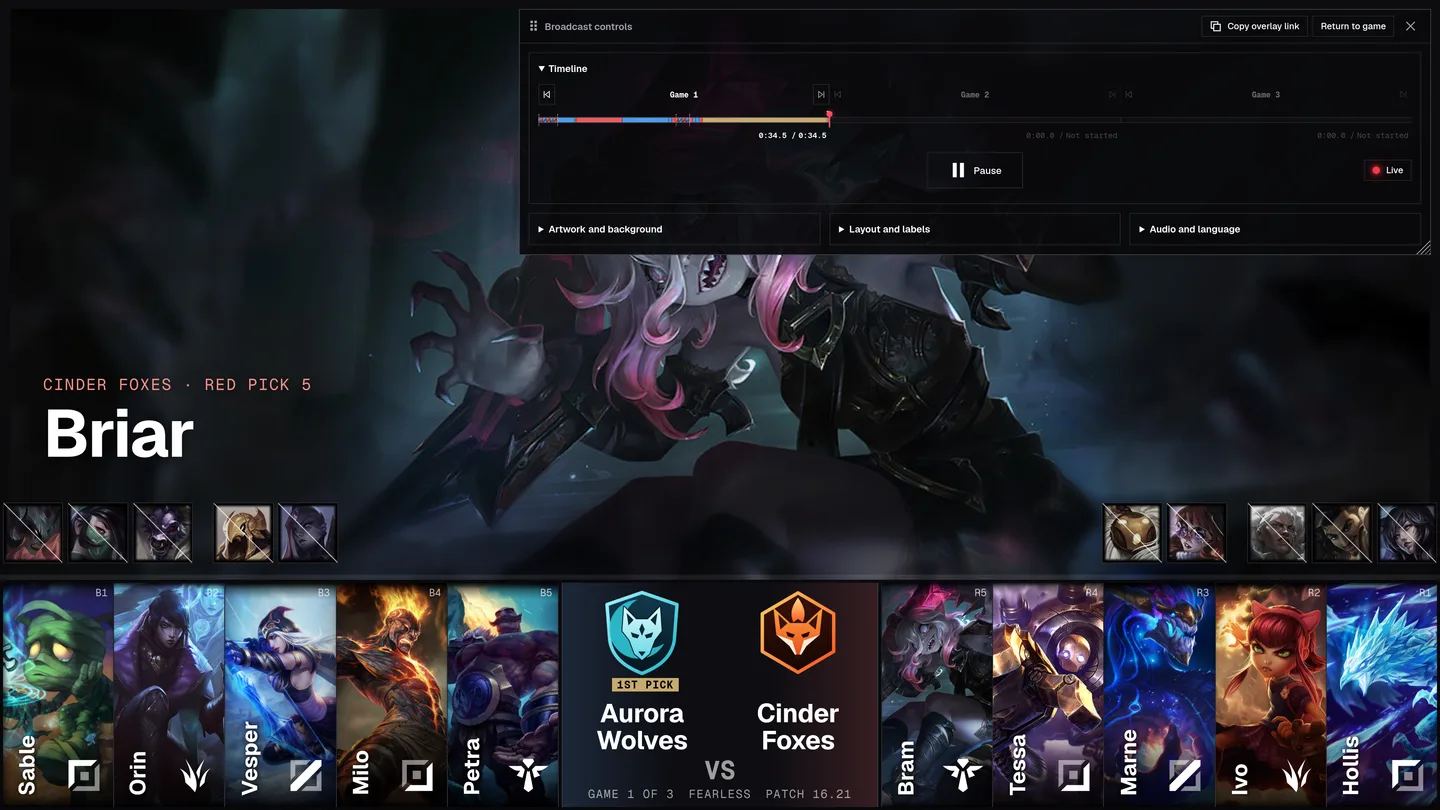
プレイヤーカードの2つのレイアウトです。
音声と言語#
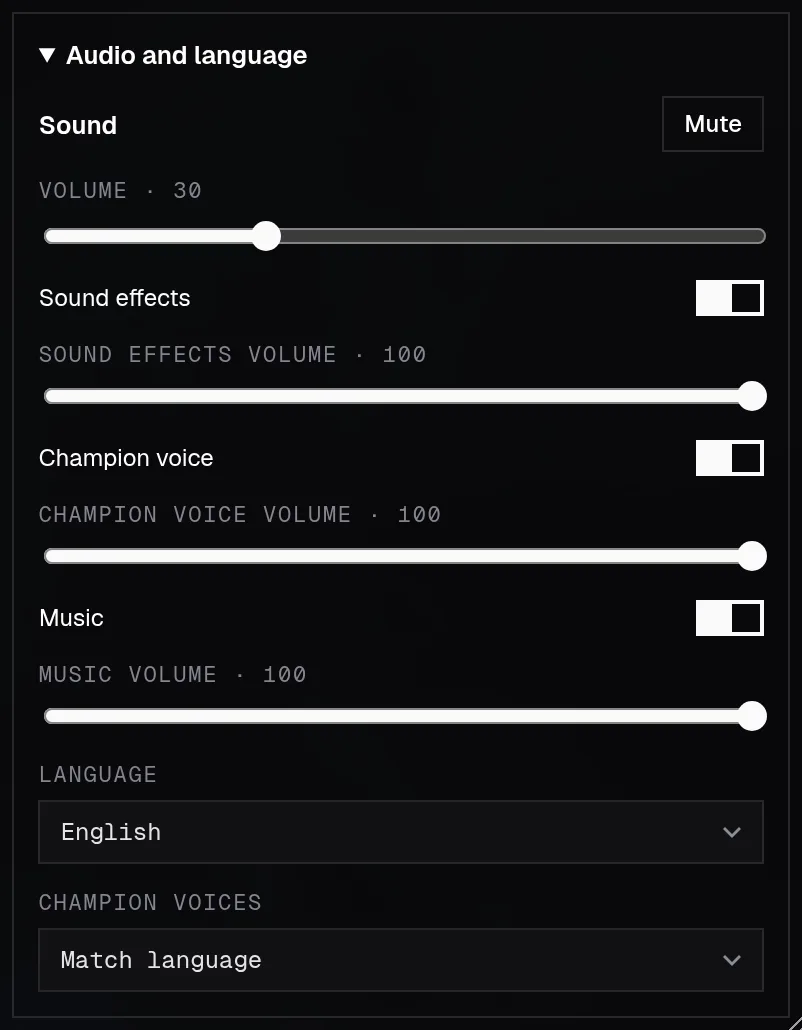
| 設定 | デフォルト |
|---|---|
| 音量 | 30 |
| 効果音、チャンピオンボイス、音楽 | オン、それぞれ100 |
| ミュート | オフ |
| 言語 | あなたのDraftifyの言語 |
| チャンピオンのボイス | 言語に合わせる |
オーバーレイのサウンドはボードとは別で、ここでは音楽がオンになっています。ブラウザはオーバーレイの最後のサウンド設定を覚えていて、それをオーバーレイリンクをコピーに含めるので、コピーする前に確認してください。OBSのソースでは言語を選べないので、リンクをコピーする前にここで選んでください。オーバーレイの言語を変えても、あなた自身の言語は変わりません。
プロデューサーモード#
ホストは、ボードのメニュー › 配信ビューから非公開のプロデューサーリンクをコピーします(プロデューサーもそこでコピーできます)。配信ボタンは、ホストであっても常に通常のビューを開きます。プロデューサーモードにするには、プロデューサーリンクそのものを開いてください。このリンクを開いた全員が、サーバーに保存された1組の配信設定と1つのリプレイ位置を共有するので、再読み込みしても(OBSでも)すべて元どおりになります。リンクは非公開にしてください。リンクを持つ人は誰でも配信を変更でき、チーム名、プレイヤー名、チーム画像を編集できます。ドラフト、席の確保、ピックの変更はできません。
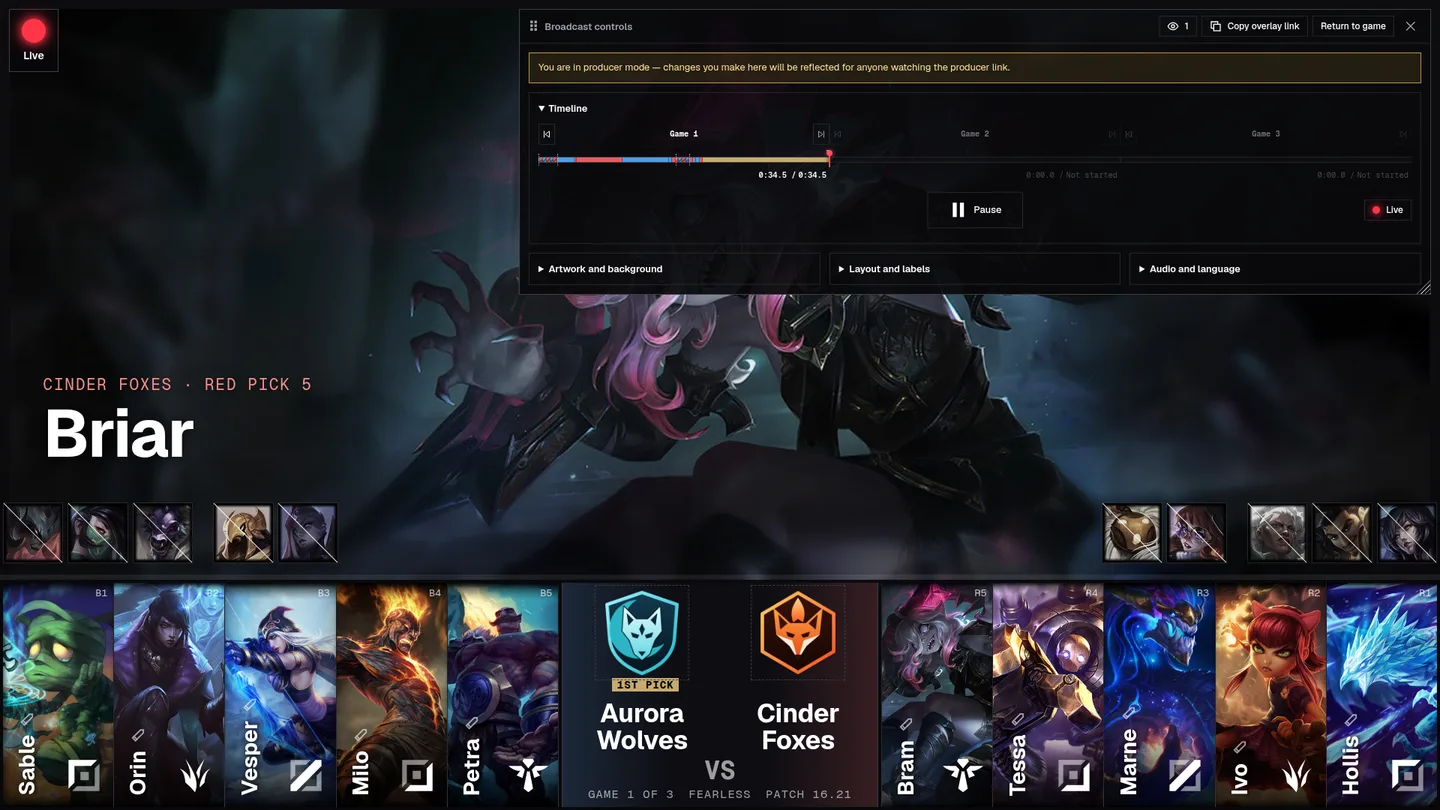
- コントロールを開いた状態でプレイヤー名かチーム画像をクリックすると、編集できます。
- コントロールを開いている間、左上にライブ、リプレイ再生中、またはリプレイ一時停止中が表示されます。
- 目のボタンで、いま接続しているほかのプロデューサーの一覧が表示されます。OBSで動いているオーバーレイにはOBSバッジが付きます。
- リプレイで一時停止している間に新しいゲームが始まると、コントロールに最初から見るが表示されます。
- 開いたリンクに含まれる設定は、プロデューサーがその設定を変更するまで適用されます。

スコアカウンター#
レイアウトとラベル › ゲーム状況カウンターをオンにします(2ゲーム以上のシリーズ)。各チームには、シリーズの勝利に必要な勝利数と同じ数のバーが表示されます。コントロールを開いた状態でチームのバーをクリックすると勝利が1つ加わり、すべて埋まった状態でさらにクリックするとクリアされます。新しいゲームが始まったときに勝利数が合わない場合は、コントロールに**ゲームNに勝ったのは?**と表示されます。

リプレイ#
通常のリンクはライブで開き、プロデューサーリンクは再生が最後に止まった位置で開きます。終了したゲームをリプレイすると、最終的なロールとプレイヤー名が最初から表示され、ピック、バン、タイマーは実際のとおりに再生されます。アーカイブされた試合もリプレイを保持しますが、2026年10月19日より前にアーカイブされたものは除きます。リプレイ機能ができる前のドラフトには、結果だけが残っています。
サイズとスケール#
ブラウザソースには、キャンバス上で表示されるサイズを設定してください。たとえば1080pなら1920×1080、4Kなら3840×2160です。オーバーレイは、どの16:9のサイズでも同じ比率を保ちます。OBSでソースを引き伸ばすとぼやけるので、引き伸ばさないでください。内容を大きくしたり小さくしたりするには、代わりにスケールを変更します。カード、バン、タイマー、キャプションのサイズが変わり、全幅はそのまま保たれます。
視聴者に見えるもの#
- サイド: ピックとバンの並び順にかかわらず、ブルーが左、レッドが右です。
- ロール: レイト選択が終わるまで、カードはピック順のままで、ロールアイコンもその順にトップからサポートまで表示されるため、ドラフターの変更は見えません。その後、実際のロールが表示され、カードがトップからサポートの順に並びます。共有ロールの場合は、設定された時点で実際のロールが表示されます。
- プレイヤー名はロールに従うので、同じ人が2回表示されることはありません。
- フィアレス: 以前のゲームのピックはシリーズのバンとして、デフォルトでは各チームの横に表示されます。
- チャンピオンのアートはRiotのサーバーからリアルタイムで取得されるので、新しいチャンピオンやスキンにアップデートは不要です。オーバーレイを動かすコンピューターが
ddragon.leagueoflegends.comに接続できる必要があります。
すべてのリンクオプション#
通常のリンクでは、これらのオプションでオーバーレイを設定します。オーバーレイリンクをコピーが自動で書き込みます。プロデューサーリンクでは、プロデューサーがその設定を変更するまでの間だけ適用されます。オン/オフの切り替えには、1/true と 0/false も使えます。
https://draftify.lol/draft/k3qz9wmp4?view=broadcast&bg=transparent&scale=75&skin=latest&music=off
すべての配信リンクオプション
| オプション | 値 | デフォルト |
|---|---|---|
view |
broadcast |
|
bg |
splash、dark、transparent、green |
splash |
skin |
default、latest、random |
default |
scale |
50、75、100、150、200 |
100 |
order |
outside-in、inside-out、left-to-right、right-to-left |
outside-in |
series |
sides、top(または center-top)、above(または center-bottom)、off |
sides |
cards |
vertical、centered(下部中央) |
vertical |
players、images、timer、pickids、patch、fearless |
on、off |
on |
vol |
0〜100 |
30 |
sfxvol、voicevol、musicvol |
0〜100 |
100 |
mute |
on、off |
off |
sfx、voice、music |
on、off |
on |
lang |
en、ar、cs、de、el、es、fr、hu、it、ja、ko、pl、pt、ro、ru、tr、zh |
ブラウザの言語 |
voicelang |
auto(lang に従う)、default(英語)、ar_ae、cs_cz、de_de、el_gr、es_ar、es_es、es_mx、fr_fr、hu_hu、it_it、ja_jp、ko_kr、pl_pl、pt_br、ro_ro、ru_ru、tr_tr、zh_cn |
auto |
チャンピオン名、チーム名、ゲーム番号、アニメーション、ピックの分割には専用のオプションがなく、preferences に保存されます。配信ビューは game= を無視します。以前のゲームを表示するには、タイムラインを使ってください。
自分でオーバーレイを作るなら、オーバーレイデータをご覧ください。