Broadcast und OBS
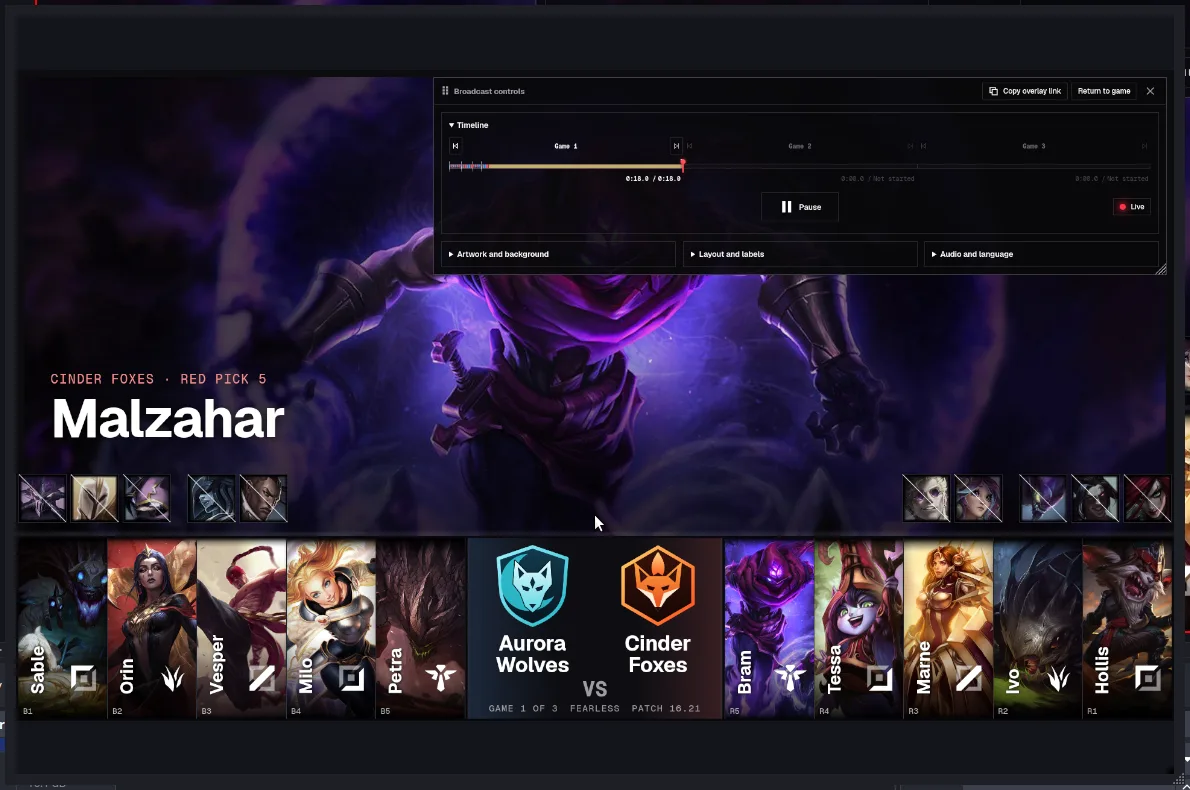
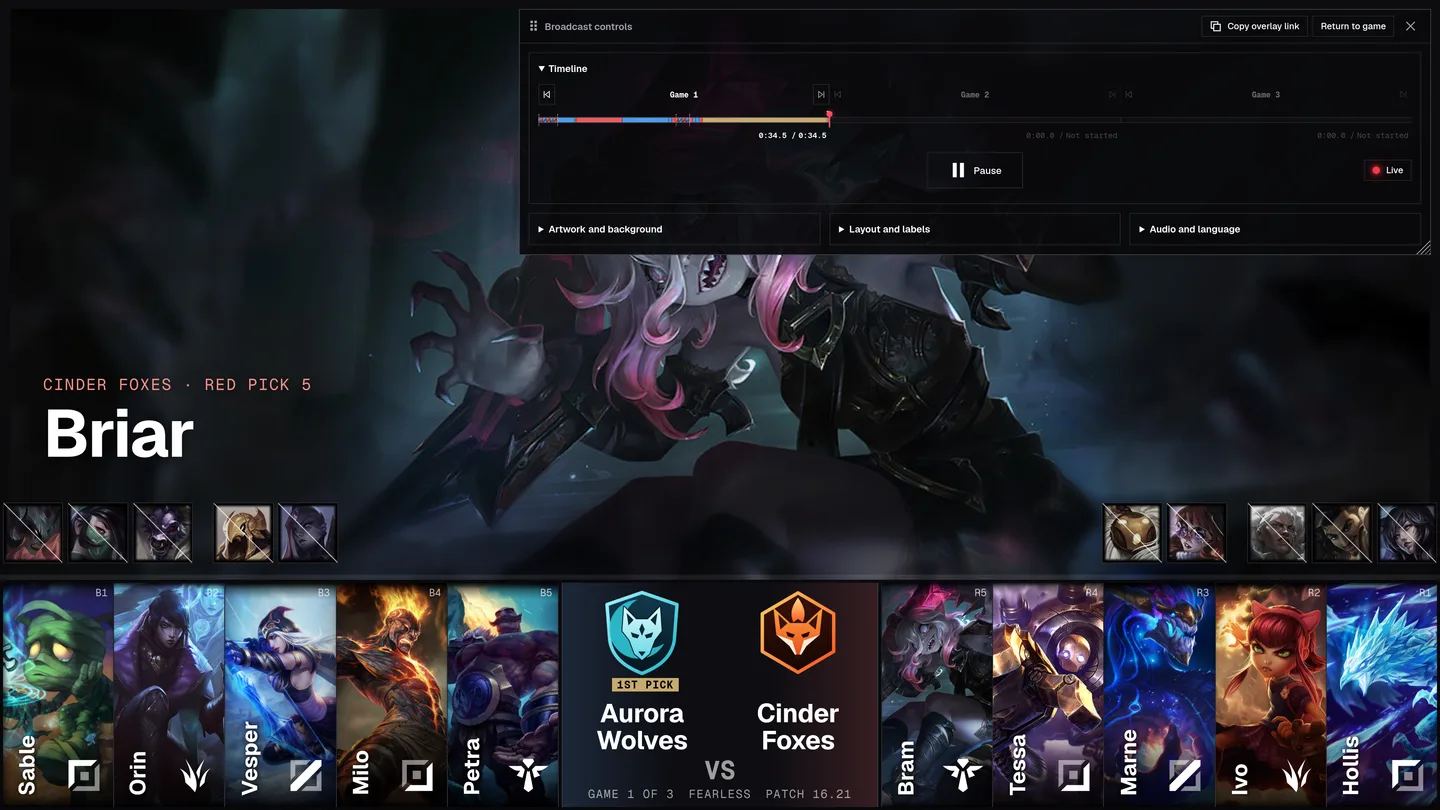
Die Broadcast-Ansicht ist ein Vollbild-Draft-Overlay im Stil der LCK- und LCS-Übertragungen, gemacht für OBS und andere Streaming-Tools.
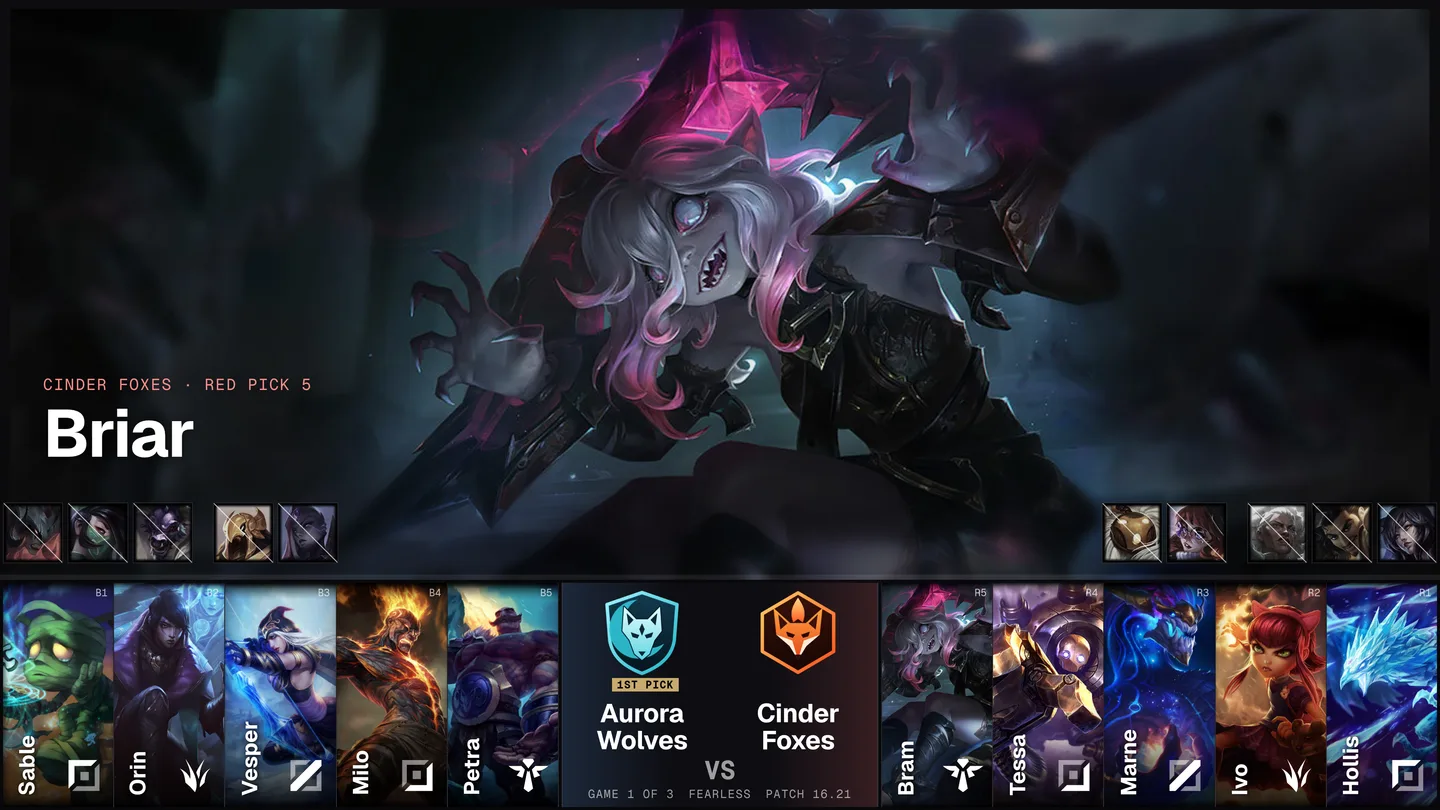
Die Broadcast-Ansicht öffnen#
Klicke in der oberen Leiste des Drafts auf Broadcast oder häng ?view=broadcast an den Draft-Link. Drafter bekommen sie in einem neuen Tab und behalten so ihren Platz. Zum Spiel zurückkehren führt zurück zum Board. Die Ansicht ist für Computer und Stream-Aufnahmen gemacht, nicht für Smartphones.
Es gibt zwei Arten von Broadcast-Links:
| Normaler Link | Produzenten-Link | |
|---|---|---|
| Für wen | Für alle | Für alle, die den Stream betreuen. Halte ihn privat. |
| Einstellungen | Im Link gespeichert, sodass jede Kopie anders sein kann | Auf dem Server gespeichert und von allen geteilt, die den Link nutzen |
| Wiedergabe | Für jeden Zuschauer seine eigene | Geteilt: Abspielen, Pausieren und Springen für alle |
| Extras | Serienstand, eine Liste, wer verbunden ist, und Bearbeitung von Namen und Bildern für alle mit dem Link |
Für einen einfachen Stream reicht ein normaler Link. Nutze den Produzenten-Link, wenn mehrere Leute den Broadcast betreuen oder wenn du Einstellungen direkt in OBS ändern willst.
In OBS einrichten#
- Öffne die Broadcast-Ansicht in deinem gewohnten Browser. Klicke auf die Seite (oder drücke Esc), um die Steuerung einzublenden, richte das Overlay ein und drücke Overlay-Link kopieren.
- Füge in OBS eine Browser-Quelle hinzu.
- Füge den Link als URL ein, setze Width auf
1920und Height auf1080(oder deine Leinwandgröße) und hake Control audio via OBS an. Lass Custom CSS, wie es ist, und drücke dann OK.
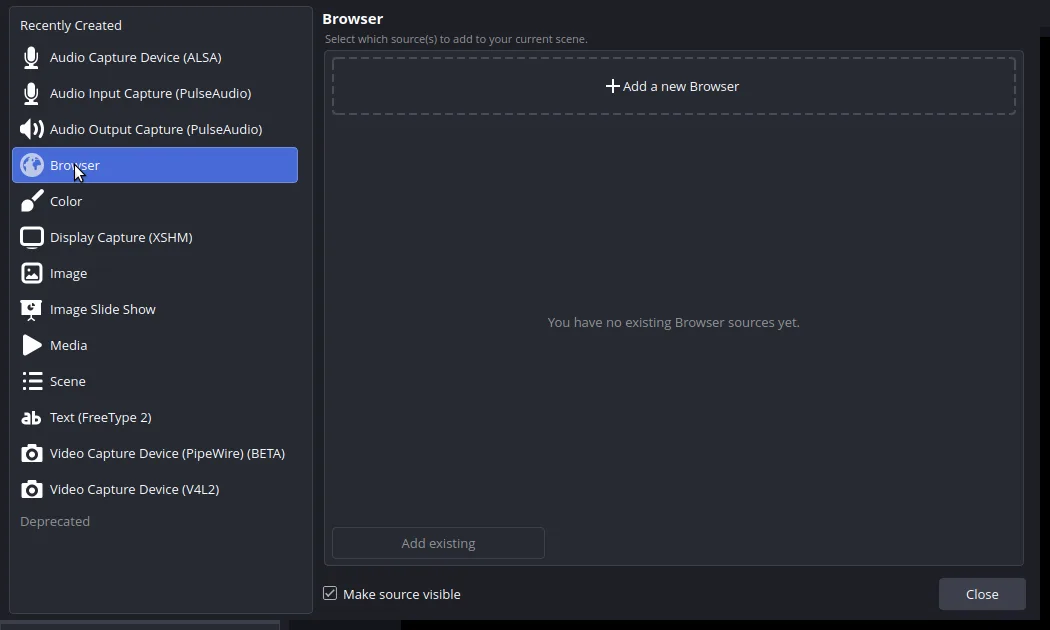
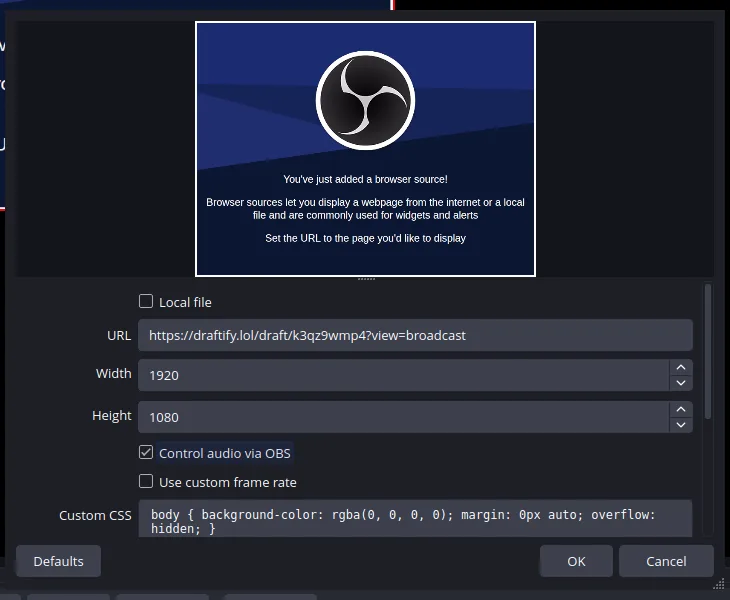
Das Overlay erscheint in OBS, mit einem eigenen Regler im Audiomixer:
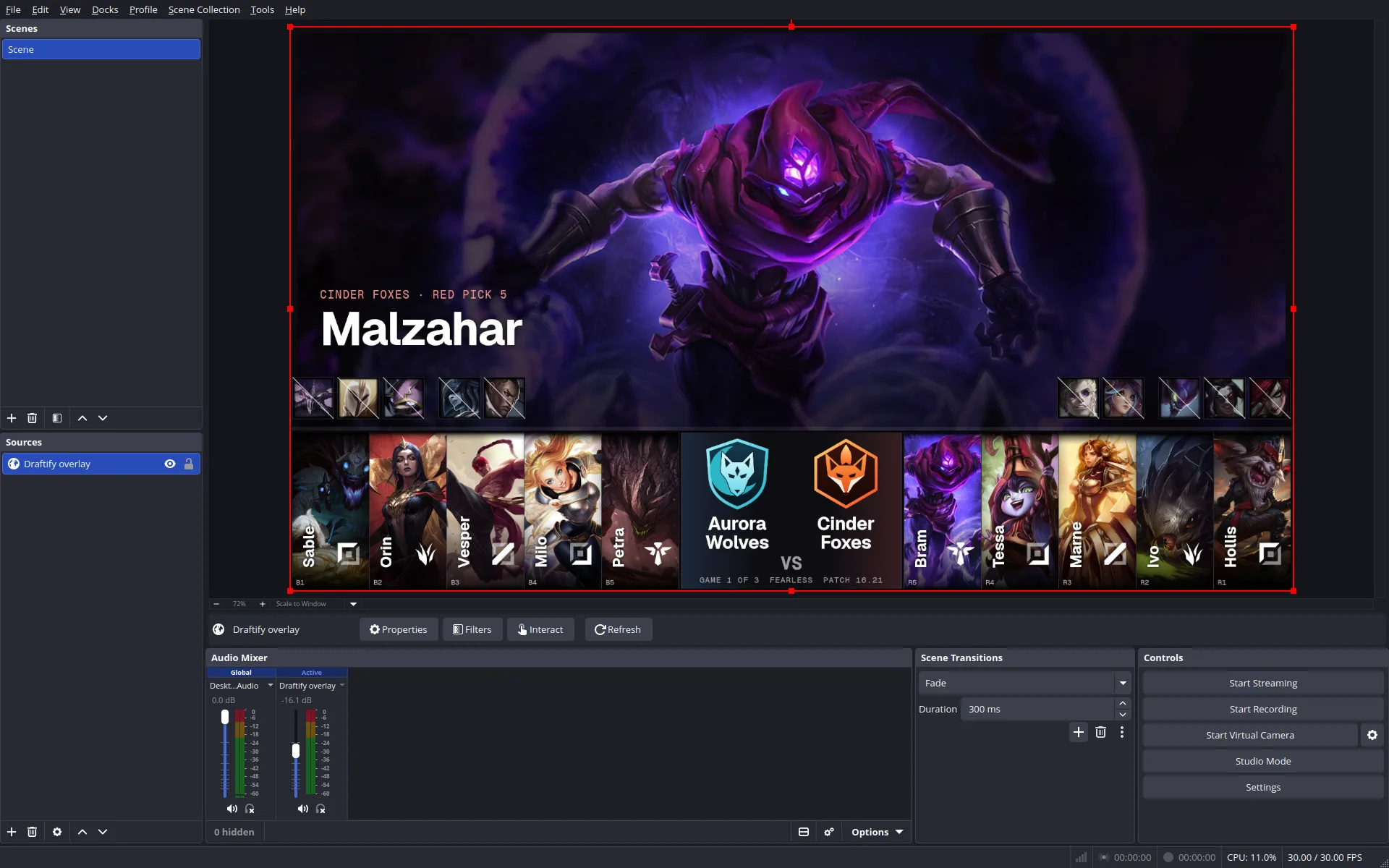
Eine Quelle reicht für die ganze Serie: Das Overlay wechselt von selbst zu jedem neuen Spiel, sobald dessen Draft startet, und zeigt bis dahin den letzten Draft. Lass Shutdown source when not visible ohne Haken, damit die Quelle verbunden bleibt, wenn du die Szene wechselst.
Um die Steuerung in OBS zu nutzen, klicke mit der rechten Maustaste auf die Quelle, wähle Interact und klicke auf das Overlay. Bei einem normalen Link gehen dort gemachte Änderungen verloren, wenn OBS die Quelle neu lädt; ändere die Einstellungen also in deinem Browser und füge stattdessen den neuen Link ein. Bei einem Produzenten-Link werden Änderungen in OBS wie alle anderen gespeichert.
Broadcast-Steuerung#
Klicke irgendwo auf das Overlay oder drücke Esc, um die Steuerung einzublenden. Sie verschwindet wieder nach 3 Sekunden ohne Mausbewegung (nie, solange der Mauszeiger darauf ist) oder wenn du woanders klickst oder Esc oder × drückst. Zieh am Titel, um sie zu verschieben, und an der Ecke, um ihre Größe zu ändern.
Bei einem normalen Link landen deine Einstellungen in Overlay-Link kopieren. Bei einem Produzenten-Link werden sie für alle gespeichert, die ihn nutzen.
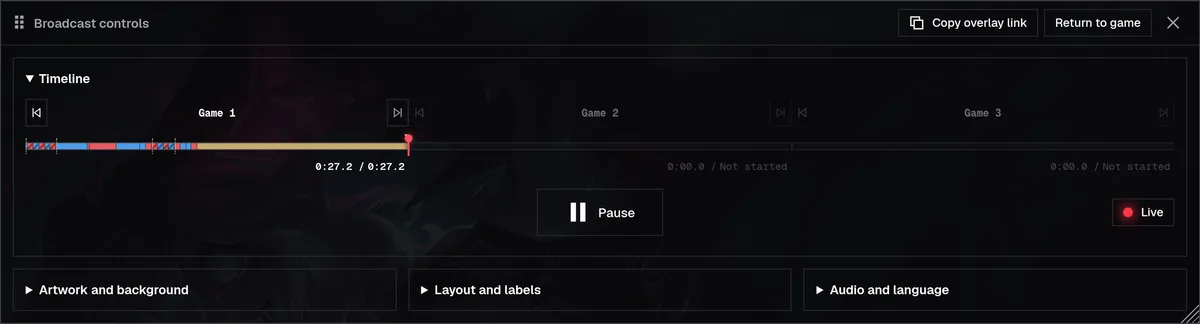
Zeitachse#
Eine Spur pro Spiel. Klicke auf eine Spur oder zieh darauf, um zu einem beliebigen Moment zu springen, nutze Wiedergeben und Pausieren darunter, und drücke Live (oder die rote Markierung auf der Spur), um zur Gegenwart zurückzukehren. Blau und Rot zeigen die Züge jeder Seite (gestreift für Bans), Grau zeigt Pausen und Gold das Fenster am Ende des Drafts. Siehe Wiedergabe.
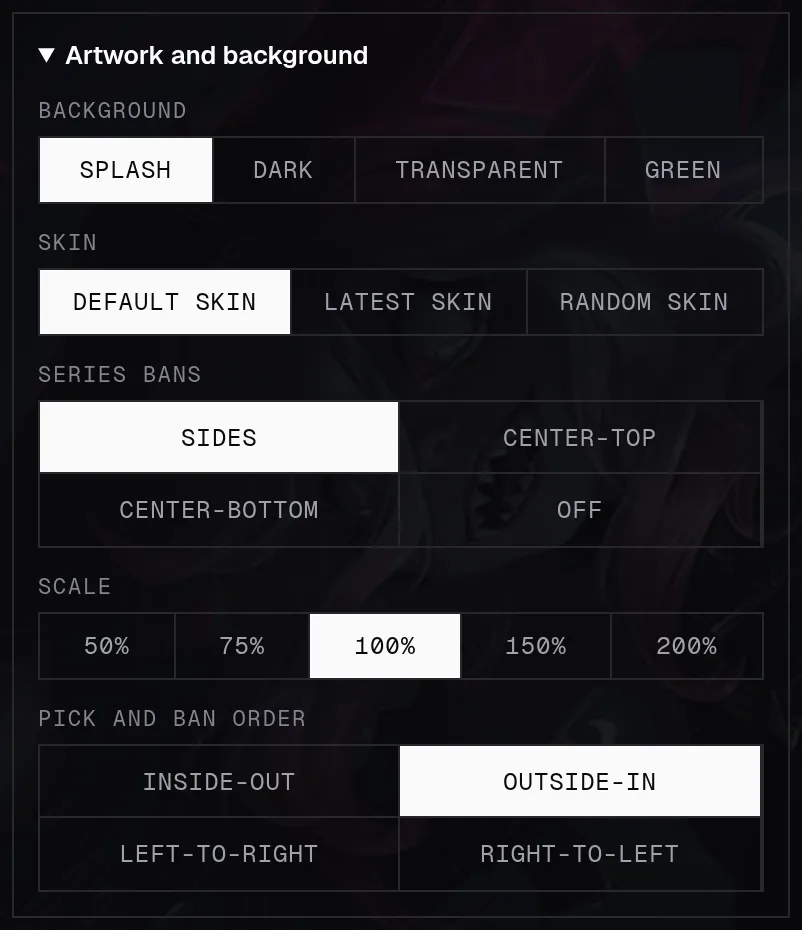
Artwork und Hintergrund#
| Einstellung | Optionen |
|---|---|
| Hintergrund | Splash (Standard): Das Artwork des zuletzt gewählten Champions füllt den Bildschirm. Dunkel: schlicht dunkel. Transparent: nichts hinter dem Overlay, um es über deine eigene Szene zu legen. Grün: einfarbiges #00ff00 für Chroma-Keying. |
| Skin | Standard-Skin, Neuester Skin oder Zufälliger Skin (auf jedem Bildschirm derselbe). |
| Serien-Bans | Nur Fearless: wo die Picks früherer Spiele erscheinen. Seiten (Standard), Oben mittig, Unten mittig oder Aus. |
| Skalierung | 50 % bis 200 % (Standard 100 %). Siehe Größe und Skalierung. |
| Pick- und Ban-Reihenfolge | In welche Richtung sich die Slots füllen: Von außen nach innen (Standard), Von innen nach außen, Von links nach rechts oder Von rechts nach links. Blau bleibt immer links. |
Layout und Beschriftungen#
| Einstellung | Standard | Wirkung |
|---|---|---|
| Serienstandsanzeige | Aus | Nur mit Produzenten-Link: Balken für den Serienstand. Siehe Serienstand. |
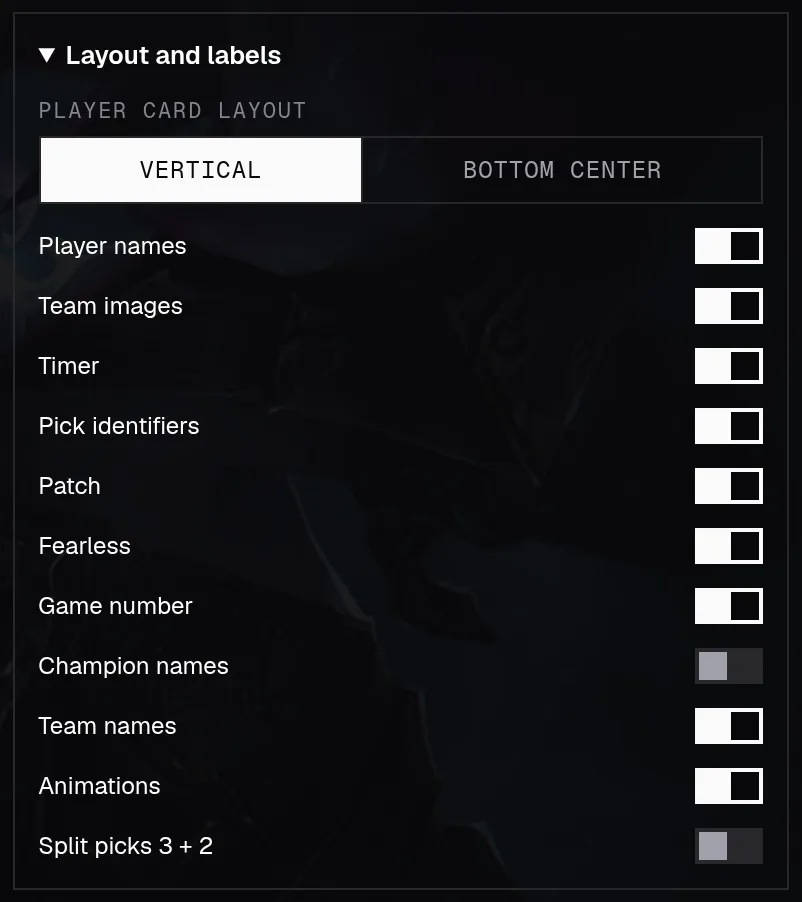
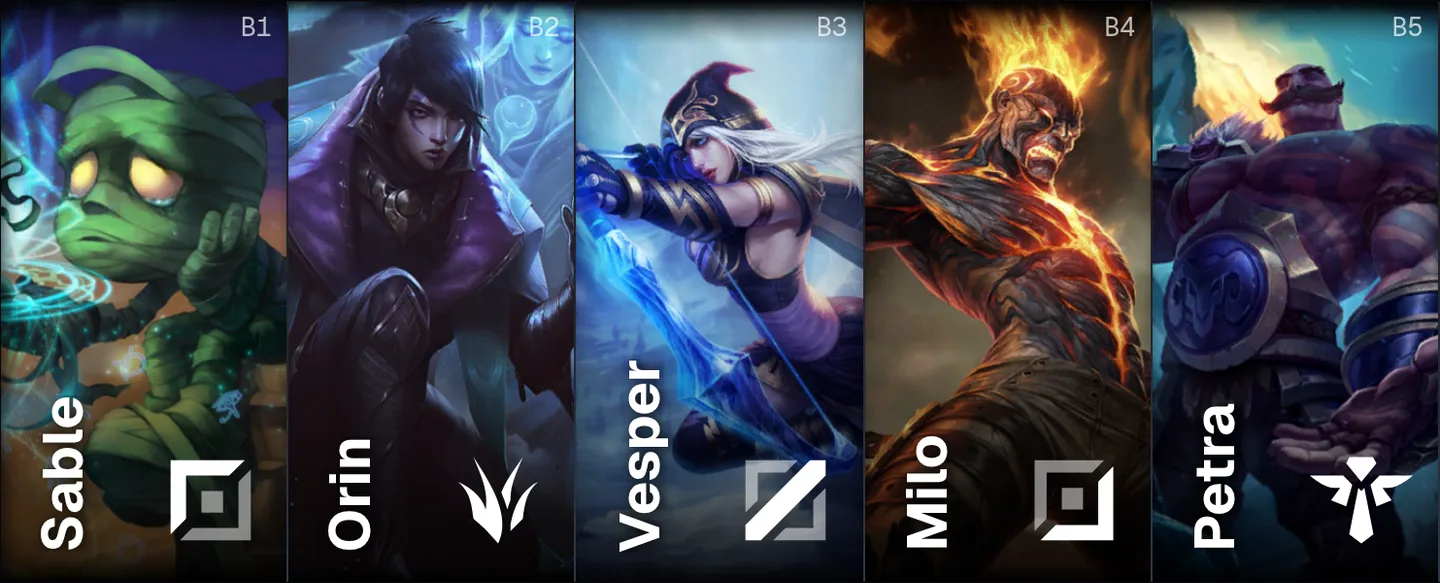
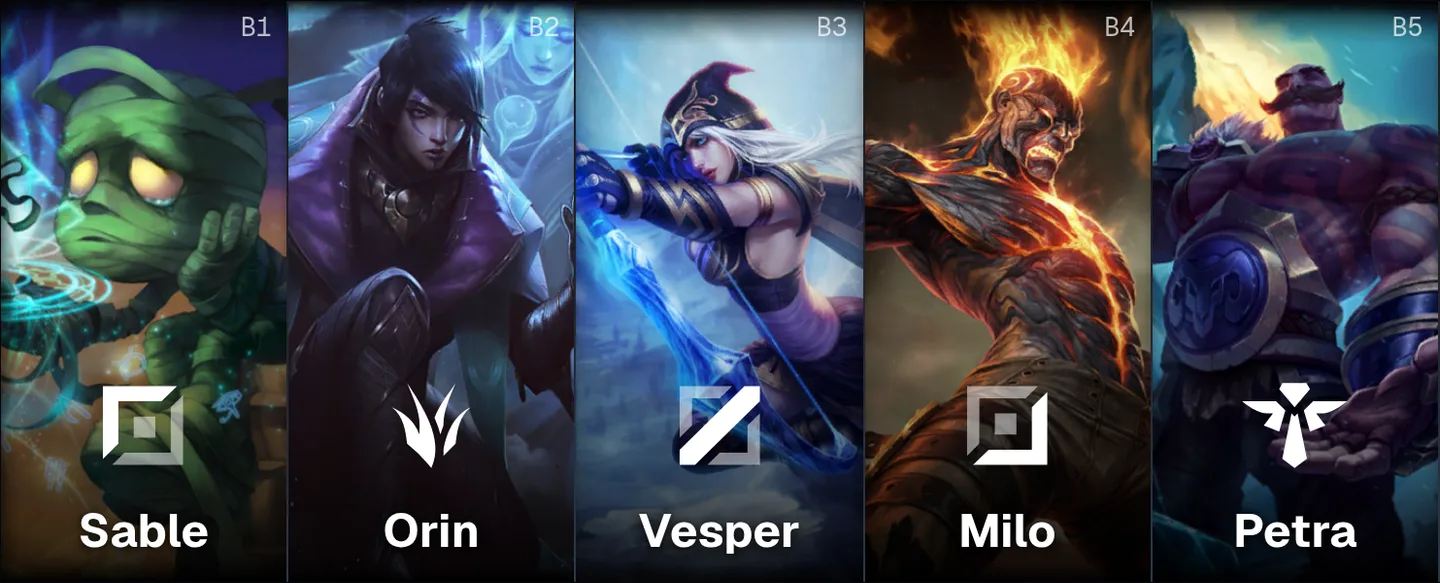
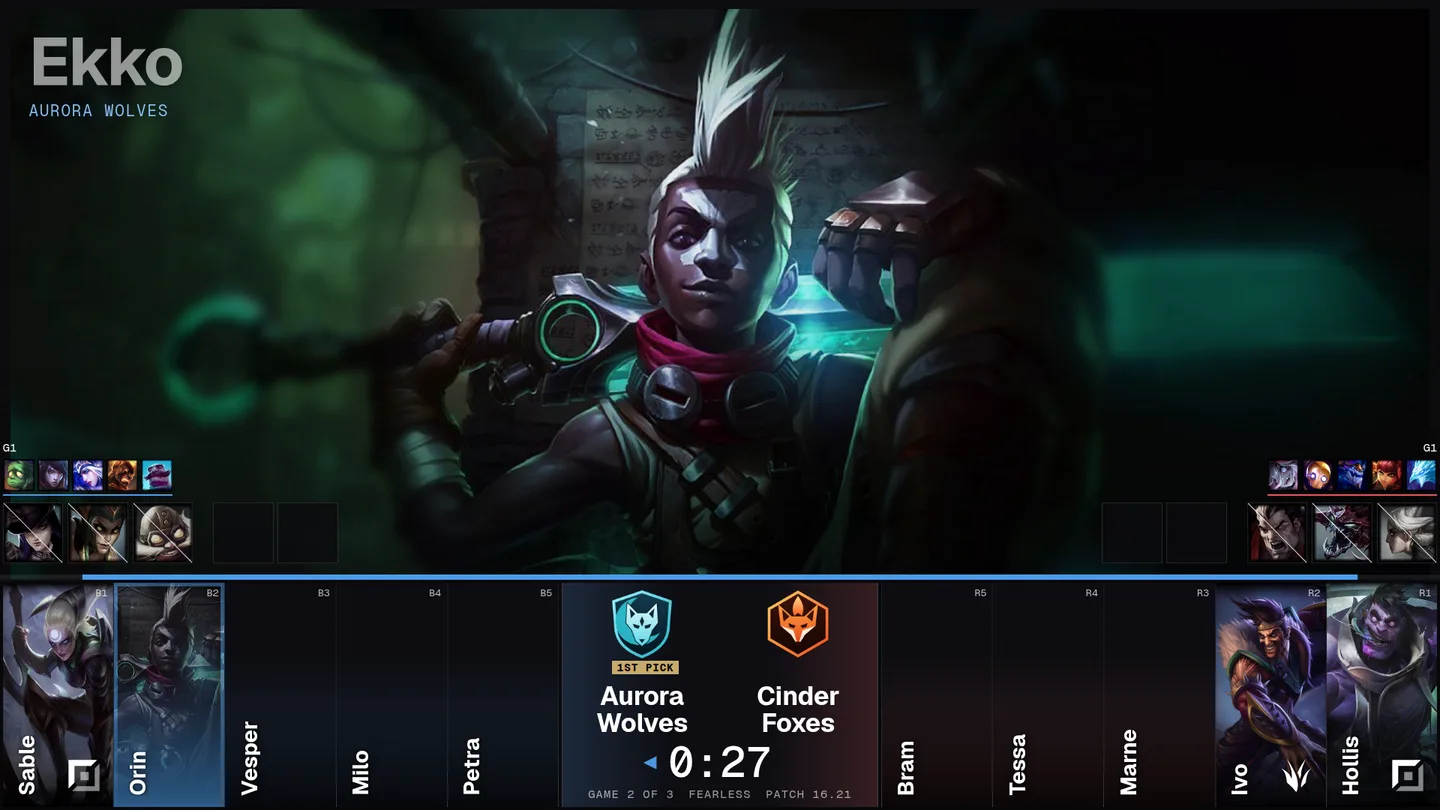
| Spielerkarten-Layout | Vertikal | Der Spielername läuft an der Seite jeder Karte hoch oder steht mit Unten mittig unten. |
| Spielernamen, Team-Bilder, Teamnamen | An | |
| Timer | An | Aus blendet die Uhr in der Mitte aus; die Timer-Leiste über den Karten bleibt. |
| Pick-IDs | An | B1–B5 und R1–R5 auf jeder Karte, dort, wo sie am wenigsten verdecken: an der Stelle des Rollensymbols, wenn Rollenwahl auf Keine steht, sonst oben rechts, solange Championnamen aus ist, sonst unten links. |
| Patch, Fearless, Spielnummer | An | Die Beschriftungen unter den Teamnamen. |
| Championnamen | Aus | Der Name des Champions oben auf jeder Karte. |
| Animationen | An | |
| Picks aufteilen 3 + 2 | Aus | Eine Lücke nach dem dritten Pick jedes Teams. |
Die beiden Spielerkarten-Layouts:
Audio und Sprache#
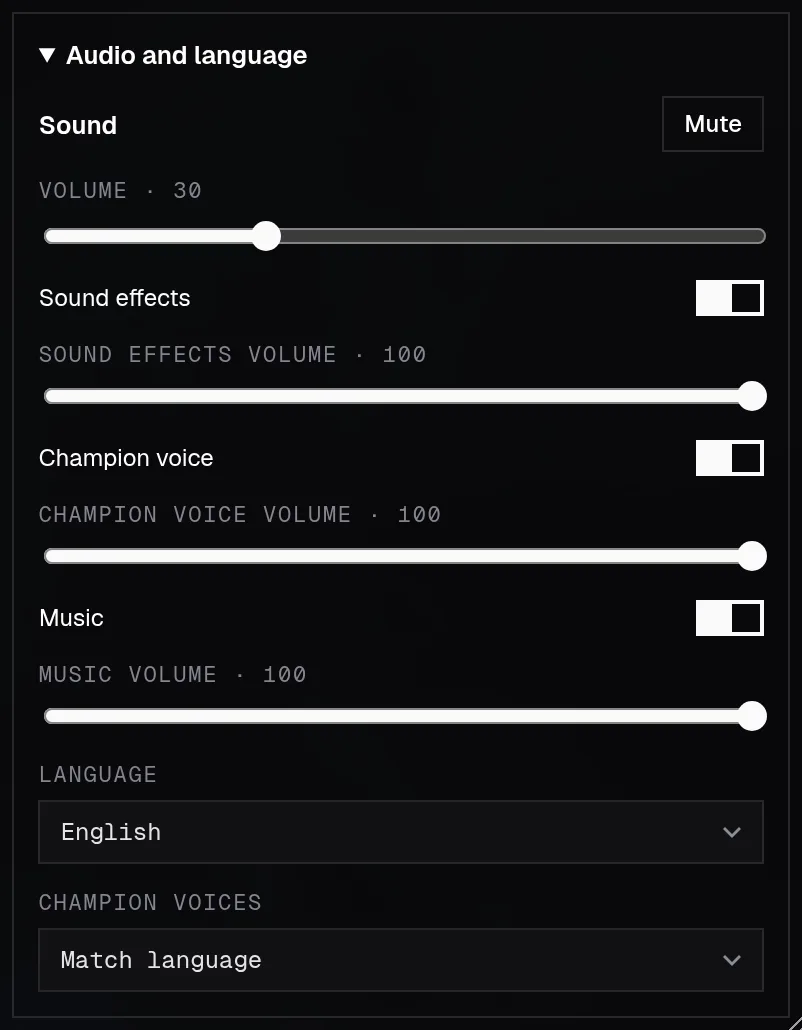
| Einstellung | Standard |
|---|---|
| Lautstärke | 30 |
| Soundeffekte, Champion-Stimme, Musik | An, jeweils 100 |
| Stummschalten | Aus |
| Sprache | Deine Draftify-Sprache |
| Champion-Stimmen | Wie Sprache |
Der Ton des Overlays ist von dem des Boards getrennt, und die Musik ist hier an. Dein Browser merkt sich die letzten Toneinstellungen des Overlays und schreibt sie in Overlay-Link kopieren; prüfe sie also vor dem Kopieren. Eine OBS-Quelle kann keine Sprache wählen, also wähle hier eine, bevor du den Link kopierst. Die Sprache des Overlays ändert deine eigene nicht.
Produzentenmodus#
Der Host kopiert den privaten Produzenten-Link auf dem Board über Menü › Broadcast-Ansicht (Produzenten können ihn dort ebenfalls kopieren). Der Button Broadcast öffnet immer eine normale Ansicht, auch für den Host: Öffne den Produzenten-Link selbst, um in den Produzentenmodus zu kommen. Alle, die ihn öffnen, teilen sich einen Satz Broadcast-Einstellungen und eine Wiedergabeposition, die auf dem Server gespeichert sind; ein Neuladen (auch in OBS) bringt also alles zurück. Halte den Link privat: Jeder, der ihn hat, kann deinen Broadcast ändern und Teamnamen, Spielernamen und Teambilder bearbeiten. Draften, Plätze einnehmen oder Picks ändern kann er damit nicht.
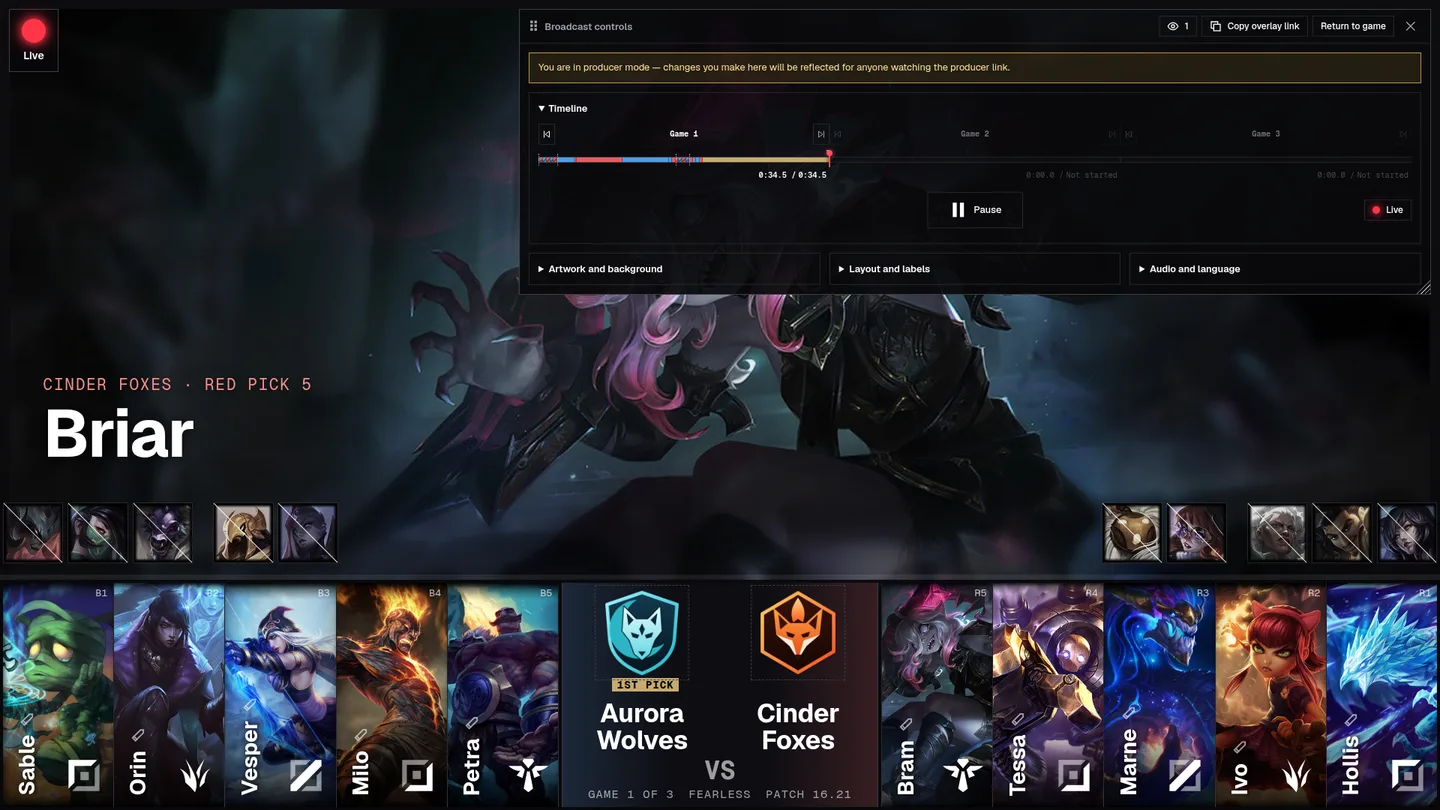
- Klicke bei geöffneter Steuerung auf einen Spielernamen oder ein Teambild, um es zu bearbeiten.
- Live, Wiedergabe läuft oder Wiedergabe pausiert steht oben links, solange die Steuerung offen ist.
- Der Augen-Button listet die anderen Produzenten, die gerade verbunden sind. Overlays, die in OBS laufen, tragen ein OBS-Badge.
- Startet ein neues Spiel, während du bei einer Wiedergabe auf Pause stehst, bietet die Steuerung Ab Anfang ansehen an.
- Einstellungen, die in einem geöffneten Link stehen, gelten, bis ein Produzent diese Einstellung ändert.

Serienstand#
Schalte Layout und Beschriftungen › Serienstandsanzeige ein (Serien mit 2 oder mehr Spielen). Jedes Team bekommt einen Balken pro Sieg, den es für die Serie braucht. Klicke bei geöffneter Steuerung auf die Balken eines Teams, um einen Sieg hinzuzufügen; ein Klick über voll hinaus leert sie. Startet ein neues Spiel und die Siege gehen nicht auf, fragt die Steuerung Wer hat Spiel N gewonnen?.

Wiedergabe#
Normale Links öffnen live, Produzenten-Links dort, wo die Wiedergabe stehen geblieben ist. Die Wiedergabe eines beendeten Spiels zeigt von Anfang an seine endgültigen Rollen und Spielernamen; Picks, Bans und der Timer laufen ab, wie sie passiert sind. Archivierte Matches behalten ihre Wiedergabe, außer denen, die vor dem 19. Oktober 2026 archiviert wurden. Drafts aus der Zeit vor der Wiedergabefunktion haben nur ihre Ergebnisse.
Größe und Skalierung#
Gib der Browser-Quelle die Größe, in der sie auf deiner Leinwand erscheint, etwa 1920×1080 für 1080p oder 3840×2160 für 4K. Das Overlay behält bei jeder 16:9-Größe dieselben Proportionen. Strecke die Quelle in OBS nicht, sonst wird sie unscharf. Um den Inhalt stattdessen größer oder kleiner zu machen, ändere die Skalierung: Sie ändert die Größe von Karten, Bans, Timer und Beschriftungen und behält die volle Breite.
Was Zuschauer sehen#
- Seiten: Blau links, Rot rechts, unabhängig von der Pick- und Ban-Reihenfolge.
- Rollen: Bis die späte Auswahl endet, bleiben die Karten in Pick-Reihenfolge, mit Rollensymbolen von Top bis Support in genau dieser Reihenfolge, damit die Änderungen der Drafter verborgen bleiben. Dann erscheinen die echten Rollen, und die Karten ordnen sich von Top bis Support. Bei geteilten Rollen erscheinen die echten Rollen, sobald sie gesetzt sind.
- Spielernamen folgen den Rollen, sodass niemand doppelt erscheint.
- Fearless: Die Picks früherer Spiele erscheinen als Serien-Bans, standardmäßig neben jedem Team.
- Champion-Artwork kommt live von Riots Servern, neue Champions und Skins brauchen also kein Update. Der Computer, auf dem das Overlay läuft, muss
ddragon.leagueoflegends.comerreichen können.
Alle Link-Optionen#
Bei einem normalen Link legen diese Optionen das Overlay fest; Overlay-Link kopieren schreibt sie für dich. Bei einem Produzenten-Link gelten sie nur, bis ein Produzent die jeweilige Einstellung ändert. Schalter akzeptieren auch 1/true und 0/false.
https://draftify.lol/draft/k3qz9wmp4?view=broadcast&bg=transparent&scale=75&skin=latest&music=off
Alle Optionen für Broadcast-Links
| Option | Werte | Standard |
|---|---|---|
view |
broadcast |
|
bg |
splash, dark, transparent, green |
splash |
skin |
default, latest, random |
default |
scale |
50, 75, 100, 150, 200 |
100 |
order |
outside-in, inside-out, left-to-right, right-to-left |
outside-in |
series |
sides, top (oder center-top), above (oder center-bottom), off |
sides |
cards |
vertical, centered (Unten mittig) |
vertical |
players, images, timer, pickids, patch, fearless |
on, off |
on |
vol |
0 bis 100 |
30 |
sfxvol, voicevol, musicvol |
0 bis 100 |
100 |
mute |
on, off |
off |
sfx, voice, music |
on, off |
on |
lang |
en, ar, cs, de, el, es, fr, hu, it, ja, ko, pl, pt, ro, ru, tr, zh |
die deines Browsers |
voicelang |
auto (folgt lang), default (Englisch), ar_ae, cs_cz, de_de, el_gr, es_ar, es_es, es_mx, fr_fr, hu_hu, it_it, ja_jp, ko_kr, pl_pl, pt_br, ro_ro, ru_ru, tr_tr, zh_cn |
auto |
Championnamen, Teamnamen, Spielnummer, Animationen und aufgeteilte Picks haben keine eigene Option: Sie werden in preferences gespeichert. Die Broadcast-Ansicht ignoriert game=; nutze die Zeitachse, um ein früheres Spiel zu zeigen.
Baust du stattdessen dein eigenes Overlay? Siehe Overlay-Daten.