Broadcast e OBS
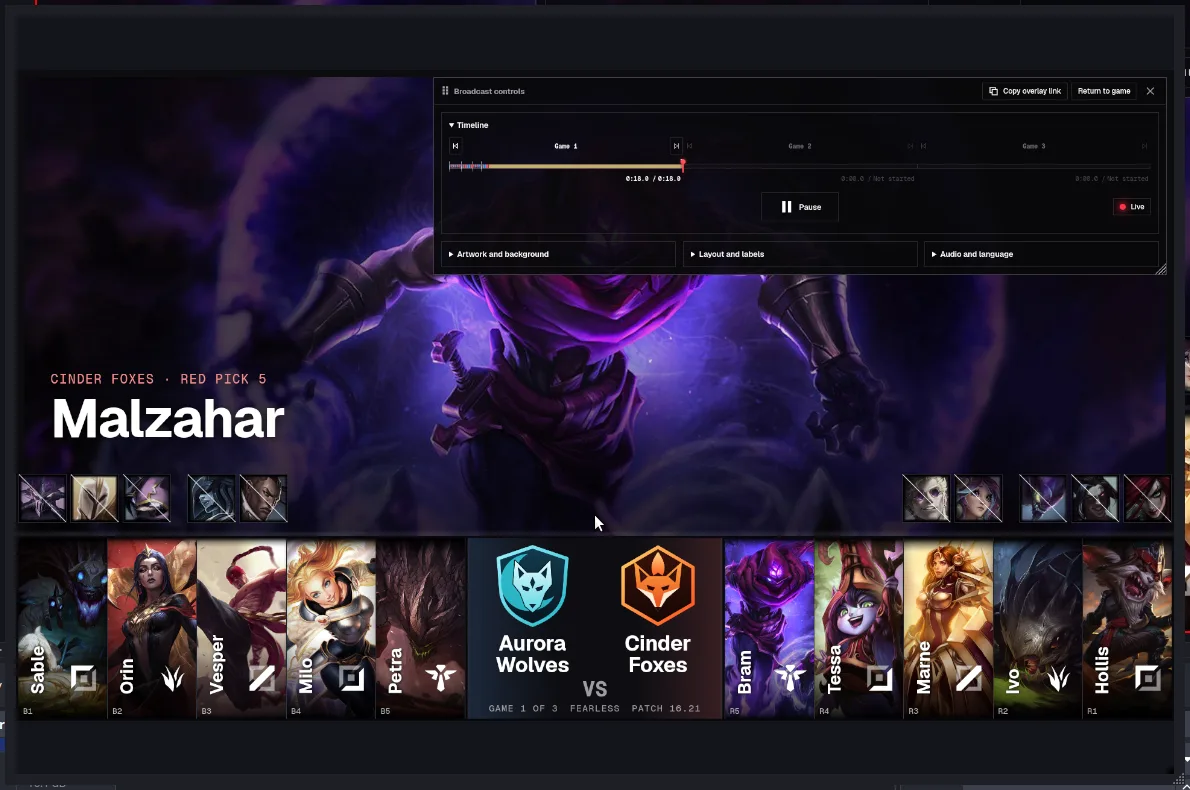
La vista broadcast è un overlay della draft a schermo intero in stile trasmissioni LCK e LCS, pensato per OBS e altri strumenti di streaming.
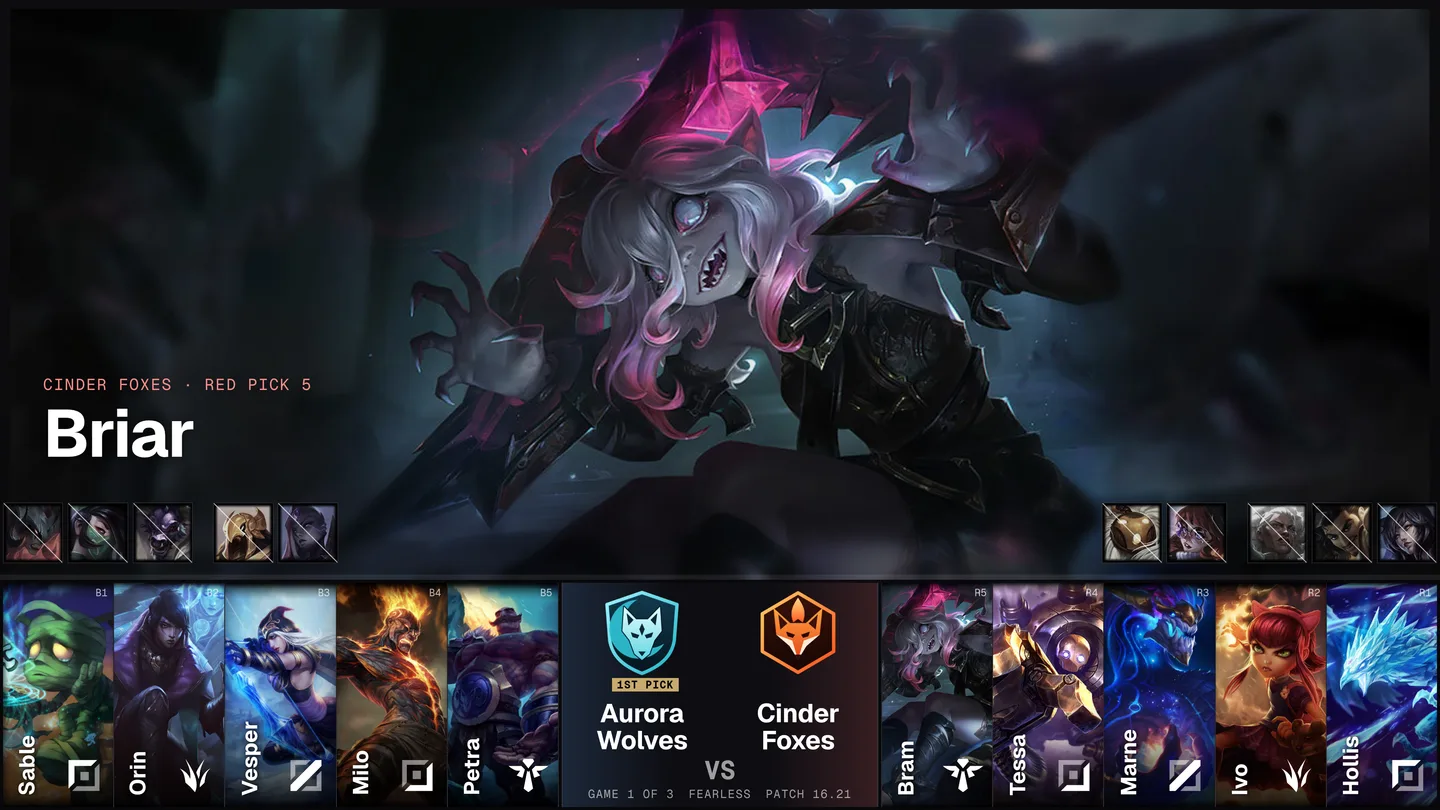
Aprire la vista broadcast#
Clicca Broadcast nella barra in alto della draft, oppure aggiungi ?view=broadcast al link della draft. I drafter la aprono in una nuova scheda, così mantengono il loro posto. Torna alla partita riporta alla bacheca. La vista è pensata per computer e cattura dello stream, non per telefoni.
Ci sono due tipi di link broadcast:
| Link ordinario | Link producer | |
|---|---|---|
| Per chi è | Chiunque | Chi gestisce lo stream. Tienilo privato. |
| Impostazioni | Salvate nel link, quindi ogni copia può essere diversa | Salvate sul server e condivise da tutti quelli che usano il link |
| Replay | Personale per ogni spettatore | Condiviso: riproduci, metti in pausa e sposta la posizione per tutti |
| Extra | Contatore del punteggio, un elenco di chi è connesso, e modifica di nomi e immagini per tutti quelli sul link |
Per uno stream semplice ti basta un link ordinario. Usa il link producer quando più persone gestiscono il broadcast, o quando vuoi cambiare le impostazioni direttamente da OBS.
Configurarla in OBS#
- Nel tuo browser abituale, apri la vista broadcast. Clicca la pagina (o premi Esc) per mostrare i controlli, configura l'overlay e premi Copia link overlay.
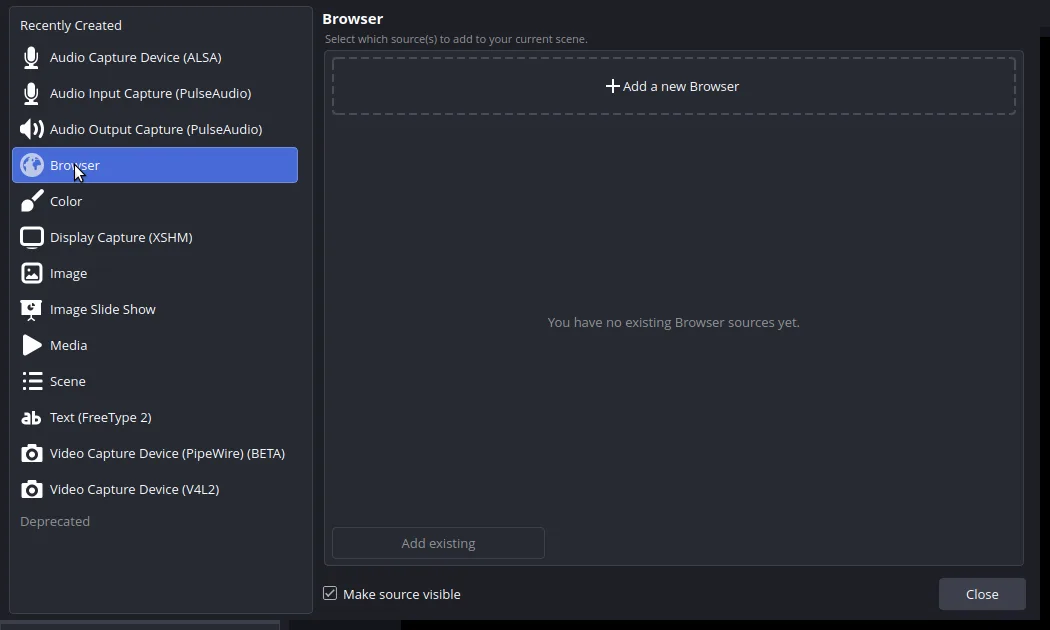
- In OBS, aggiungi una sorgente Browser.
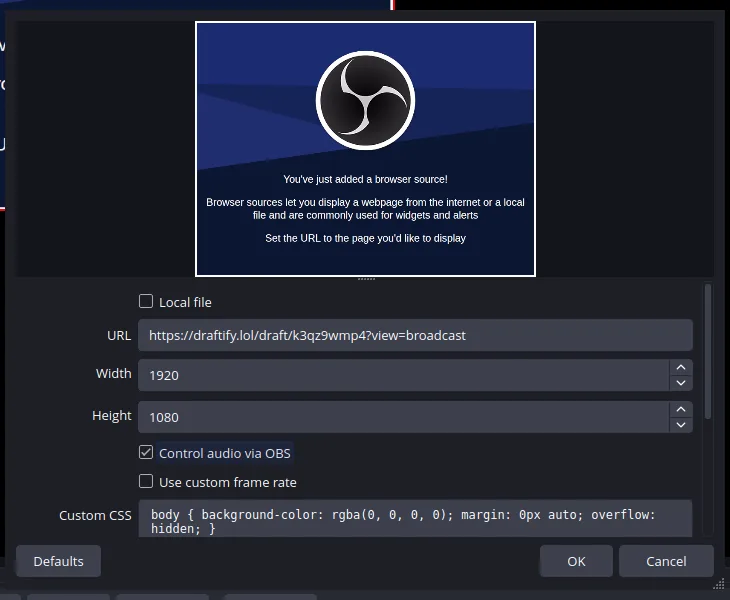
- Incolla il link come URL, imposta Width su
1920e Height su1080(o le dimensioni della tua tela), e spunta Control audio via OBS. Lascia Custom CSS così com'è, poi premi OK.
L'overlay compare in OBS, con il suo cursore nel mixer audio:
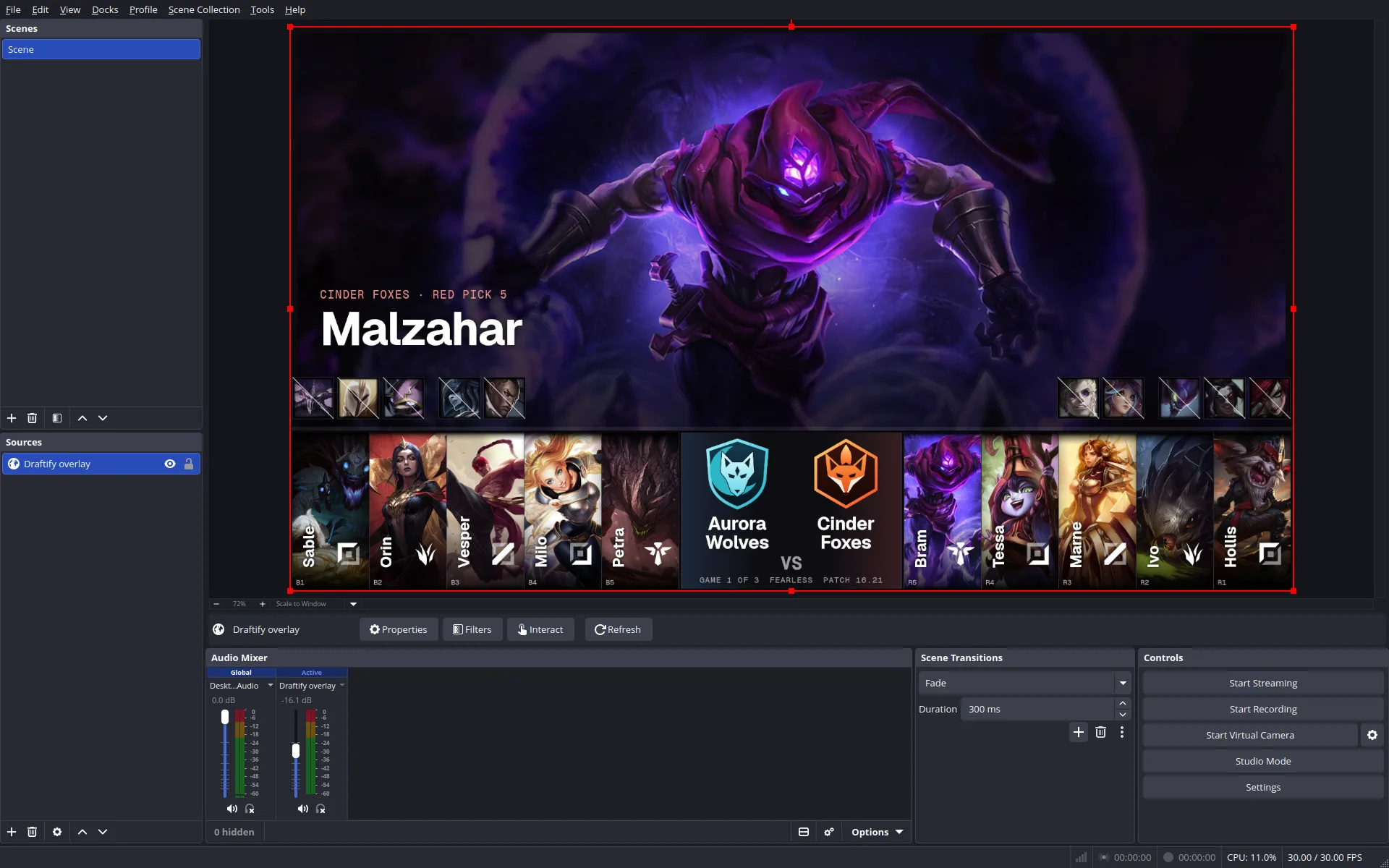
Una sola sorgente dura per tutta la serie: l'overlay passa da solo a ogni nuova partita quando inizia la sua draft, e fino ad allora mostra l'ultima draft. Lascia deselezionato Shutdown source when not visible, così resta connesso quando cambi scena.
Per usare i controlli dentro OBS, clicca col tasto destro sulla sorgente, scegli Interact e clicca l'overlay. Su un link ordinario, le modifiche fatte lì si perdono quando OBS ricarica la sorgente, quindi cambia le impostazioni nel tuo browser e incolla invece il nuovo link. Su un link producer, le modifiche fatte in OBS vengono salvate come tutte le altre.
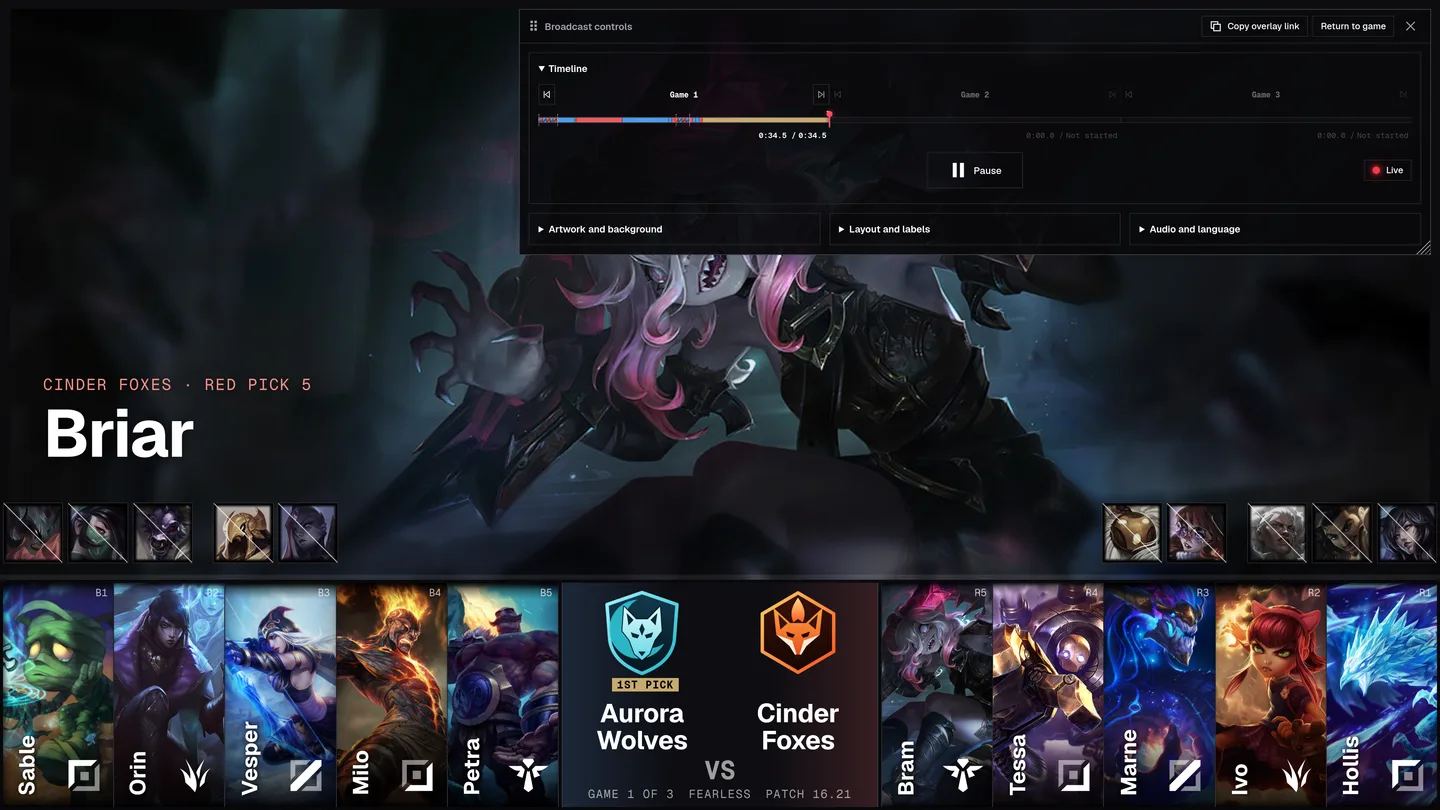
Controlli broadcast#
Clicca un punto qualsiasi dell'overlay o premi Esc per mostrare i controlli. Si nascondono di nuovo dopo 3 secondi senza movimenti del mouse (mai mentre il puntatore è sopra di loro), oppure quando clicchi altrove o premi Esc o ×. Trascina il titolo per spostarli e l'angolo per ridimensionarli.
Su un link ordinario, le tue scelte finiscono in Copia link overlay. Su un link producer, vengono salvate per tutti quelli sul link.
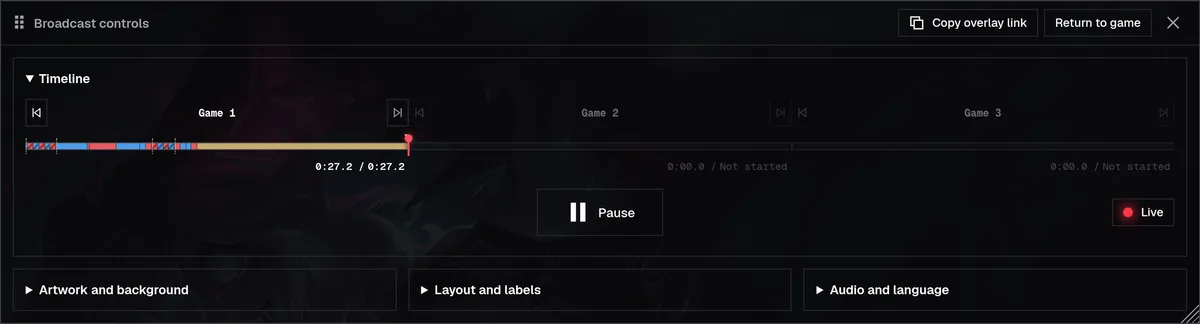
Timeline#
Una traccia per partita. Clicca o trascina su una traccia per saltare a un momento qualsiasi, usa Riproduci e Pausa qui sotto, e premi In diretta (o il segnalino rosso sulla traccia) per tornare al presente. Blu e rosso mostrano i turni di ogni lato (a righe per i ban), il grigio mostra le pause e l'oro la finestra di fine draft. Vedi Replay.
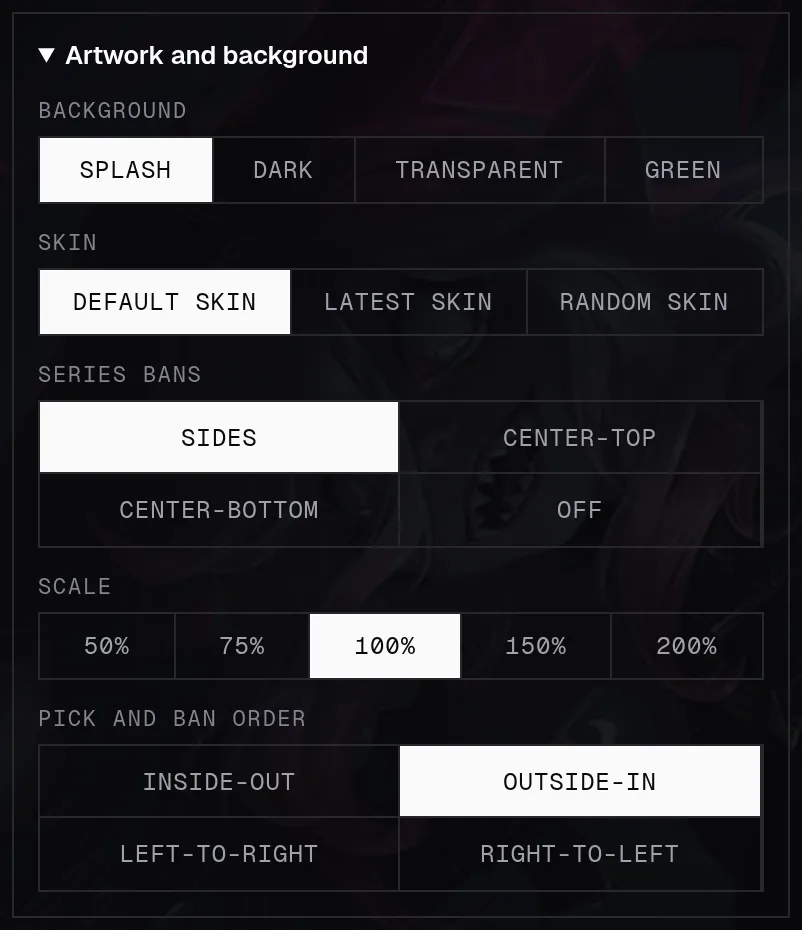
Illustrazioni e sfondo#
| Impostazione | Opzioni |
|---|---|
| Sfondo | Splash (predefinito): l'illustrazione dell'ultimo campione riempie lo schermo. Scuro: scuro e semplice. Trasparente: niente dietro l'overlay, per metterlo sopra la tua scena. Verde: #00ff00 a tinta unita per il chroma key. |
| Aspetto | Aspetto base, Ultimo aspetto o Aspetto casuale (lo stesso su ogni schermo). |
| Ban della serie | Solo Fearless: dove compaiono le scelte delle partite precedenti. Lati (predefinito), In alto al centro, In basso al centro o No. |
| Scala | Dal 50% al 200% (predefinito 100%). Vedi Dimensioni e scala. |
| Ordine di scelte e ban | In che direzione si riempiono gli slot: Dai bordi verso il centro (predefinito), Dal centro verso l’esterno, Da sinistra a destra o Da destra a sinistra. Il Blu resta sempre a sinistra. |
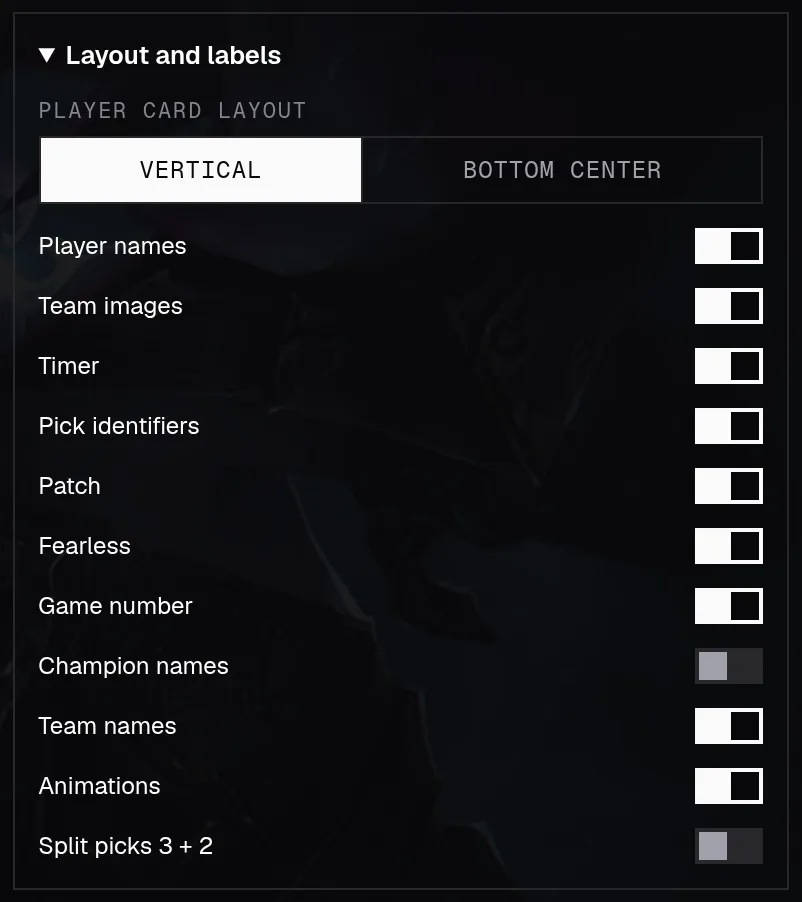
Layout ed etichette#
| Impostazione | Predefinito | Cosa fa |
|---|---|---|
| Contatore delle vittorie della serie | Disattivato | Solo link producer: barre del punteggio della serie. Vedi Contatore del punteggio. |
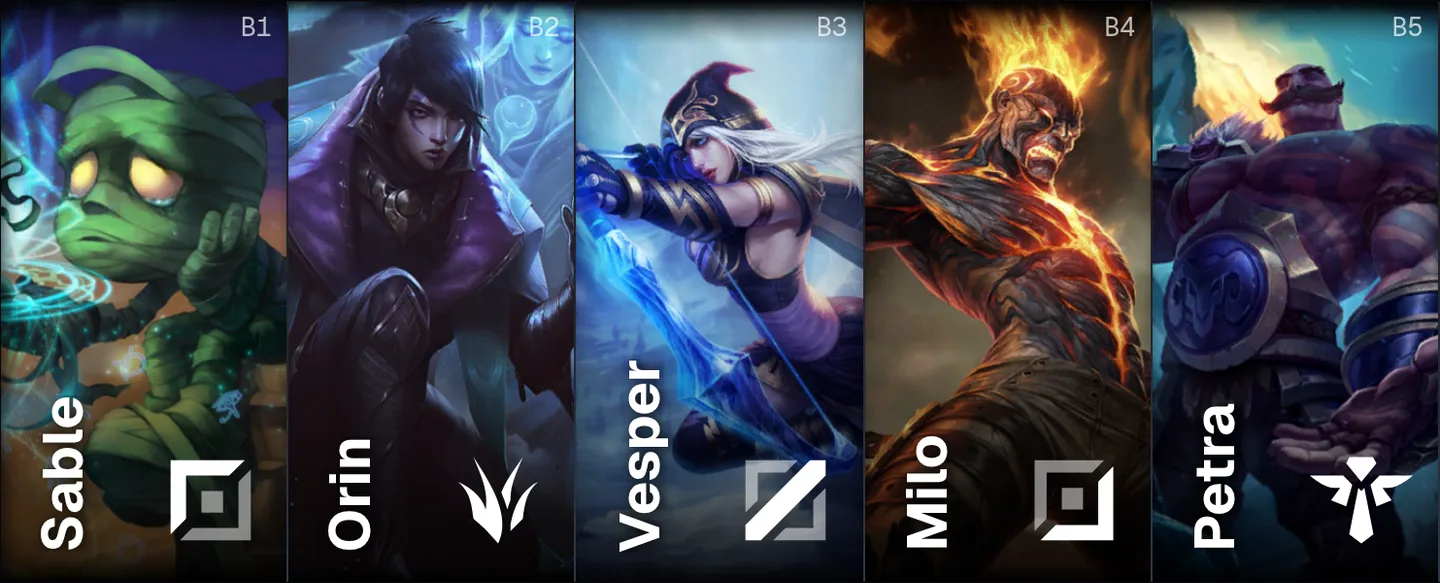
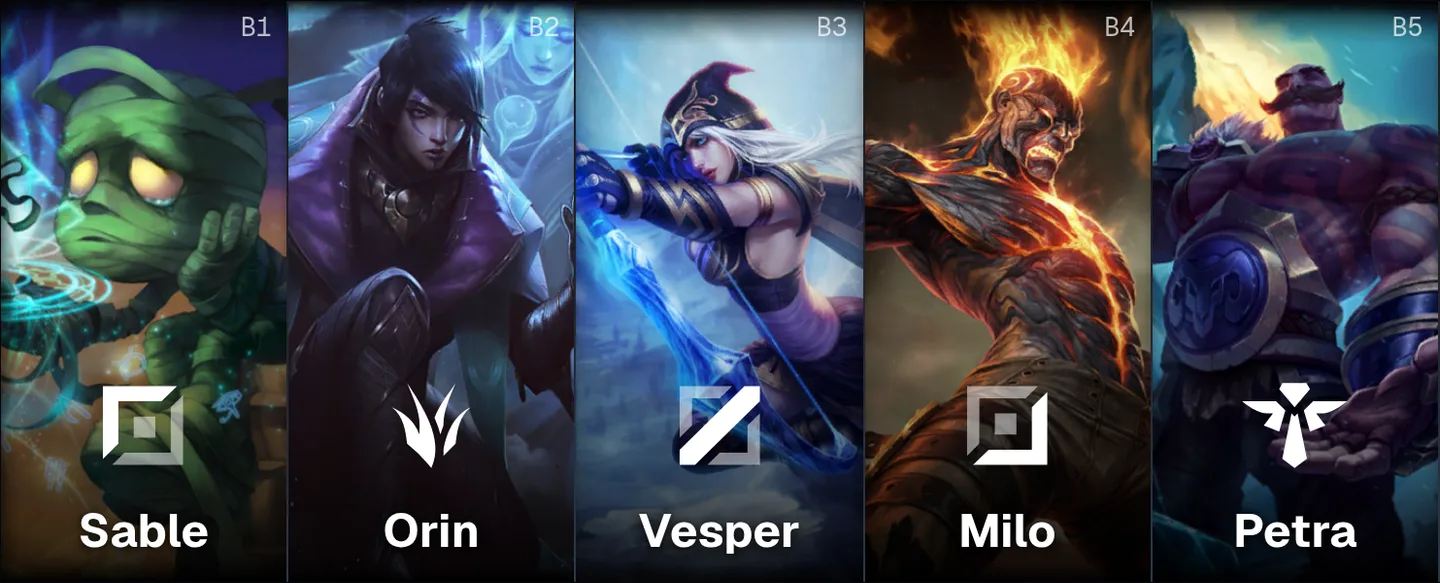
| Layout delle schede giocatore | Verticale | Il nome del giocatore corre lungo il lato di ogni scheda, oppure sta in basso con In basso al centro. |
| Nomi dei giocatori, Immagini squadra, Nomi delle squadre | Attivato | |
| Timer | Attivato | Se disattivato, nasconde l'orologio al centro; la barra del timer sopra le schede resta. |
| ID dei pick | Attivato | B1–B5 e R1–R5 su ogni scheda, dove coprono meno: al posto dell'icona del ruolo se Selezione dei ruoli è su Nessuna, altrimenti in alto a destra finché Nomi dei campioni è disattivato, altrimenti in basso a sinistra. |
| Patch, Fearless, Numero della partita | Attivato | Le etichette sotto i nomi delle squadre. |
| Nomi dei campioni | Disattivato | Il nome del campione in cima a ogni scheda. |
| Animazioni | Attivato | |
| Scelte divise 3 + 2 | Disattivato | Uno spazio dopo la terza scelta di ogni squadra. |
I due layout delle schede giocatore:
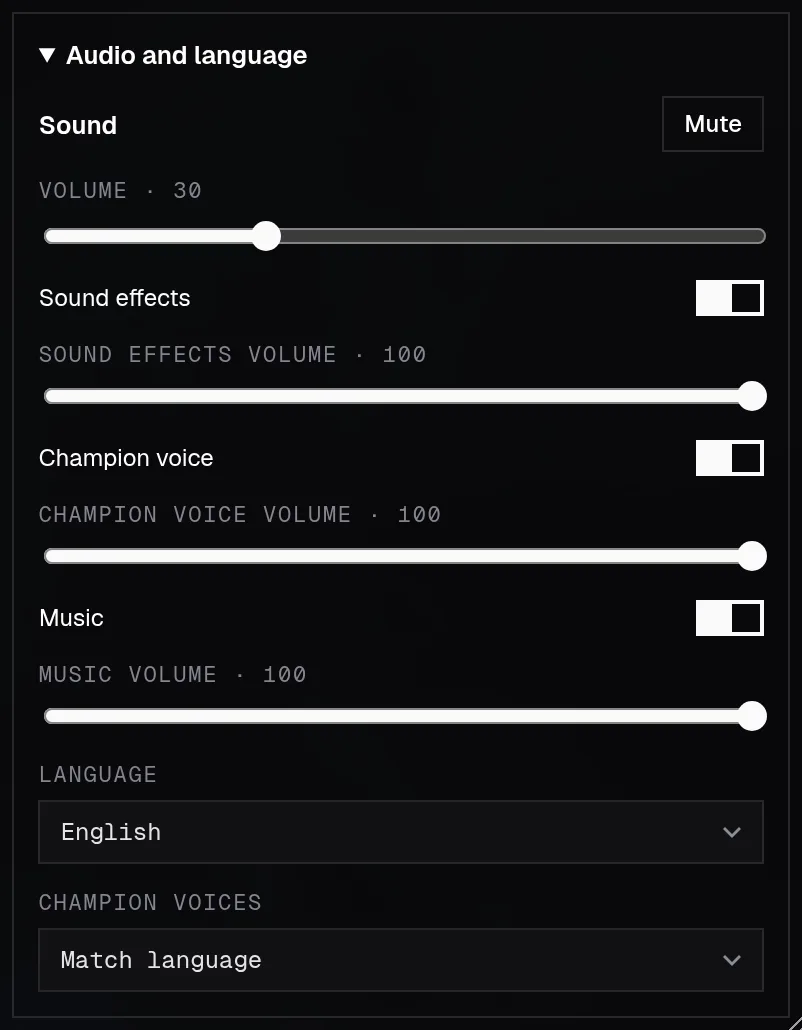
Audio e lingua#
| Impostazione | Predefinito |
|---|---|
| Volume | 30 |
| Effetti sonori, Voce dei campioni, Musica | Attivati, ciascuno a 100 |
| Silenzia | Disattivato |
| Lingua | La tua lingua di Draftify |
| Voci dei campioni | Come la lingua |
L'audio dell'overlay è separato da quello della bacheca, e qui la musica è attiva. Il tuo browser ricorda le ultime impostazioni audio dell'overlay e le inserisce in Copia link overlay, quindi controllale prima di copiare. Una sorgente OBS non può scegliere una lingua, quindi sceglila qui prima di copiare il link. La lingua dell'overlay non cambia la tua.
Modalità producer#
L'host copia il Link producer privato da Menu › Vista broadcast sulla bacheca (anche i producer possono copiarlo da lì). Il pulsante Broadcast apre sempre una vista ordinaria, anche per l'host: per avere la modalità producer, apri proprio il Link producer. Tutti quelli che lo aprono condividono un unico set di impostazioni broadcast e un'unica posizione del replay, salvati sul server, quindi un ricaricamento (anche in OBS) riporta tutto com'era. Tieni il link privato: chiunque lo abbia può cambiare il tuo broadcast e modificare nomi delle squadre, nomi dei giocatori e immagini delle squadre. Non può fare la draft, prendere posti o cambiare le scelte.
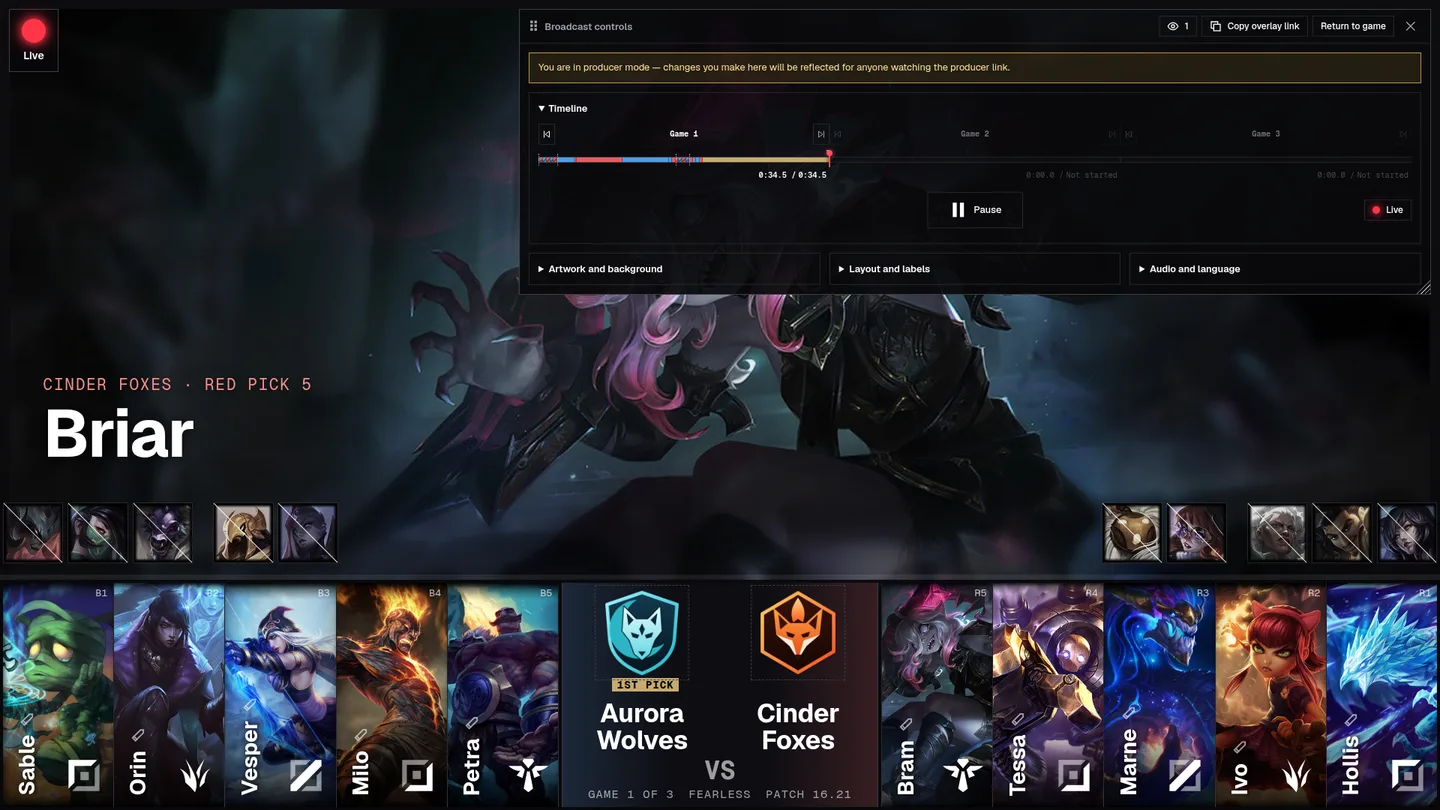
- Con i controlli aperti, clicca il nome di un giocatore o l'immagine di una squadra per modificarli.
- In diretta, Riproduzione in corso o Replay in pausa compare in alto a sinistra mentre i controlli sono aperti.
- Il pulsante con l'occhio elenca gli altri producer connessi in questo momento. Gli overlay in esecuzione in OBS hanno un badge OBS.
- Se una nuova partita inizia mentre sei in pausa su un replay, i controlli offrono Guarda dall’inizio.
- Le impostazioni contenute in un link in arrivo valgono finché un producer non cambia quell'impostazione.

Contatore del punteggio#
Attiva Layout ed etichette › Contatore delle vittorie della serie (serie di 2 o più partite). Ogni squadra ha una barra per ogni vittoria che le serve per vincere la serie. Con i controlli aperti, clicca le barre di una squadra per aggiungere una vittoria; cliccando oltre il massimo si azzerano. Quando inizia una nuova partita e le vittorie non tornano, i controlli chiedono Chi ha vinto la partita N?.

Replay#
I link ordinari si aprono in diretta, i link producer dove la riproduzione era stata lasciata. Il replay di una partita finita mostra fin dall'inizio i ruoli finali e i nomi dei giocatori; scelte, ban e timer vengono riprodotti come sono andati. I match archiviati mantengono il replay, tranne quelli archiviati prima del 19 ottobre 2026. Le draft di prima che esistesse il replay hanno solo i risultati.
Dimensioni e scala#
Dai alla sorgente browser le dimensioni con cui comparirà sulla tua tela, come 1920×1080 per il 1080p o 3840×2160 per il 4K. L'overlay mantiene le stesse proporzioni a qualsiasi dimensione 16:9. Non allargare la sorgente in OBS: si sfoca. Per rendere invece il contenuto più grande o più piccolo, cambia Scala: ridimensiona schede, ban, timer e didascalie e mantiene tutta la larghezza.
Cosa vedono gli spettatori#
- Lati: Blu a sinistra, Rosso a destra, qualunque sia l'ordine di scelte e ban.
- Ruoli: finché non termina la selezione tardiva, le schede restano nell'ordine delle scelte, con le icone da Top a Support in quell'ordine, così le modifiche dei drafter restano nascoste. Poi compaiono i ruoli reali e le schede si allineano da Top a Support. Con i ruoli condivisi, i ruoli reali compaiono appena vengono assegnati.
- I nomi dei giocatori seguono i ruoli, quindi nessuno compare due volte.
- Fearless: le scelte delle partite precedenti compaiono come ban della serie, per impostazione predefinita accanto a ogni squadra.
- Le illustrazioni dei campioni arrivano in tempo reale dai server di Riot, quindi nuovi campioni e aspetti non richiedono aggiornamenti. Il computer su cui gira l'overlay deve riuscire a raggiungere
ddragon.leagueoflegends.com.
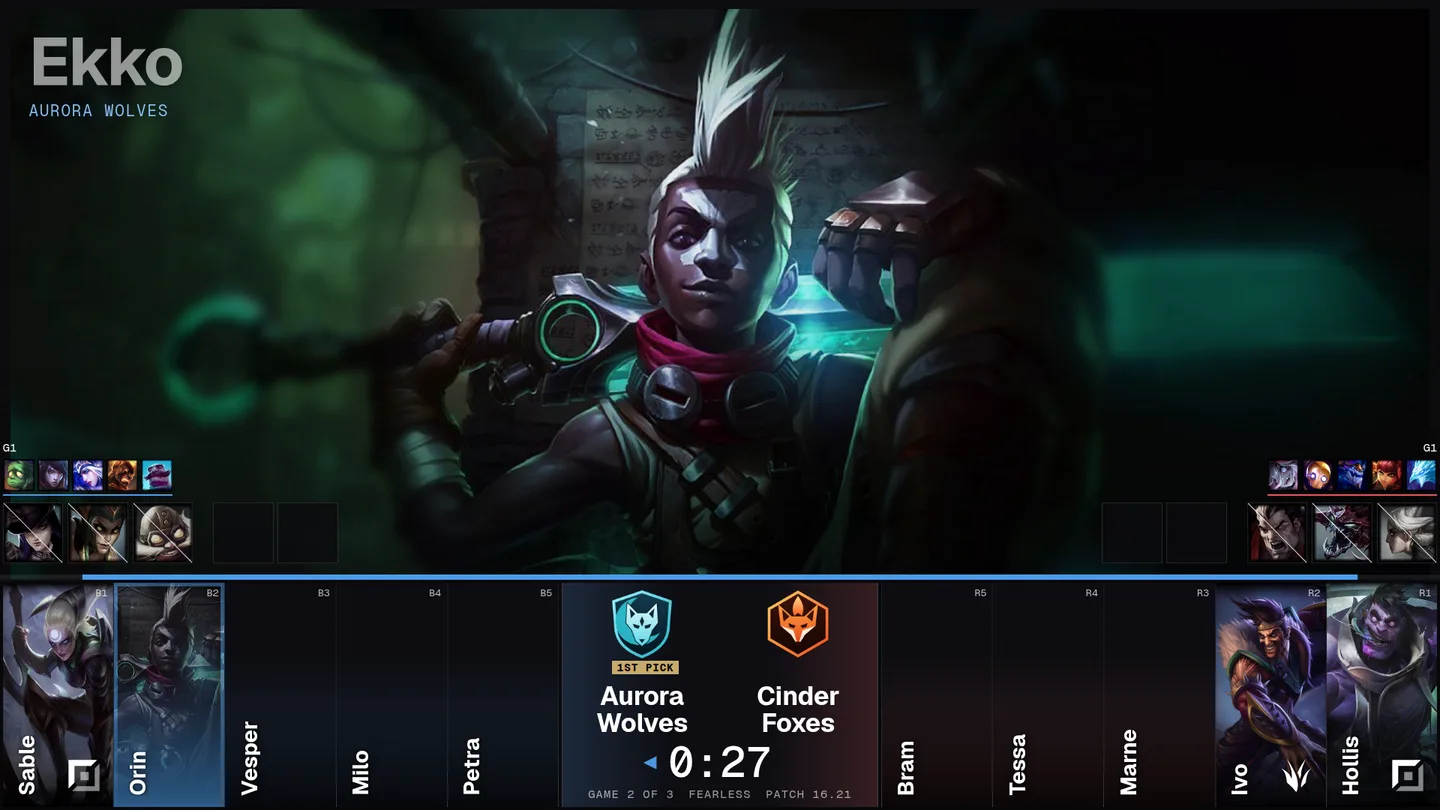
Tutte le opzioni del link#
Su un link ordinario, queste opzioni configurano l'overlay; Copia link overlay le scrive per te. Su un link producer, valgono solo finché un producer non cambia quell'impostazione. Gli interruttori accettano anche 1/true e 0/false.
https://draftify.lol/draft/k3qz9wmp4?view=broadcast&bg=transparent&scale=75&skin=latest&music=off
Tutte le opzioni del link broadcast
| Opzione | Valori | Predefinito |
|---|---|---|
view |
broadcast |
|
bg |
splash, dark, transparent, green |
splash |
skin |
default, latest, random |
default |
scale |
50, 75, 100, 150, 200 |
100 |
order |
outside-in, inside-out, left-to-right, right-to-left |
outside-in |
series |
sides, top (o center-top), above (o center-bottom), off |
sides |
cards |
vertical, centered (In basso al centro) |
vertical |
players, images, timer, pickids, patch, fearless |
on, off |
on |
vol |
da 0 a 100 |
30 |
sfxvol, voicevol, musicvol |
da 0 a 100 |
100 |
mute |
on, off |
off |
sfx, voice, music |
on, off |
on |
lang |
en, ar, cs, de, el, es, fr, hu, it, ja, ko, pl, pt, ro, ru, tr, zh |
quella del tuo browser |
voicelang |
auto (segue lang), default (inglese), ar_ae, cs_cz, de_de, el_gr, es_ar, es_es, es_mx, fr_fr, hu_hu, it_it, ja_jp, ko_kr, pl_pl, pt_br, ro_ro, ru_ru, tr_tr, zh_cn |
auto |
Nomi dei campioni, nomi delle squadre, numero della partita, animazioni e scelte divise non hanno un'opzione propria: sono salvati in preferences. La vista broadcast ignora game=; usa la Timeline per mostrare una partita precedente.
Vuoi invece creare un tuo overlay? Vedi Dati per overlay.