Transmisja i OBS
Widok transmisji to pełnoekranowa nakładka draftu w stylu transmisji LCK i LCS, przeznaczona dla OBS i innych narzędzi do streamowania.
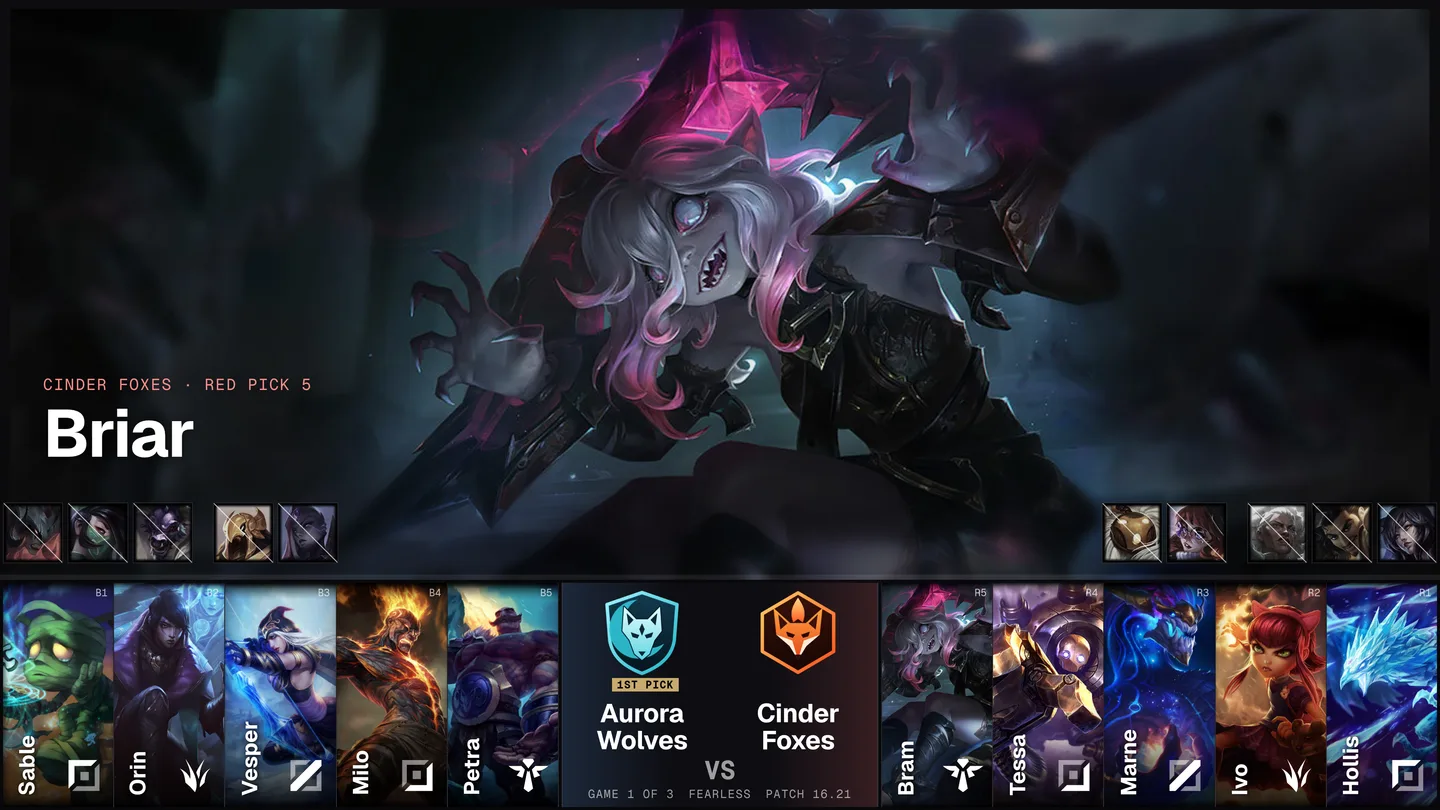
Otwieranie widoku transmisji#
Kliknij Transmisja na górnym pasku draftu albo dodaj ?view=broadcast do linku do draftu. Drafterom otwiera się w nowej karcie, więc zachowują swoje miejsce. Wróć do gry wraca do planszy. Widok jest przeznaczony na komputery i do przechwytywania streamu, nie na telefony.
Są dwa rodzaje linków transmisji:
| Zwykły link | Link producenta | |
|---|---|---|
| Dla kogo | Dla każdego | Dla osoby prowadzącej stream. Nie udostępniaj go publicznie. |
| Ustawienia | Zapisane w linku, więc każda kopia może być inna | Zapisane na serwerze i wspólne dla wszystkich korzystających z linku |
| Powtórka | Osobna dla każdego widza | Wspólna: odtwarzanie, pauza i przewijanie dla wszystkich |
| Dodatki | Licznik wyników, lista połączonych osób oraz edycja nazw i obrazów dla wszystkich korzystających z linku |
Do prostego streamu wystarczy zwykły link. Użyj linku producenta, gdy transmisję prowadzi kilka osób albo gdy chcesz zmieniać ustawienia z poziomu samego OBS.
Konfiguracja w OBS#
- W swojej zwykłej przeglądarce otwórz widok transmisji. Kliknij stronę (albo naciśnij Esc), żeby pokazać elementy sterujące, skonfiguruj nakładkę i naciśnij Kopiuj link nakładki.
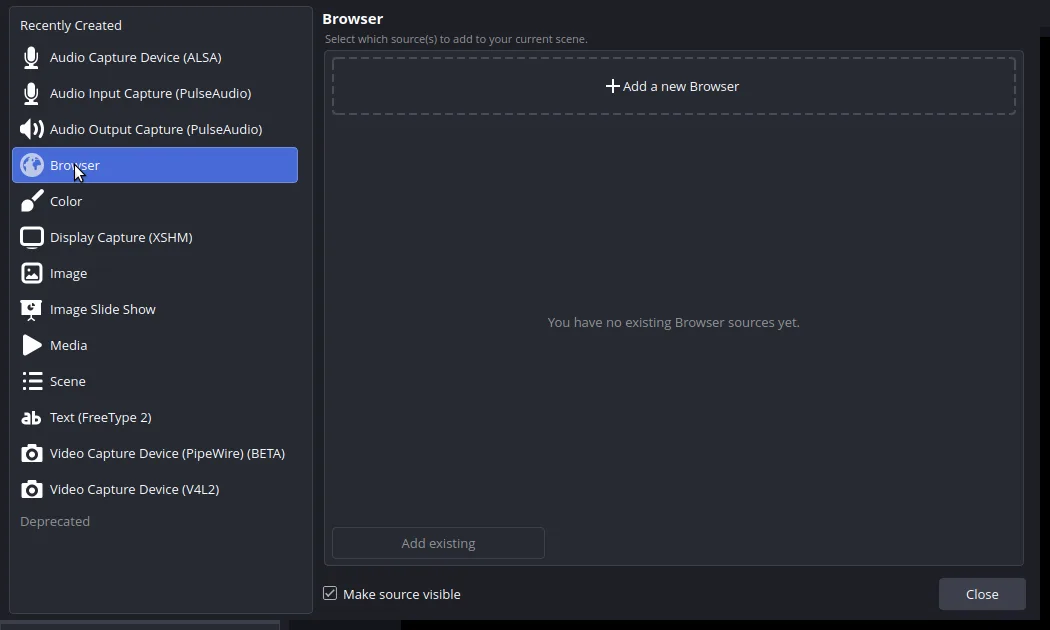
- W OBS dodaj źródło Browser.
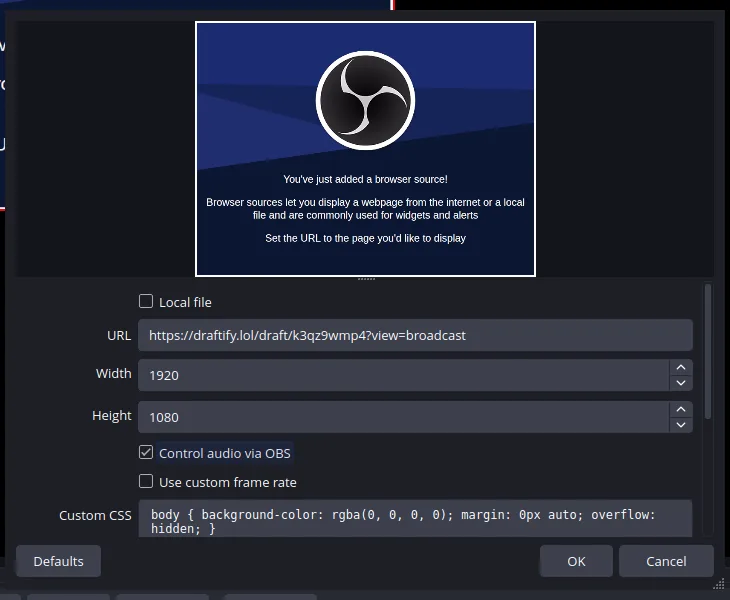
- Wklej link jako jego URL, ustaw Width na
1920i Height na1080(albo na rozmiar swojego płótna) i zaznacz Control audio via OBS. Pole Custom CSS zostaw bez zmian, a potem naciśnij OK.
Nakładka pojawia się w OBS z własnym suwakiem w mikserze audio:
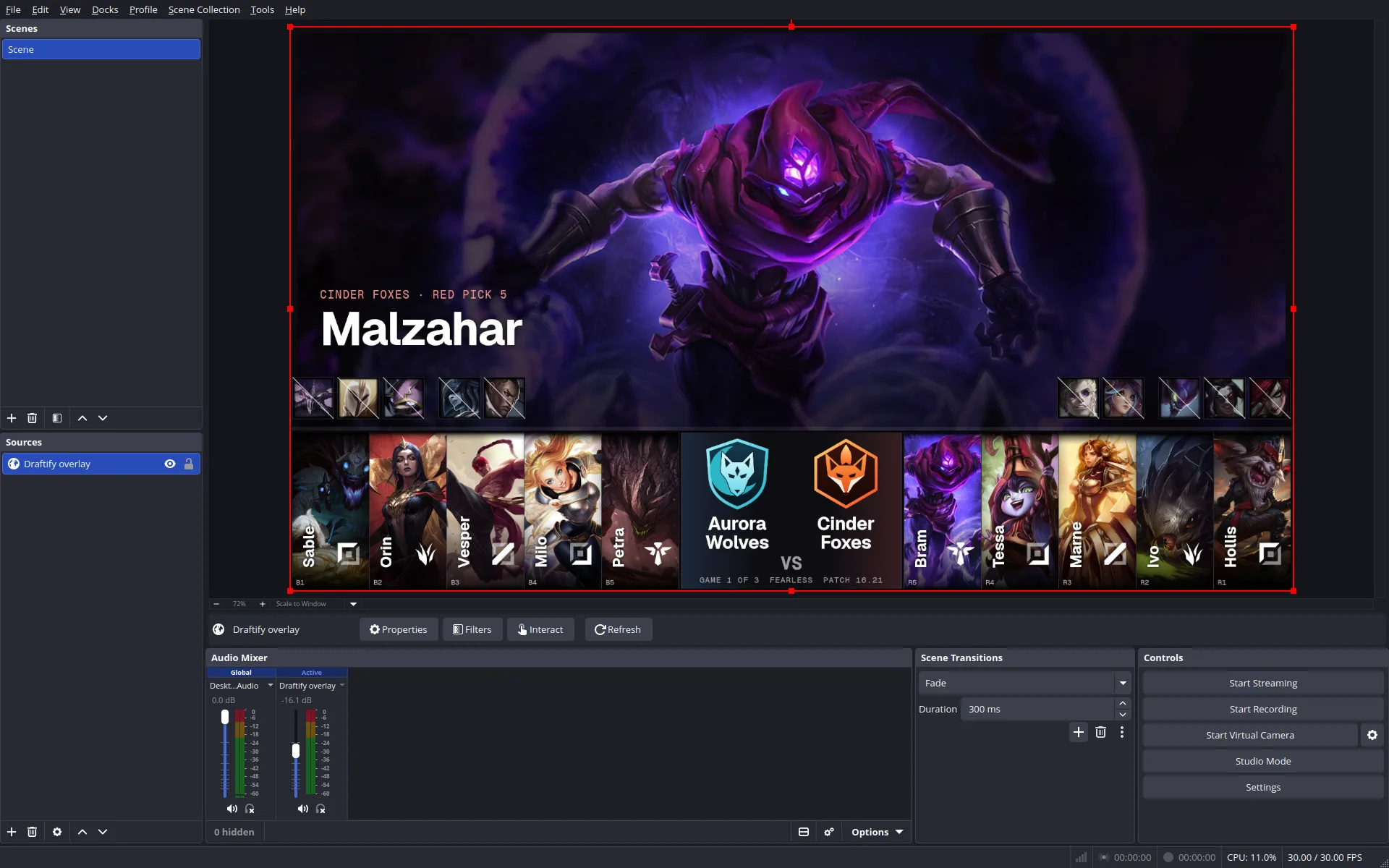
Jedno źródło wystarcza na całą serię: nakładka sama przechodzi do każdej nowej gry, gdy zaczyna się jej draft, a do tego czasu pokazuje ostatni draft. Zostaw Shutdown source when not visible niezaznaczone, żeby źródło pozostało połączone, gdy przełączasz sceny.
Żeby używać elementów sterujących w OBS, kliknij źródło prawym przyciskiem, wybierz Interact i kliknij nakładkę. Przy zwykłym linku zmiany wprowadzone w tym oknie przepadają, gdy OBS przeładuje źródło, więc zmieniaj ustawienia w przeglądarce i wklejaj nowy link. Przy linku producenta zmiany wprowadzone w OBS są zapisywane jak wszystkie inne.
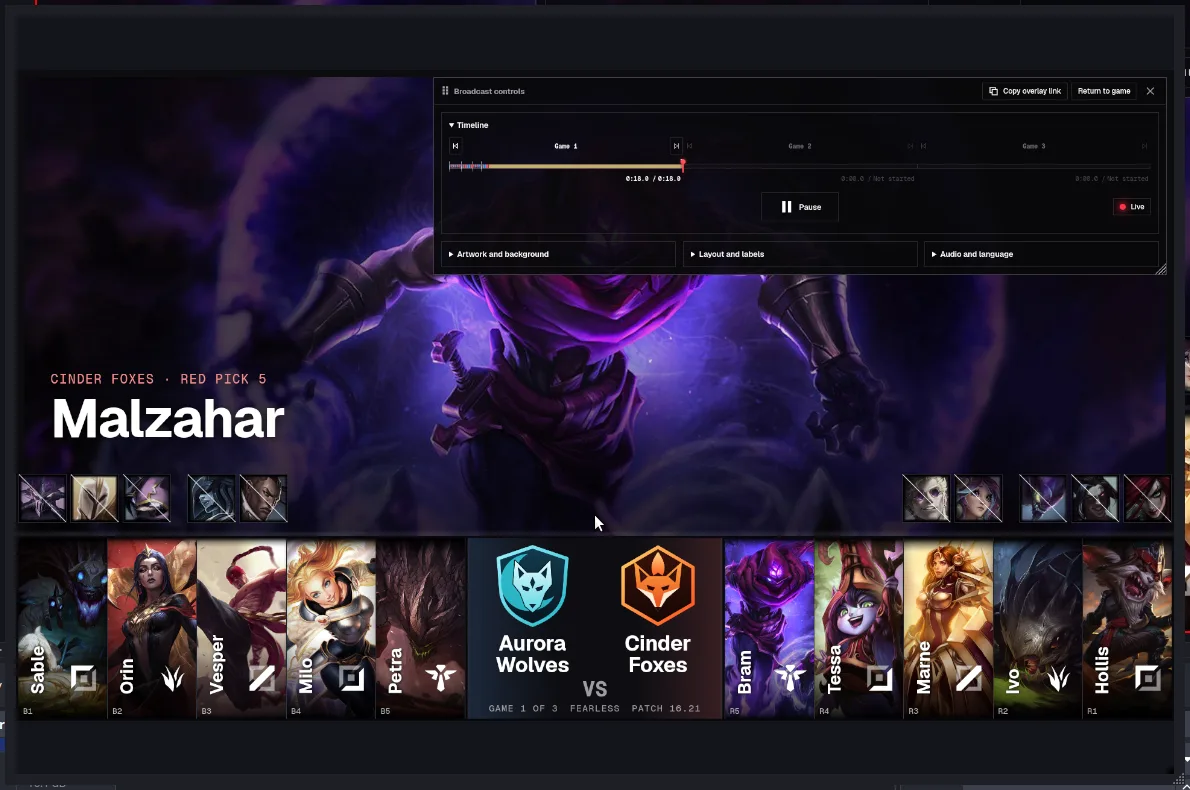
Elementy sterujące transmisją#
Kliknij w dowolnym miejscu nakładki albo naciśnij Esc, żeby pokazać elementy sterujące. Znikają po 3 sekundach bez ruchu myszy (nigdy, gdy kursor jest na nich) albo gdy klikniesz gdzie indziej lub naciśniesz Esc albo ×. Przeciągnij tytuł, żeby je przesunąć, a róg, żeby zmienić ich rozmiar.
Przy zwykłym linku twoje wybory trafiają do Kopiuj link nakładki. Przy linku producenta są zapisywane dla wszystkich, którzy z niego korzystają.
Oś czasu#
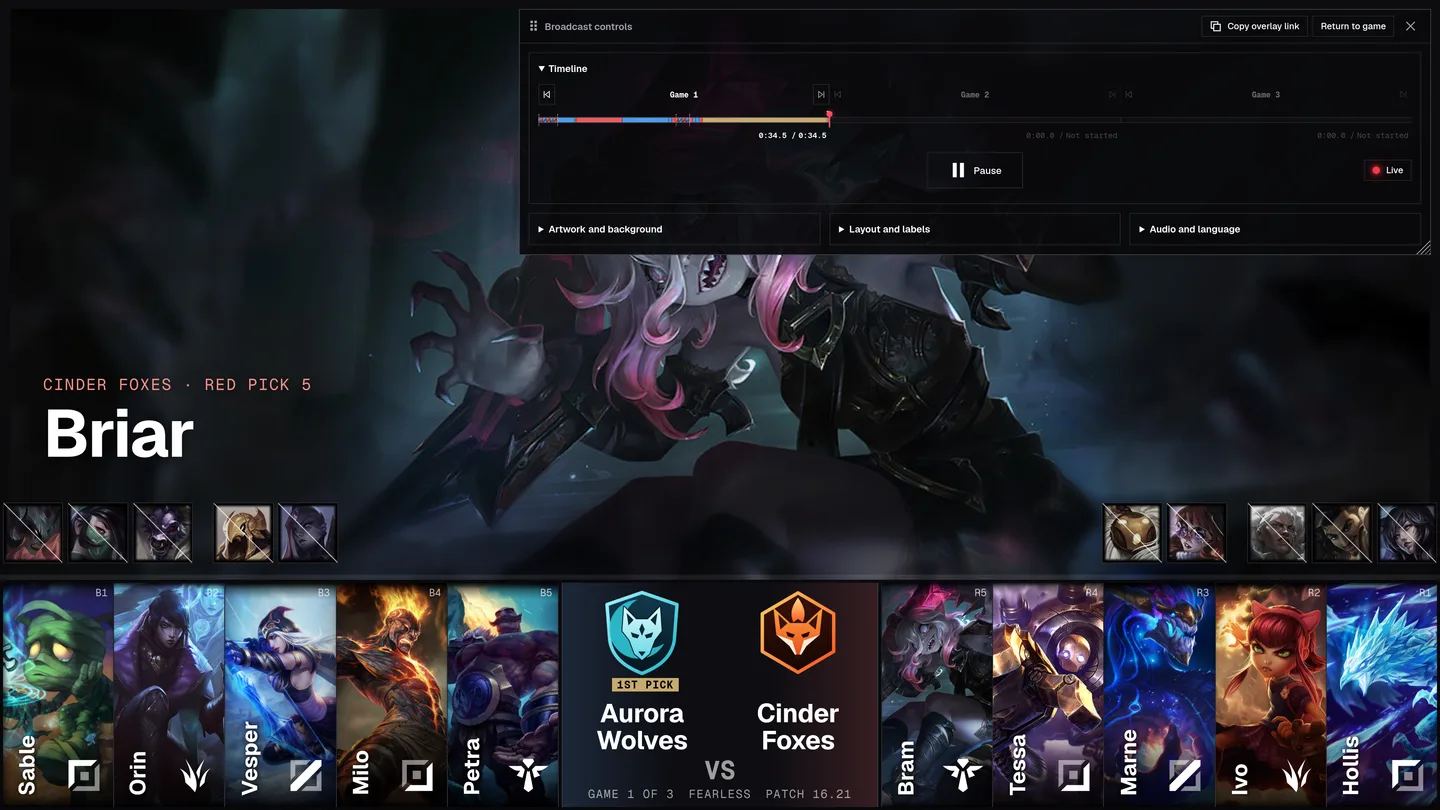
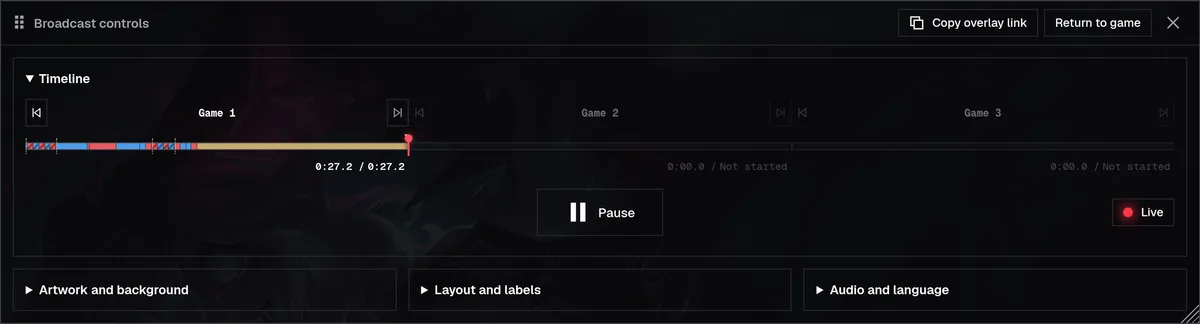
Jedna ścieżka na grę. Kliknij lub przeciągnij po ścieżce, żeby przejść do dowolnego momentu, użyj przycisków Odtwórz i Wstrzymaj poniżej i naciśnij Na żywo (albo czerwony znacznik na ścieżce), żeby wrócić do bieżącej chwili. Niebieski i czerwony pokazują tury każdej strony (w paski przy banach), szary pauzy, a złoty okno końca draftu. Zobacz Powtórka.
Grafika i tło#
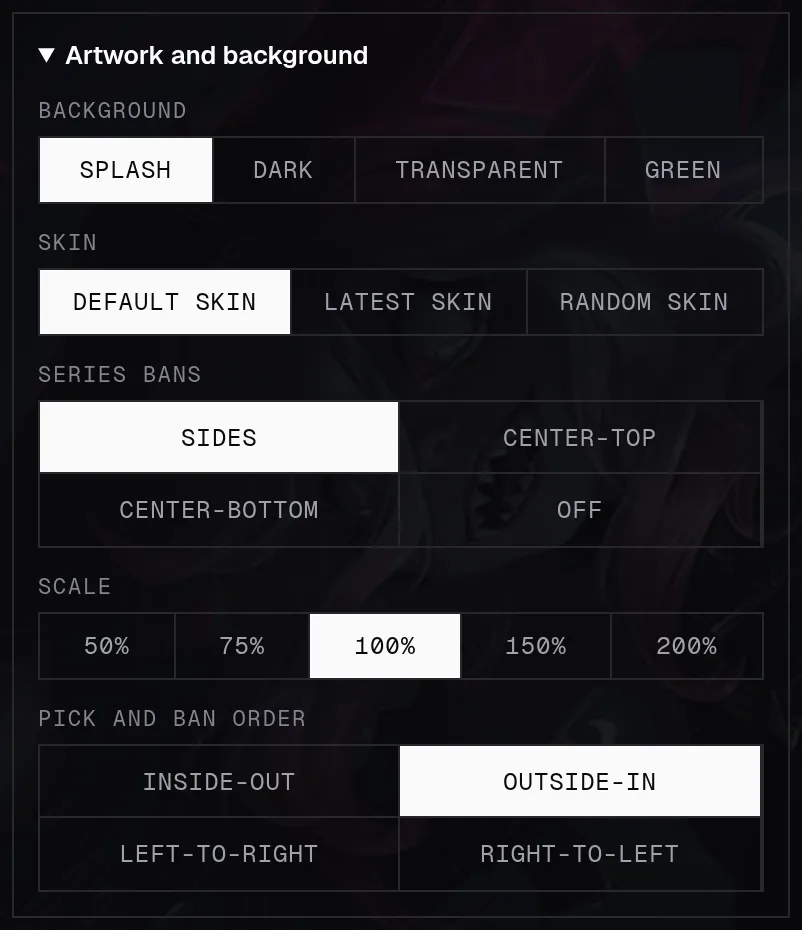
| Ustawienie | Opcje |
|---|---|
| Tło | Grafika (domyślnie): grafika ostatniego bohatera wypełnia ekran. Ciemne: jednolite ciemne tło. Przezroczyste: nic za nakładką, żeby położyć ją na własnej scenie. Zielone: jednolity #00ff00 do kluczowania koloru (chroma key). |
| Skórka | Domyślna skórka, Najnowsza skórka lub Losowa skórka (taka sama na każdym ekranie). |
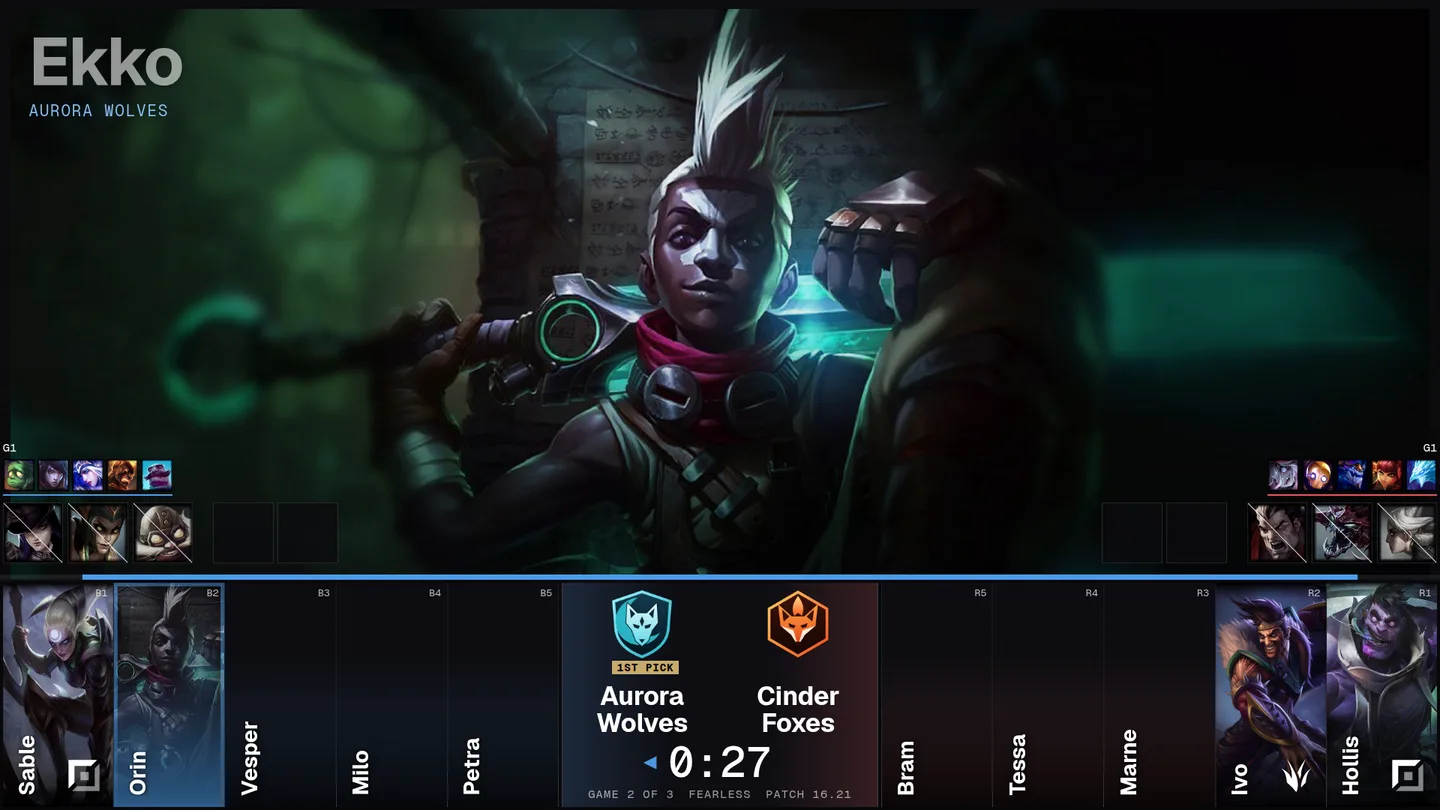
| Bany serii | Tylko Fearless: gdzie pokazują się wybory z wcześniejszych gier. Strony (domyślnie), Góra, środek, Dół, środek lub Wył. |
| Skala | Od 50% do 200% (domyślnie 100%). Zobacz Rozmiar i skala. |
| Kolejność wyborów i banów | W którą stronę zapełniają się miejsca: Od krawędzi do środka (domyślnie), Od środka na zewnątrz, Od lewej do prawej lub Od prawej do lewej. Niebieska zawsze zostaje po lewej. |
Układ i etykiety#
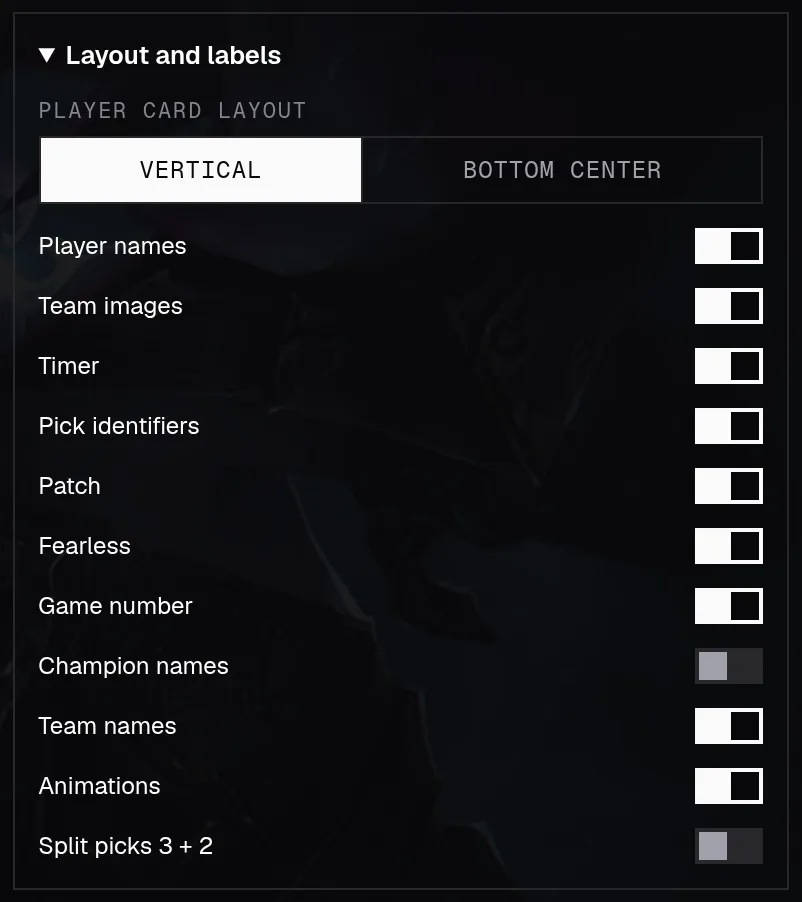
| Ustawienie | Domyślnie | Co robi |
|---|---|---|
| Licznik wyników serii | Wył. | Tylko link producenta: paski wyniku serii. Zobacz Licznik wyników. |
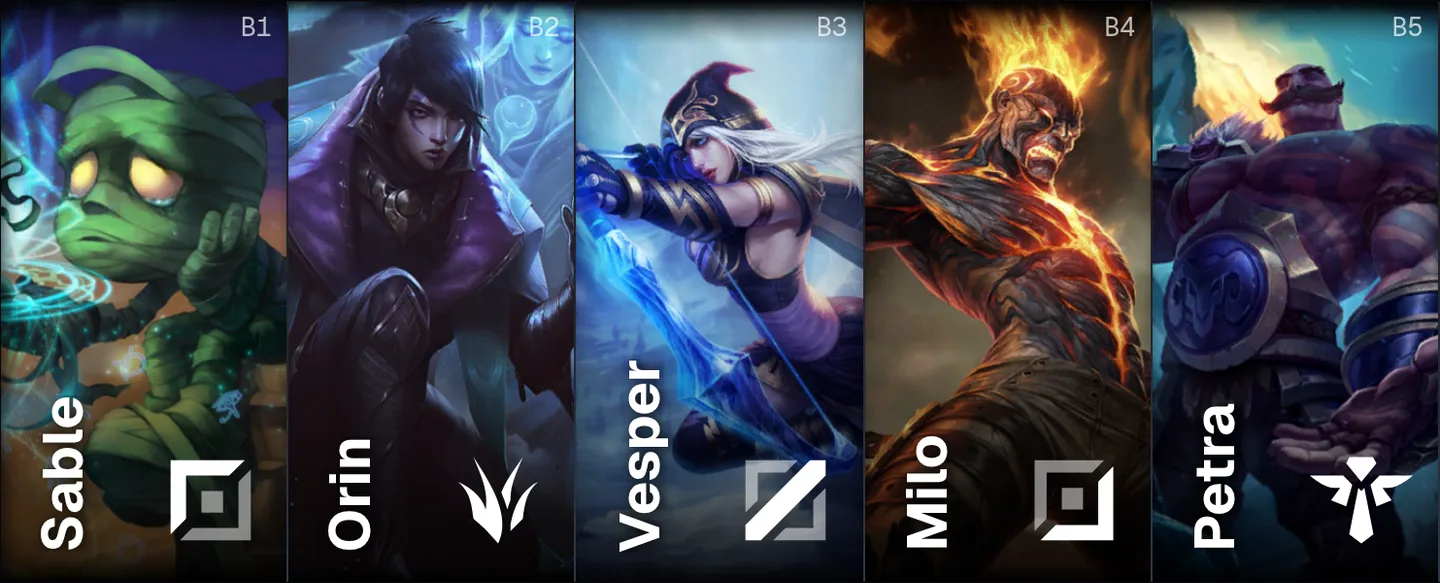
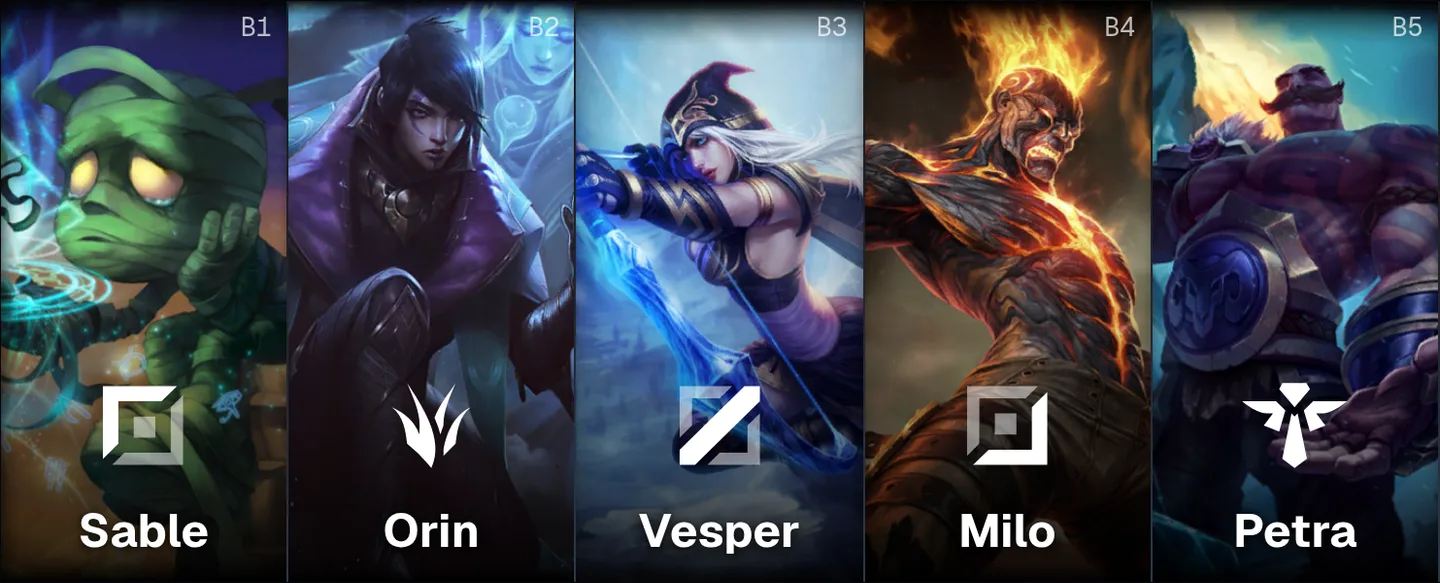
| Układ kart graczy | Pionowo | Nazwisko gracza biegnie wzdłuż boku każdej karty albo, przy Na dole, pośrodku, znajduje się na dole. |
| Nazwiska graczy, Obrazy drużyn, Nazwy drużyn | Wł. | |
| Zegar | Wł. | Wył. ukrywa zegar pośrodku; pasek timera nad kartami zostaje. |
| Identyfikatory picków | Wł. | B1–B5 i R1–R5 na każdej karcie, tam, gdzie najmniej zasłaniają: w miejscu ikony roli, gdy Wybór ról to Brak, w przeciwnym razie w prawym górnym rogu, dopóki Nazwy bohaterów są wyłączone, a poza tym w lewym dolnym rogu. |
| Patch, Fearless, Numer gry | Wł. | Etykiety pod nazwami drużyn. |
| Nazwy bohaterów | Wył. | Nazwa bohatera u góry każdej karty. |
| Animacje | Wł. | |
| Podział wyborów 3 + 2 | Wył. | Odstęp po trzecim wyborze każdej drużyny. |
Dwa układy kart graczy:
Dźwięk i język#
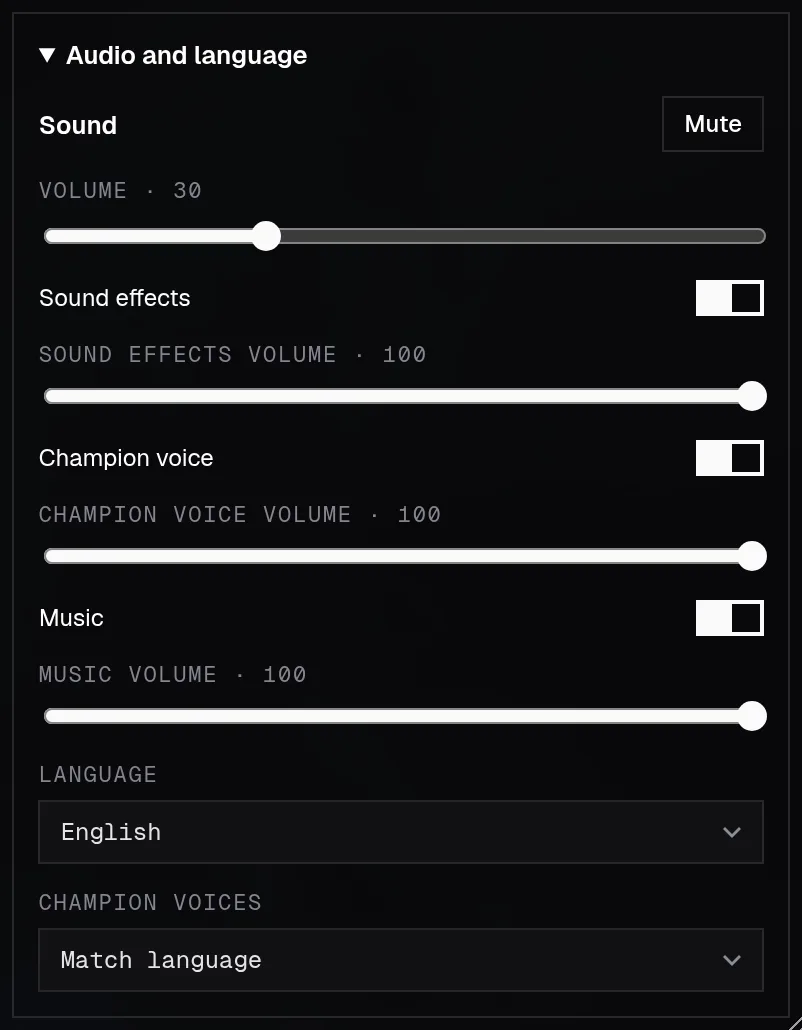
| Ustawienie | Domyślnie |
|---|---|
| Głośność | 30 |
| Efekty dźwiękowe, Głos bohatera, Muzyka | Wł., każde na 100 |
| Wycisz | Wył. |
| Język | Twój język w Draftify |
| Głosy bohaterów | Zgodne z językiem |
Dźwięk nakładki jest niezależny od dźwięku planszy, a muzyka jest tu włączona. Przeglądarka zapamiętuje ostatnie ustawienia dźwięku nakładki i dodaje je do Kopiuj link nakładki, więc sprawdź je przed skopiowaniem. Źródło OBS nie może wybrać języka, więc wybierz go tutaj, zanim skopiujesz link. Język nakładki nie zmienia twojego własnego.
Tryb producenta#
Host kopiuje prywatny Link producenta z Menu › Widok transmisji na planszy (producenci też mogą go tam skopiować). Przycisk Transmisja zawsze otwiera zwykły widok, nawet dla hosta: żeby wejść w tryb producenta, otwórz sam link producenta. Wszyscy, którzy go otworzą, dzielą jeden zestaw ustawień transmisji i jedną pozycję powtórki, zapisane na serwerze, więc przeładowanie (także w OBS) wszystko przywraca. Nie udostępniaj linku publicznie: każdy, kto go ma, może zmieniać twoją transmisję i edytować nazwy drużyn, nazwiska graczy i obrazy drużyn. Link nie pozwala draftować, zajmować miejsc ani zmieniać wyborów.
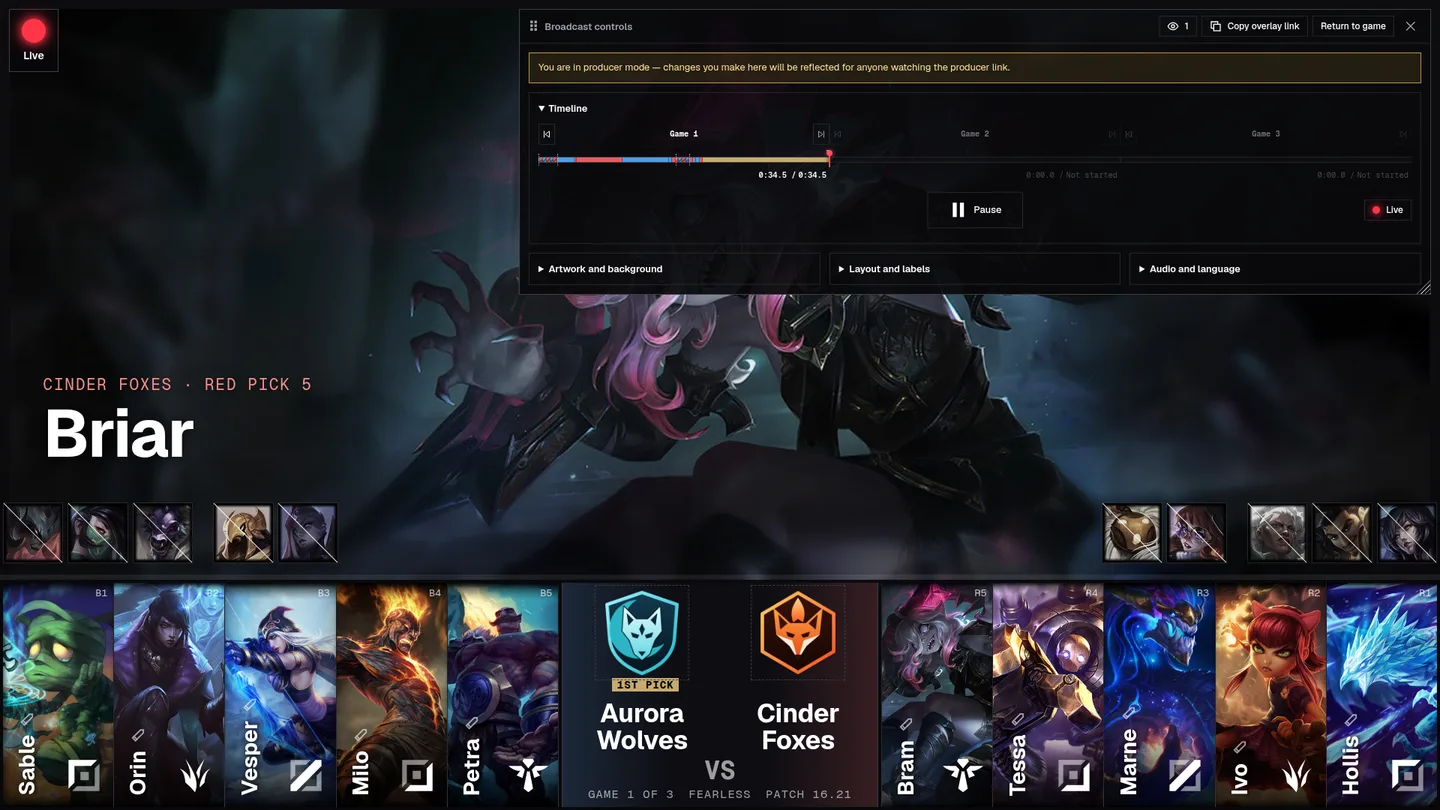
- Przy otwartych elementach sterujących kliknij nazwisko gracza lub obraz drużyny, żeby je edytować.
- Gdy elementy sterujące są otwarte, w lewym górnym rogu widać Na żywo, Odtwarzanie powtórki lub Powtórka wstrzymana.
- Przycisk z okiem wyświetla innych producentów połączonych w tej chwili. Nakładki działające w OBS mają plakietkę OBS.
- Jeśli nowa gra zacznie się, gdy masz wstrzymaną powtórkę, elementy sterujące proponują Oglądaj od początku.
- Ustawienia z otwieranego linku obowiązują, dopóki producent nie zmieni danego ustawienia.

Licznik wyników#
Włącz Układ i etykiety › Licznik wyników serii (serie z 2 lub więcej grami). Każda drużyna dostaje jeden pasek na każde zwycięstwo potrzebne do wygrania serii. Przy otwartych elementach sterujących kliknij paski drużyny, żeby dodać zwycięstwo; kliknięcie, gdy są pełne, je czyści. Gdy zaczyna się nowa gra, a zwycięstwa się nie zgadzają, elementy sterujące pytają Kto wygrał grę N?.

Powtórka#
Zwykłe linki otwierają się na żywo, a linki producenta tam, gdzie zostawiono odtwarzanie. Powtórka zakończonej gry od początku pokazuje jej ostateczne role i nazwiska graczy; wybory, bany i timer są odtwarzane tak, jak się odbyły. Zarchiwizowane mecze zachowują powtórkę, z wyjątkiem tych zarchiwizowanych przed 19 października 2026. Drafty sprzed wprowadzenia powtórek mają tylko wyniki.
Rozmiar i skala#
Nadaj źródłu przeglądarki rozmiar, w jakim pojawi się na płótnie, na przykład 1920×1080 dla 1080p albo 3840×2160 dla 4K. Nakładka zachowuje te same proporcje przy każdym rozmiarze 16:9. Nie rozciągaj źródła w OBS, bo to je rozmywa. Żeby zamiast tego powiększyć lub zmniejszyć zawartość, zmień ustawienie Skala: zmienia ono rozmiar kart, banów, timera i podpisów, zachowując pełną szerokość.
Co widzą widzowie#
- Strony: Niebieska po lewej, Czerwona po prawej, niezależnie od kolejności wyborów i banów.
- Role: do końca późnego wyboru karty zachowują kolejność wyboru, z ikonami od Góry do Wsparcia w tej kolejności, więc zmiany drafterów pozostają ukryte. Potem pojawiają się prawdziwe role, a karty ustawiają się od Góry do Wsparcia. Przy rolach Wspólnych prawdziwe role pojawiają się od razu po ich ustawieniu.
- Nazwiska graczy podążają za rolami, więc nikt nie pojawia się dwa razy.
- Fearless: wybory z wcześniejszych gier są pokazywane jako bany serii, domyślnie obok każdej drużyny.
- Grafiki bohaterów pochodzą na żywo z serwerów Riot, więc nowi bohaterowie i skórki nie wymagają aktualizacji. Komputer, na którym działa nakładka, musi mieć dostęp do
ddragon.leagueoflegends.com.
Wszystkie opcje linku#
Przy zwykłym linku te opcje ustawiają nakładkę; Kopiuj link nakładki wpisuje je za ciebie. Przy linku producenta obowiązują tylko do chwili, gdy producent zmieni dane ustawienie. Przełączniki akceptują też 1/true i 0/false.
https://draftify.lol/draft/k3qz9wmp4?view=broadcast&bg=transparent&scale=75&skin=latest&music=off
Wszystkie opcje linku transmisji
| Opcja | Wartości | Domyślnie |
|---|---|---|
view |
broadcast |
|
bg |
splash, dark, transparent, green |
splash |
skin |
default, latest, random |
default |
scale |
50, 75, 100, 150, 200 |
100 |
order |
outside-in, inside-out, left-to-right, right-to-left |
outside-in |
series |
sides, top (lub center-top), above (lub center-bottom), off |
sides |
cards |
vertical, centered (Na dole, pośrodku) |
vertical |
players, images, timer, pickids, patch, fearless |
on, off |
on |
vol |
Od 0 do 100 |
30 |
sfxvol, voicevol, musicvol |
Od 0 do 100 |
100 |
mute |
on, off |
off |
sfx, voice, music |
on, off |
on |
lang |
en, ar, cs, de, el, es, fr, hu, it, ja, ko, pl, pt, ro, ru, tr, zh |
Język twojej przeglądarki |
voicelang |
auto (podąża za lang), default (angielski), ar_ae, cs_cz, de_de, el_gr, es_ar, es_es, es_mx, fr_fr, hu_hu, it_it, ja_jp, ko_kr, pl_pl, pt_br, ro_ro, ru_ru, tr_tr, zh_cn |
auto |
Nazwy bohaterów, nazwy drużyn, numer gry, animacje i podział wyborów nie mają własnej opcji: są zapisane w preferences. Widok transmisji ignoruje game=; żeby pokazać wcześniejszą grę, użyj osi czasu.
Wolisz zbudować własną nakładkę? Zobacz Dane nakładki.