Közvetítés és OBS
A közvetítői nézet teljes képernyős draft-overlay az LCK- és LCS-közvetítések stílusában, OBS-hez és más streamelőeszközökhöz készült.
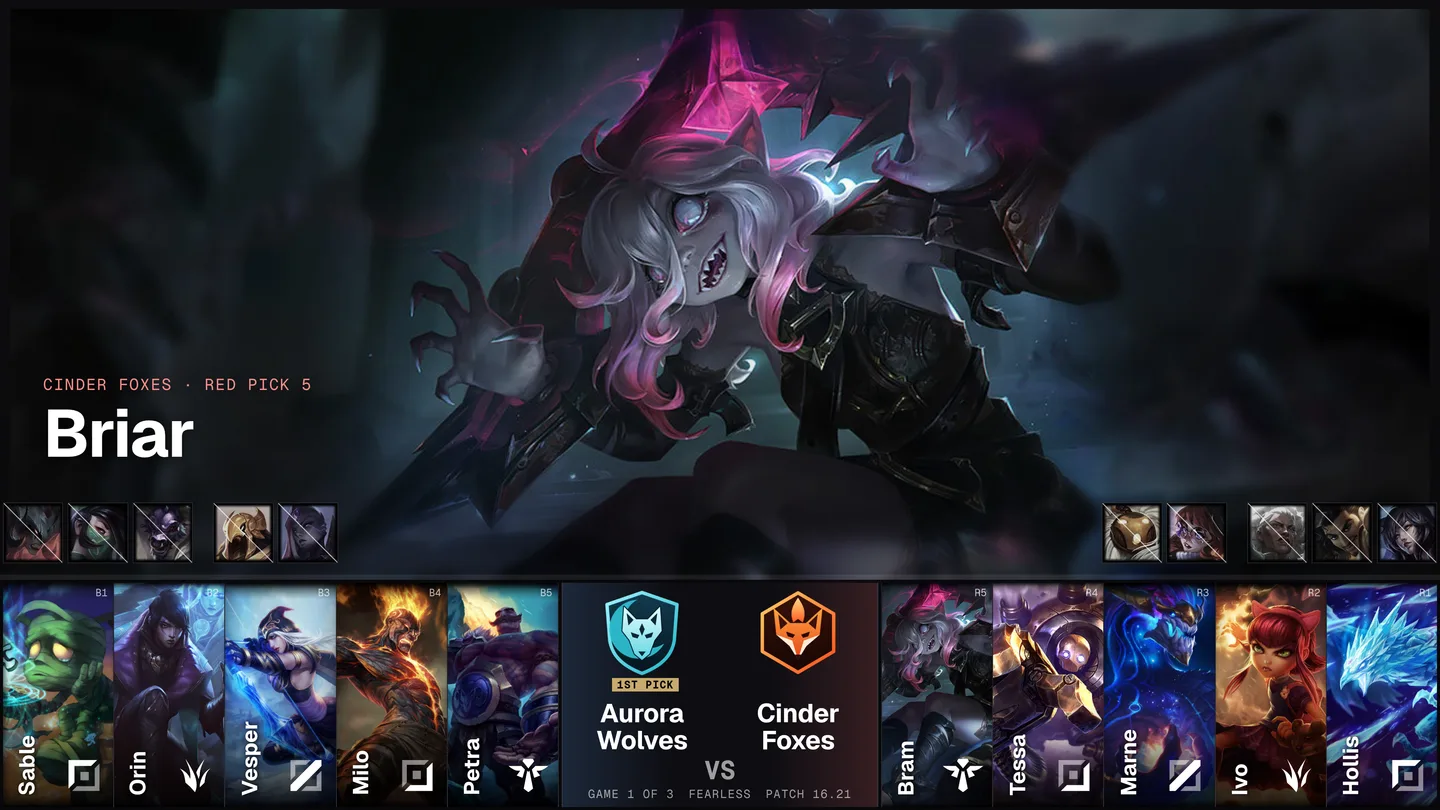
A közvetítői nézet megnyitása#
Kattints a draft felső sávjában a Közvetítés gombra, vagy fűzd hozzá a ?view=broadcast kiegészítést a draftlinkhez. A draftolók új lapon kapják meg, így megtartják a helyüket. A Vissza a játékhoz visszavisz a táblára. A nézet számítógépekre és streamrögzítésre készült, nem telefonokra.
Kétféle közvetítési link van:
| Normál link | Produceri hivatkozás | |
|---|---|---|
| Kinek szól | Bárkinek | Annak, aki a streamet irányítja. Tartsd titokban. |
| Beállítások | A linkben tárolódnak, így minden másolat eltérhet | A szerveren mentődnek, és mindenki osztozik rajtuk, aki a linket használja |
| Visszajátszás | Minden nézőnek a sajátja | Közös: lejátszás, szünet és tekerés mindenkinek |
| Extrák | Eredményszámláló, a csatlakozottak listája, valamint név- és képszerkesztés mindenkinek, aki a linken van |
Egyszerű streamhez elég egy normál link. A produceri hivatkozást akkor használd, ha többen irányítjátok a közvetítést, vagy ha magából az OBS-ből szeretnéd módosítani a beállításokat.
Beállítás az OBS-ben#
- A szokásos böngésződben nyisd meg a közvetítői nézetet. Kattints az oldalra (vagy nyomd meg az Esc billentyűt) a vezérlők megjelenítéséhez, állítsd be az overlayt, és nyomd meg az Overlay link másolása gombot.
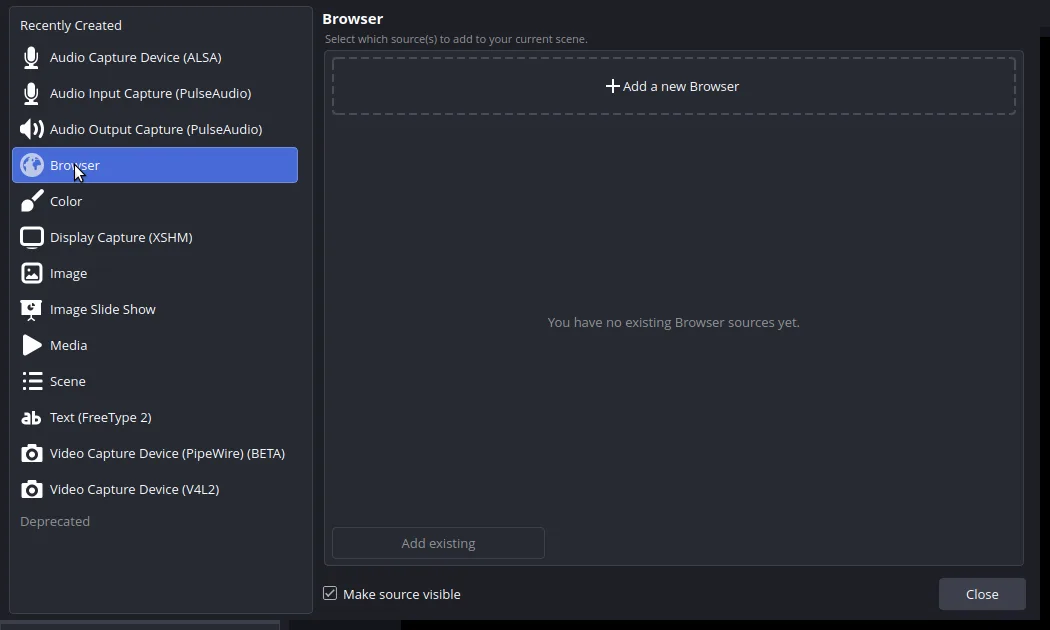
- Az OBS-ben adj hozzá egy Browser forrást.
- Illeszd be a linket URL-ként, állítsd a Width értékét
1920-ra, a Height értékét1080-ra (vagy a vászonméretedre), és jelöld be a Control audio via OBS négyzetet. A Custom CSS mezőt hagyd úgy, ahogy van, majd nyomd meg az OK gombot.
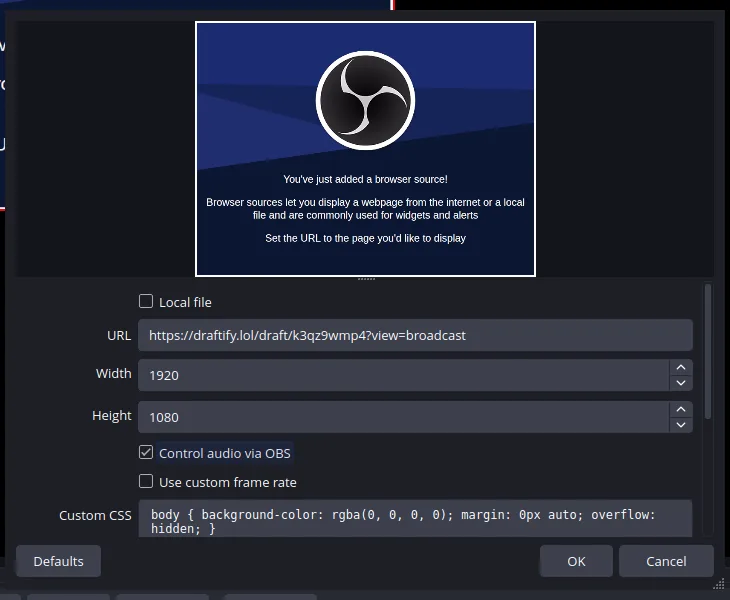
Az overlay megjelenik az OBS-ben, saját csúszkával a hangkeverőben:
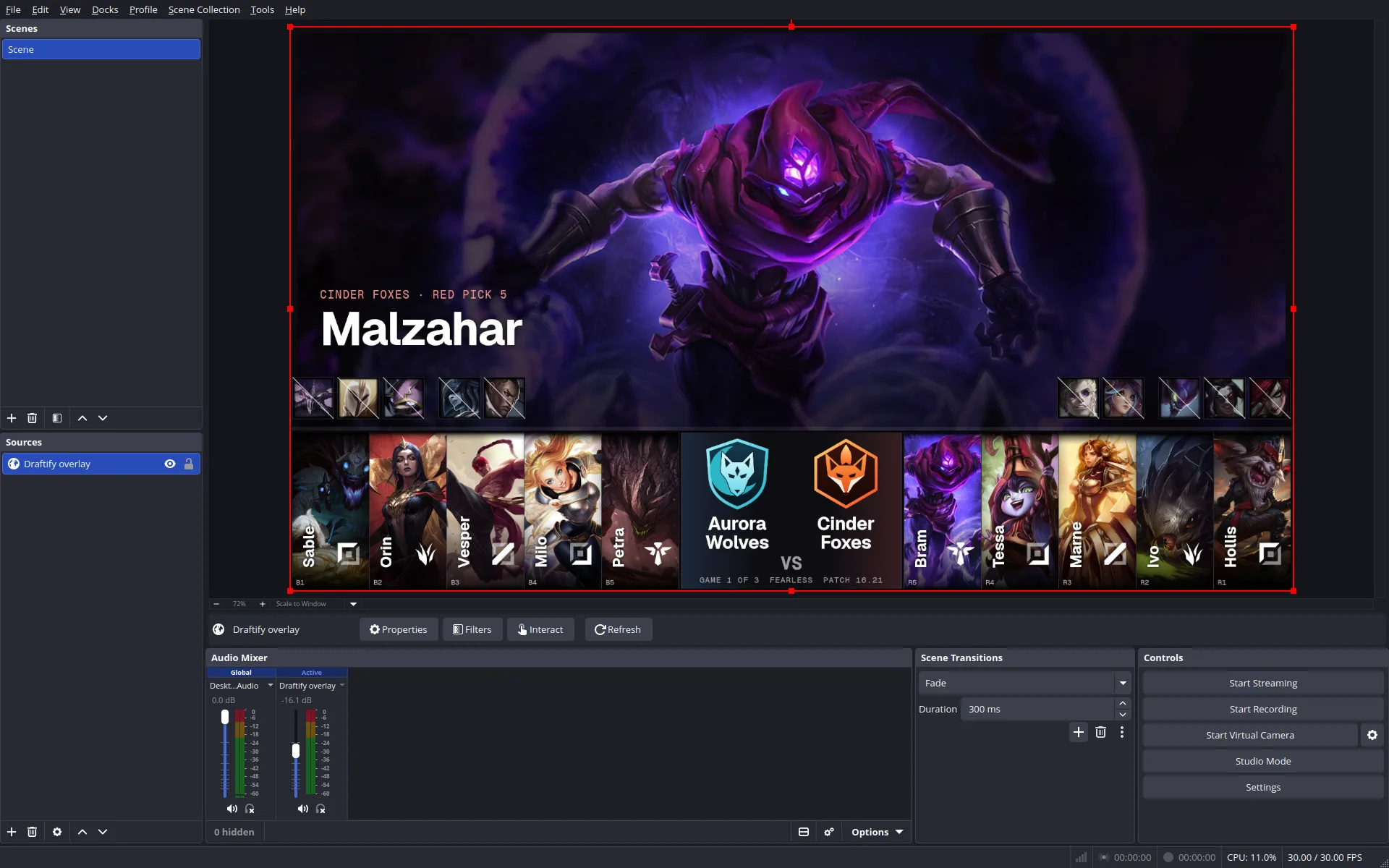
Egy forrás kitart az egész sorozaton át: az overlay magától átvált minden új játékra, amikor annak a draftja elindul, addig pedig az utolsó draftot mutatja. Hagyd jelöletlenül a Shutdown source when not visible négyzetet, hogy jelenetváltáskor is csatlakoztatva maradjon.
Ha az OBS-en belül szeretnéd használni a vezérlőket, kattints jobb gombbal a forrásra, válaszd az Interact lehetőséget, és kattints az overlayre. Normál linknél az ott végzett módosítások elvesznek, amikor az OBS újratölti a forrást, ezért inkább a böngésződben módosíts, és illeszd be az új linket. Produceri hivatkozásnál az OBS-ben végzett módosítások ugyanúgy mentődnek, mint bármely más módosítás.
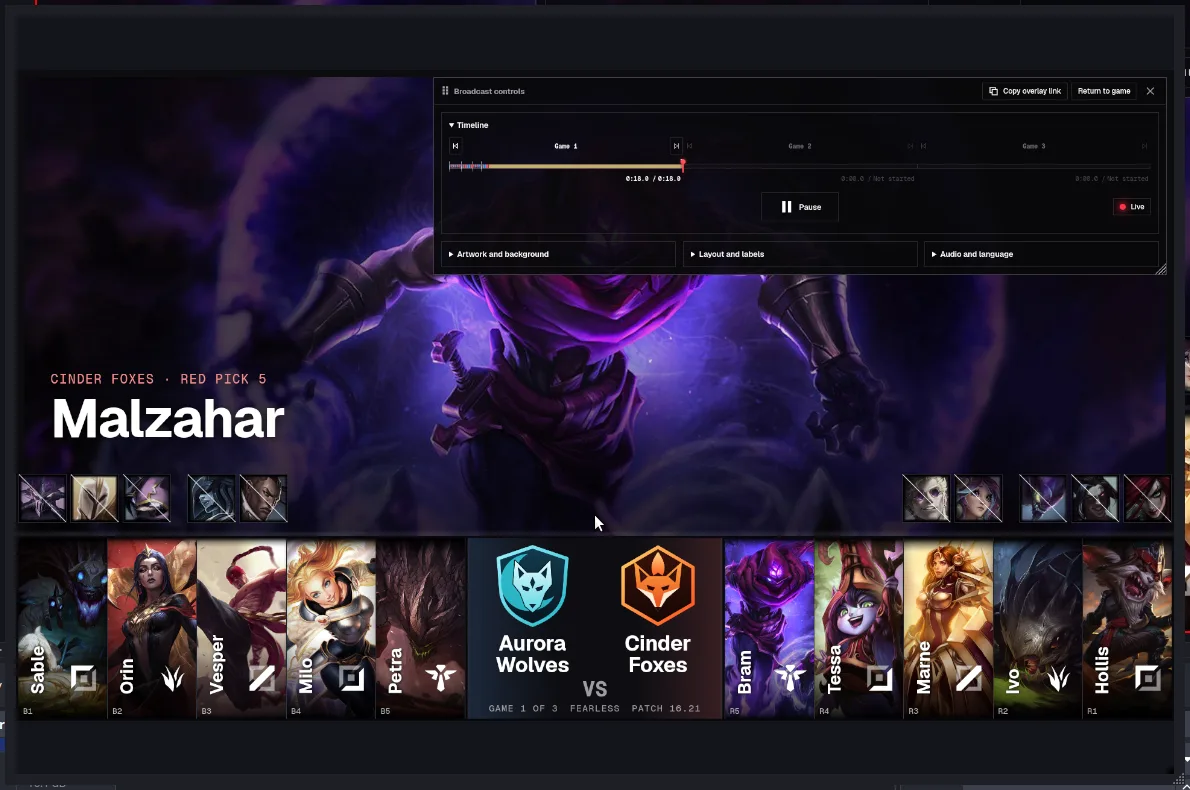
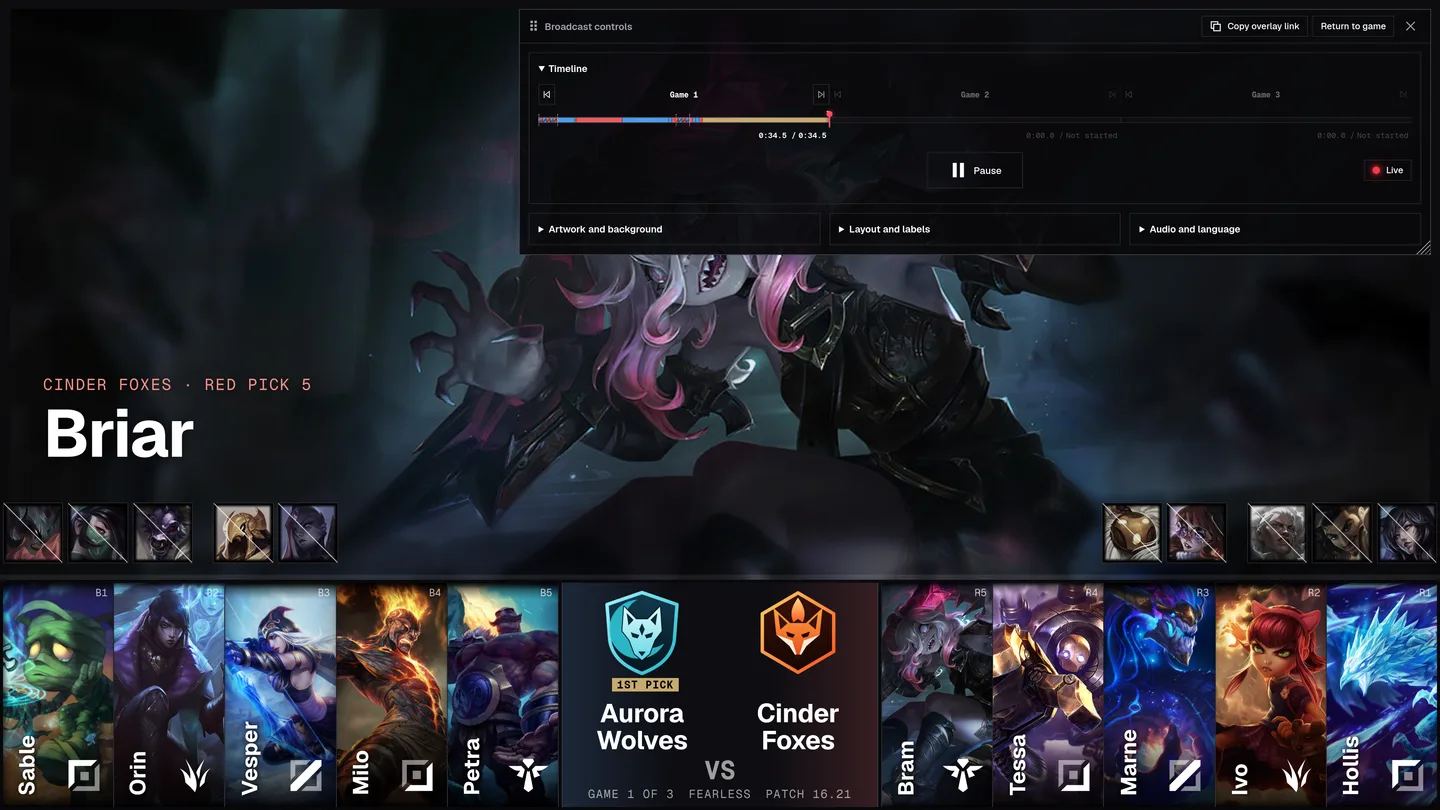
Közvetítésvezérlők#
A vezérlők megjelenítéséhez kattints bárhová az overlayen, vagy nyomd meg az Esc billentyűt. 3 másodperc egérmozgás nélkül újra elrejtőznek (soha, amíg rajtuk van az egérmutató), vagy ha máshová kattintasz, illetve megnyomod az Esc vagy a × gombot. A címüknél fogva áthelyezheted, a sarkuknál fogva átméretezheted őket.
Normál linknél a választásaid bekerülnek az Overlay link másolása által másolt linkbe. Produceri hivatkozásnál mindenki számára mentődnek, aki a linken van.
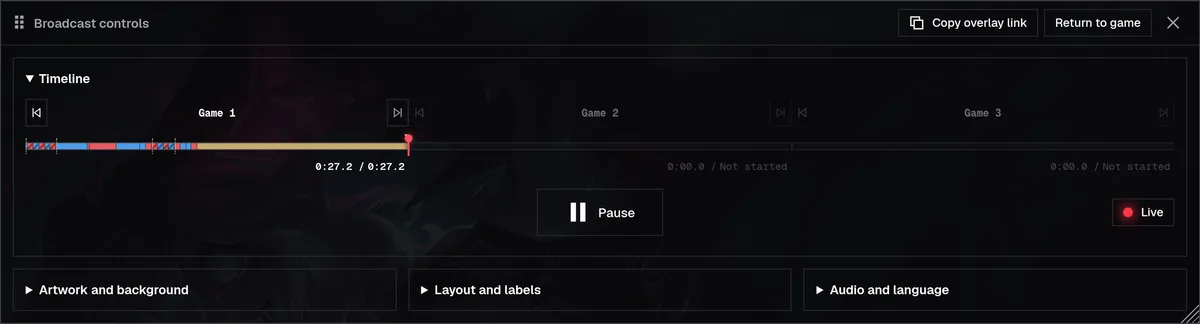
Idővonal#
Játékonként egy sáv. Kattints vagy húzz egy sávon, hogy bármelyik pillanatra ugorj, használd az alatta lévő Lejátszás és Szünet gombot, és az Élő gombbal (vagy a sávon lévő piros jelölővel) térj vissza a jelenbe. A kék és a piros az egyes oldalak köreit mutatja (a kitiltásoknál csíkozva), a szürke a szüneteket, az arany pedig a draft végi időszakot. Lásd: Visszajátszás.
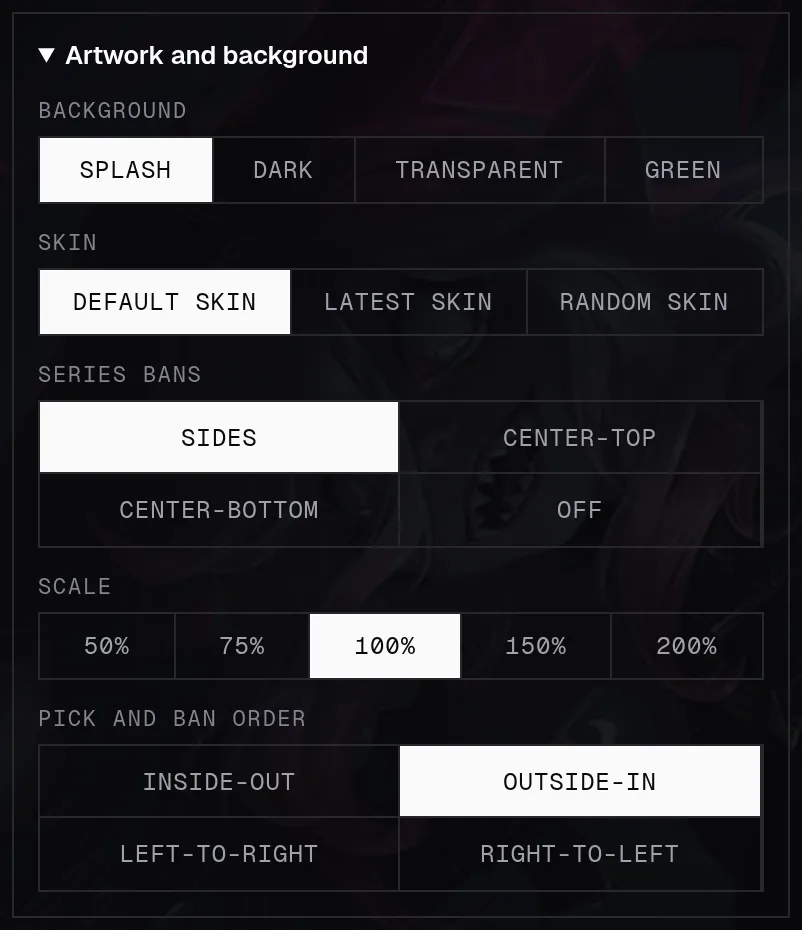
Grafika és háttér#
| Beállítás | Lehetőségek |
|---|---|
| Háttér | Splash (alapértelmezett): a legutóbbi hős splash artja tölti ki a képernyőt. Sötét: egyszerű sötét háttér. Átlátszó: semmi sincs az overlay mögött, így a saját jelenetedre teheted. Zöld: egyszínű #00ff00 chroma keyhez. |
| Skin | Alap skin, Legújabb skin vagy Véletlen skin (minden képernyőn ugyanaz). |
| Sorozat kitiltásai | Csak Fearless módban: hol jelennek meg a korábbi játékok választásai. Oldalak (alapértelmezett), Fent középen, Lent középen vagy Ki. |
| Méret | 50%–200% (alapértelmezett: 100%). Lásd: Méretezés és skálázás. |
| Választások és kitiltások sorrendje | Milyen irányban töltődnek a helyek: Szélekről befelé (alapértelmezett), Középről kifelé, Balról jobbra vagy Jobbról balra. A Kék mindig balra marad. |
Elrendezés és címkék#
| Beállítás | Alapértelmezett | Mit csinál |
|---|---|---|
| Sorozateredmény-számláló | Ki | Csak produceri hivatkozásnál: a sorozat állását mutató sávok. Lásd: Eredményszámláló. |
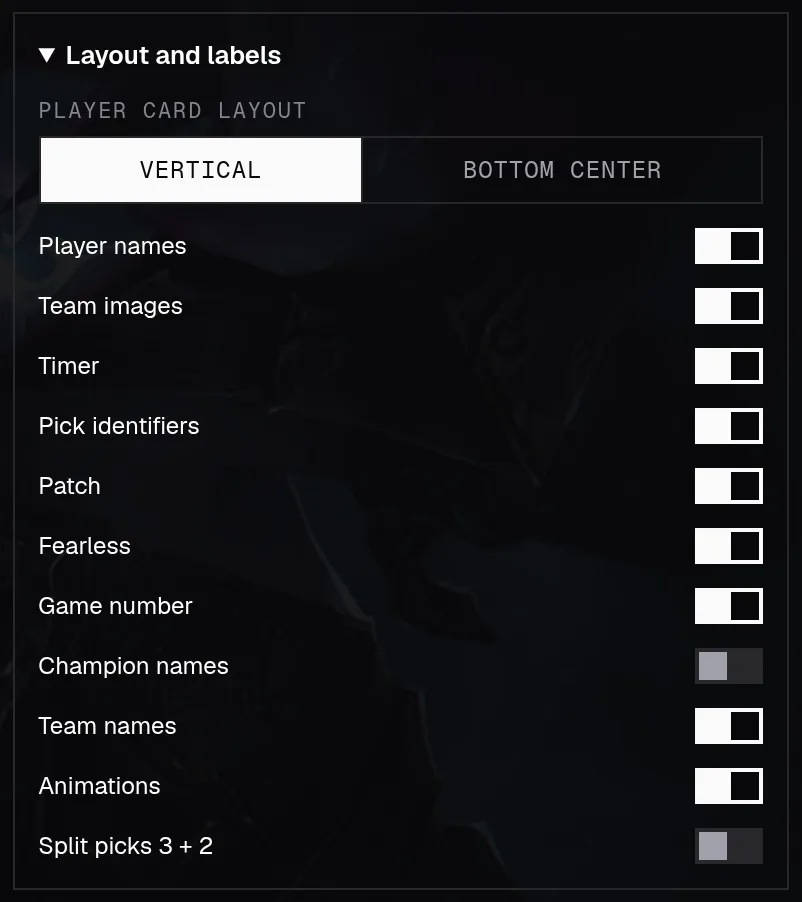
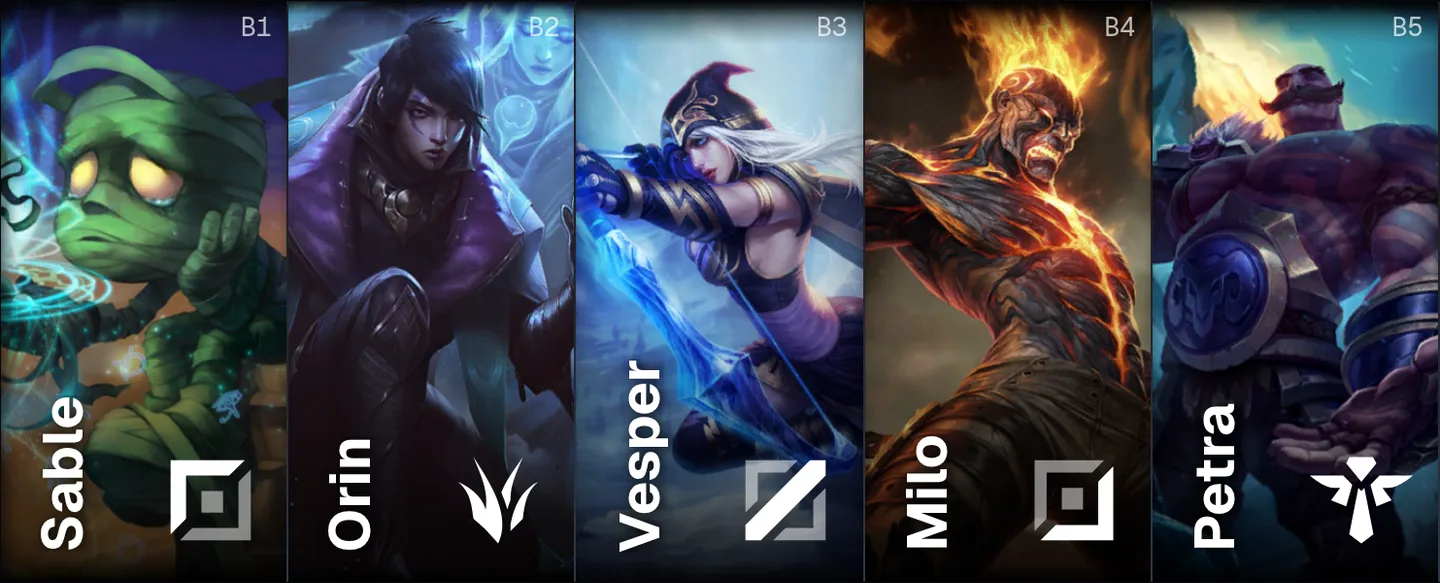
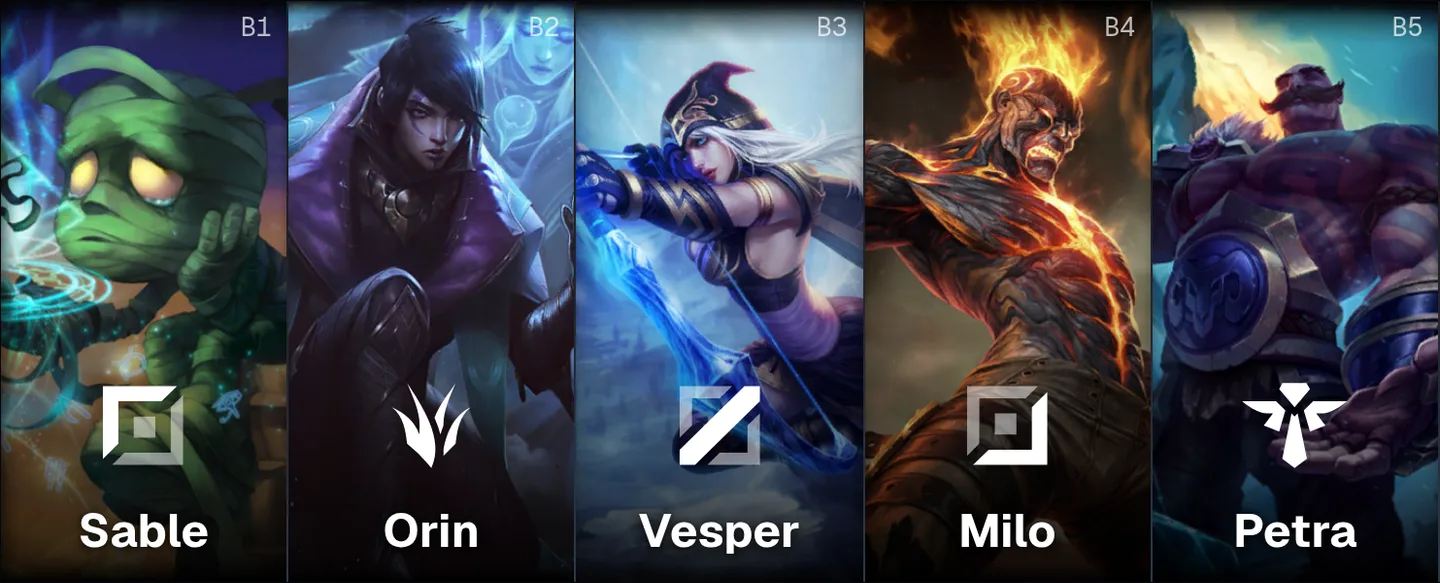
| Játékoskártyák elrendezése | Függőleges | A játékosnév a kártyák oldalán fut felfelé, vagy a Lent középen beállítással alul helyezkedik el. |
| Játékosnevek, Csapatképek, Csapatnevek | Be | |
| Időzítő | Be | Kikapcsolva elrejti a középső órát; a kártyák fölötti időcsík megmarad. |
| Pickazonosítók | Be | B1–B5 és R1–R5 minden kártyán, ott, ahol a legkevésbé zavarnak: a szerepikon helyén, ha a Szerepválasztás Nincs, különben jobb felül, amíg a Hősnevek ki van kapcsolva, különben bal alul. |
| Patch, Fearless, Játékszám | Be | A csapatnevek alatti címkék. |
| Hősnevek | Ki | A hős neve minden kártya tetején. |
| Animációk | Be | |
| Választások 3 + 2 bontásban | Ki | Hézag minden csapat harmadik választása után. |
A két játékoskártya-elrendezés:
Hang és nyelv#
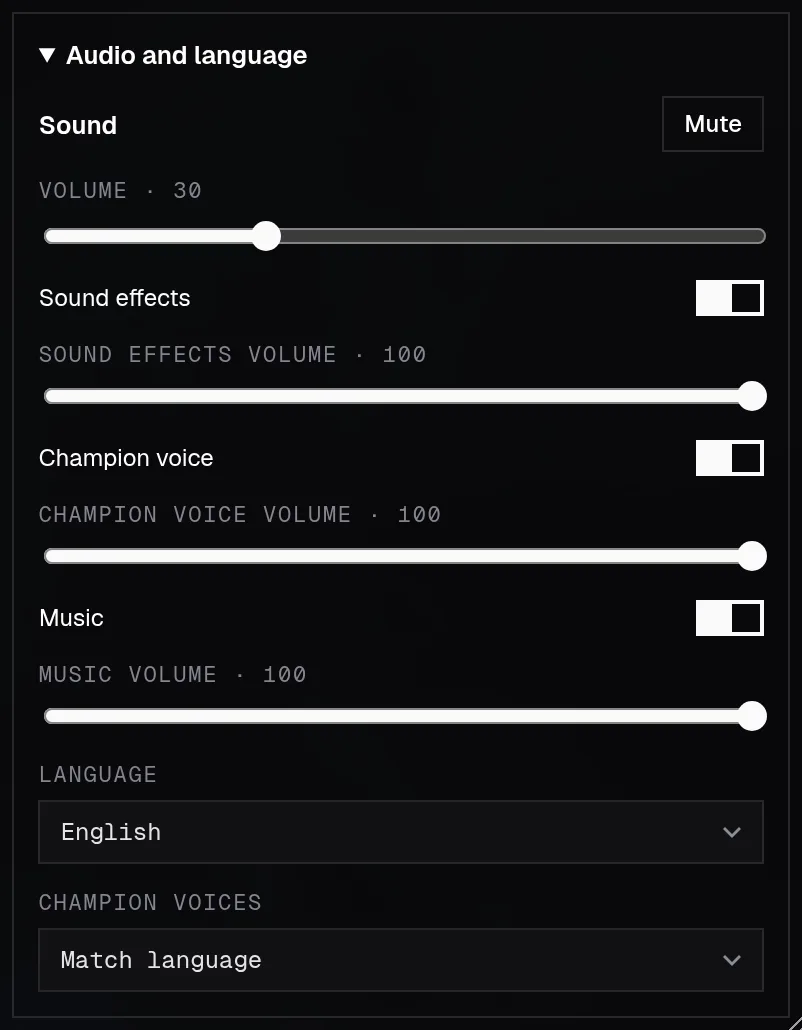
| Beállítás | Alapértelmezett |
|---|---|
| Hangerő | 30 |
| Hangeffektek, Hősök hangja, Zene | Be, mindegyik 100-on |
| Némítás | Ki |
| Nyelv | A Draftifyban használt nyelved |
| Hősök hangja | A nyelvhez igazodik |
Az overlay hangja független a tábláétól, és itt a zene be van kapcsolva. A böngésződ megjegyzi az overlay legutóbbi hangbeállításait, és beleteszi őket az Overlay link másolása által másolt linkbe, ezért másolás előtt ellenőrizd őket. Egy OBS-forrás nem tud nyelvet választani, ezért a link másolása előtt itt válassz egyet. Az overlay nyelve nem változtatja meg a sajátodat.
Produceri mód#
A házigazda a táblán a Menü › Közvetítői nézet alól másolja ki a privát Produceri hivatkozást (a producerek is kimásolhatják onnan). A Közvetítés gomb mindig normál nézetet nyit, a házigazdának is: a produceri módhoz magát a Produceri hivatkozást nyisd meg. Mindazok, akik megnyitják, egyetlen közös közvetítési beállításkészleten és egyetlen visszajátszási pozíción osztoznak, amelyek a szerveren mentődnek, így egy újratöltés (az OBS-ben is) mindent visszaállít. Tartsd titokban a linket: aki birtokolja, módosíthatja a közvetítésedet, és szerkesztheti a csapatneveket, a játékosneveket és a csapatképeket. Draftolni, helyet foglalni vagy választásokat módosítani nem tud vele.
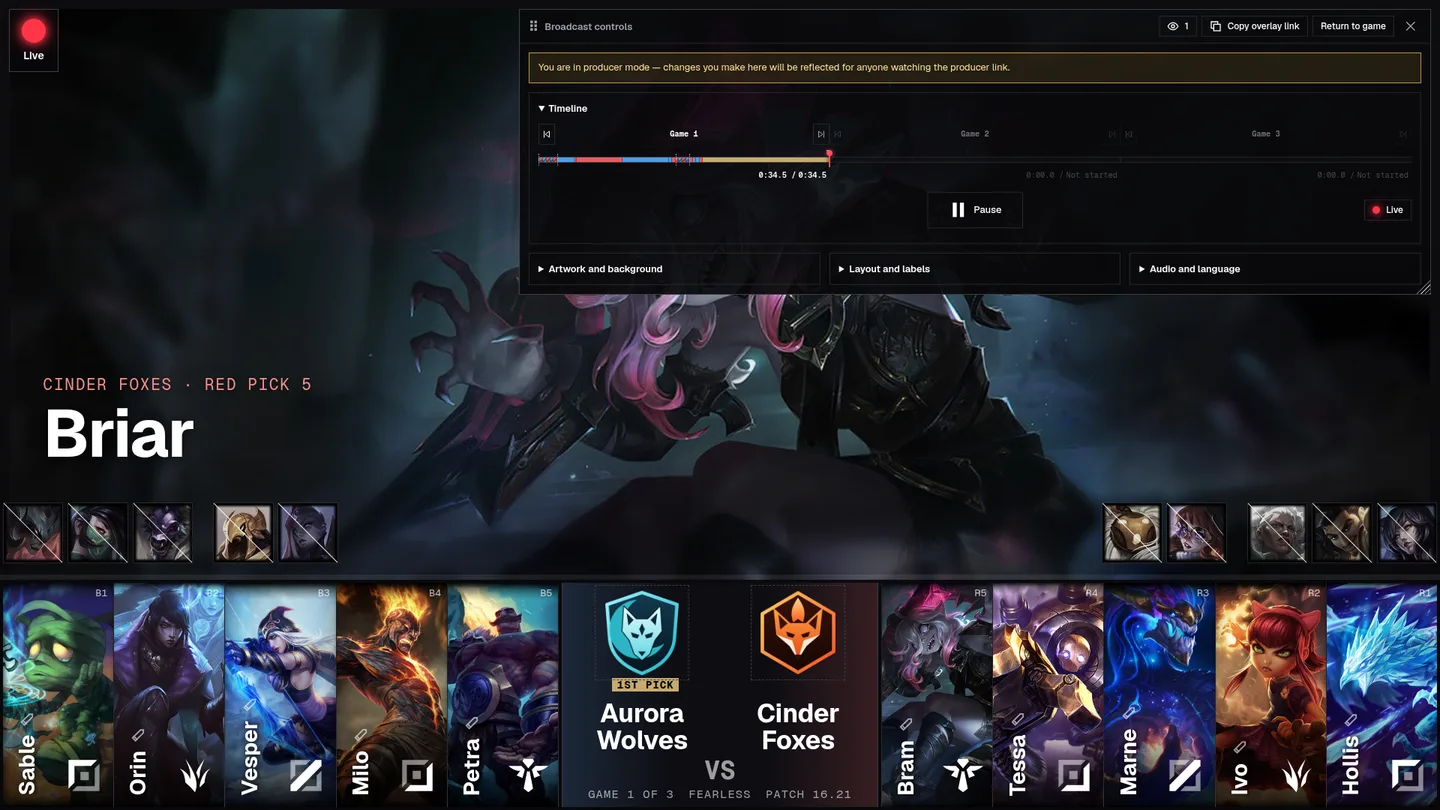
- Nyitott vezérlők mellett kattints egy játékosnévre vagy csapatképre a szerkesztéséhez.
- Nyitott vezérlők mellett bal felül az Élő, a Visszajátszás lejátszása vagy a Visszajátszás szüneteltetve felirat látható.
- A szem gomb felsorolja a többi, éppen csatlakozott producert. Az OBS-ben futó overlayek OBS jelvényt kapnak.
- Ha új játék indul, miközben egy visszajátszást szüneteltetsz, a vezérlők felkínálják a Megtekintés az elejétől lehetőséget.
- A bejövő linkben lévő beállítások addig érvényesek, amíg egy producer meg nem változtatja az adott beállítást.

Eredményszámláló#
Kapcsold be az Elrendezés és címkék › Sorozateredmény-számláló beállítást (legalább 2 játékos sorozatoknál). Minden csapat annyi sávot kap, ahány győzelem kell neki a sorozat megnyeréséhez. Nyitott vezérlők mellett kattints egy csapat sávjaira egy győzelem hozzáadásához; ha a megtelt sávokra még egyszer kattintasz, kiürülnek. Ha új játék indul, és a győzelmek száma nem egyezik, a vezérlők megkérdezik: Ki nyerte a(z) N. játékot?

Visszajátszás#
A normál linkek élőben nyílnak meg, a produceri hivatkozások pedig ott, ahol a lejátszás abbamaradt. Egy befejezett játék visszajátszása kezdettől a végleges szerepeket és játékosneveket mutatja; a választások, a kitiltások és az időzítő úgy játszódnak le, ahogy történtek. Az archivált meccsek megtartják a visszajátszásukat, kivéve a 2026. október 19. előtt archiváltakat. A visszajátszás bevezetése előtti draftoknak csak az eredményeik vannak meg.
Méretezés és skálázás#
Akkora méretet adj a böngészőforrásnak, amekkorában a vásznadon megjelenik, például 1920×1080-at 1080p-hez vagy 3840×2160-at 4K-hoz. Az overlay bármely 16:9-es méretben ugyanazokat az arányokat tartja. Ne nyújtsd meg a forrást az OBS-ben, mert az elmossa. Ha inkább a tartalmat szeretnéd nagyobbá vagy kisebbé tenni, módosítsd a Méret beállítást: átméretezi a kártyákat, a kitiltásokat, az időzítőt és a feliratokat, és megtartja a teljes szélességet.
Mit látnak a nézők#
- Oldalak: a Kék balra, a Piros jobbra, bármilyen is a választási és kitiltási sorrend.
- Szerepek: a késői választás végéig a kártyák választási sorrendben maradnak, ebben a sorrendben Felsőtől Támogatóig tartó szerepikonokkal, így a draftolók módosításai rejtve maradnak. Aztán megjelennek a valódi szerepek, és a kártyák Felsőtől Támogatóig sorakoznak fel. Megosztott szerepeknél a valódi szerepek azonnal megjelennek, ahogy beállítják őket.
- A játékosnevek a szerepeket követik, így senki sem jelenik meg kétszer.
- Fearless: a korábbi játékok választásai sorozatkitiltásként jelennek meg, alapértelmezés szerint a csapatok mellett.
- A hősképek élőben érkeznek a Riot szervereiről, így az új hősökhöz és skinekhez nem kell frissítés. Az overlayt futtató számítógépnek el kell érnie a
ddragon.leagueoflegends.comcímet.
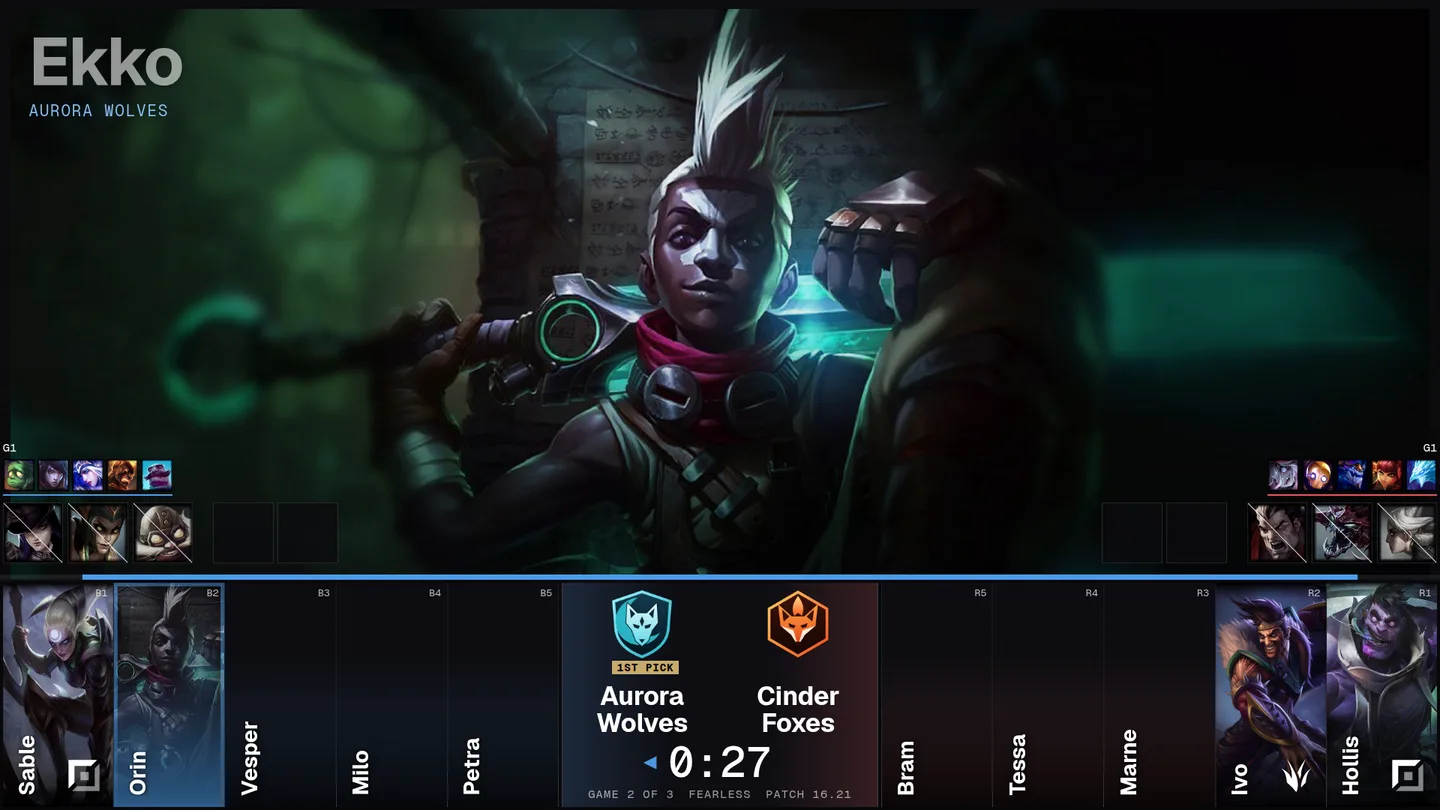
Az összes linkbeállítás#
Normál linknél ezek állítják be az overlayt; az Overlay link másolása beírja őket helyetted. Produceri hivatkozásnál csak addig érvényesek, amíg egy producer meg nem változtatja az adott beállítást. A kapcsolók az 1/true és a 0/false értéket is elfogadják.
https://draftify.lol/draft/k3qz9wmp4?view=broadcast&bg=transparent&scale=75&skin=latest&music=off
Az összes közvetítési linkbeállítás
| Beállítás | Értékek | Alapértelmezett |
|---|---|---|
view |
broadcast |
|
bg |
splash, dark, transparent, green |
splash |
skin |
default, latest, random |
default |
scale |
50, 75, 100, 150, 200 |
100 |
order |
outside-in, inside-out, left-to-right, right-to-left |
outside-in |
series |
sides, top (vagy center-top), above (vagy center-bottom), off |
sides |
cards |
vertical, centered (Lent középen) |
vertical |
players, images, timer, pickids, patch, fearless |
on, off |
on |
vol |
0–100 |
30 |
sfxvol, voicevol, musicvol |
0–100 |
100 |
mute |
on, off |
off |
sfx, voice, music |
on, off |
on |
lang |
en, ar, cs, de, el, es, fr, hu, it, ja, ko, pl, pt, ro, ru, tr, zh |
a böngésződé |
voicelang |
auto (a lang szerint), default (angol), ar_ae, cs_cz, de_de, el_gr, es_ar, es_es, es_mx, fr_fr, hu_hu, it_it, ja_jp, ko_kr, pl_pl, pt_br, ro_ro, ru_ru, tr_tr, zh_cn |
auto |
A hősneveknek, a csapatneveknek, a játékszámnak, az animációknak és a választások bontásának nincs saját beállítása: ezeket a preferences tárolja. A közvetítői nézet figyelmen kívül hagyja a game= paramétert; egy korábbi játék megjelenítéséhez használd az Idővonalat.
Inkább saját overlayt építenél? Lásd: Overlay-adatok.