Transmissão e OBS
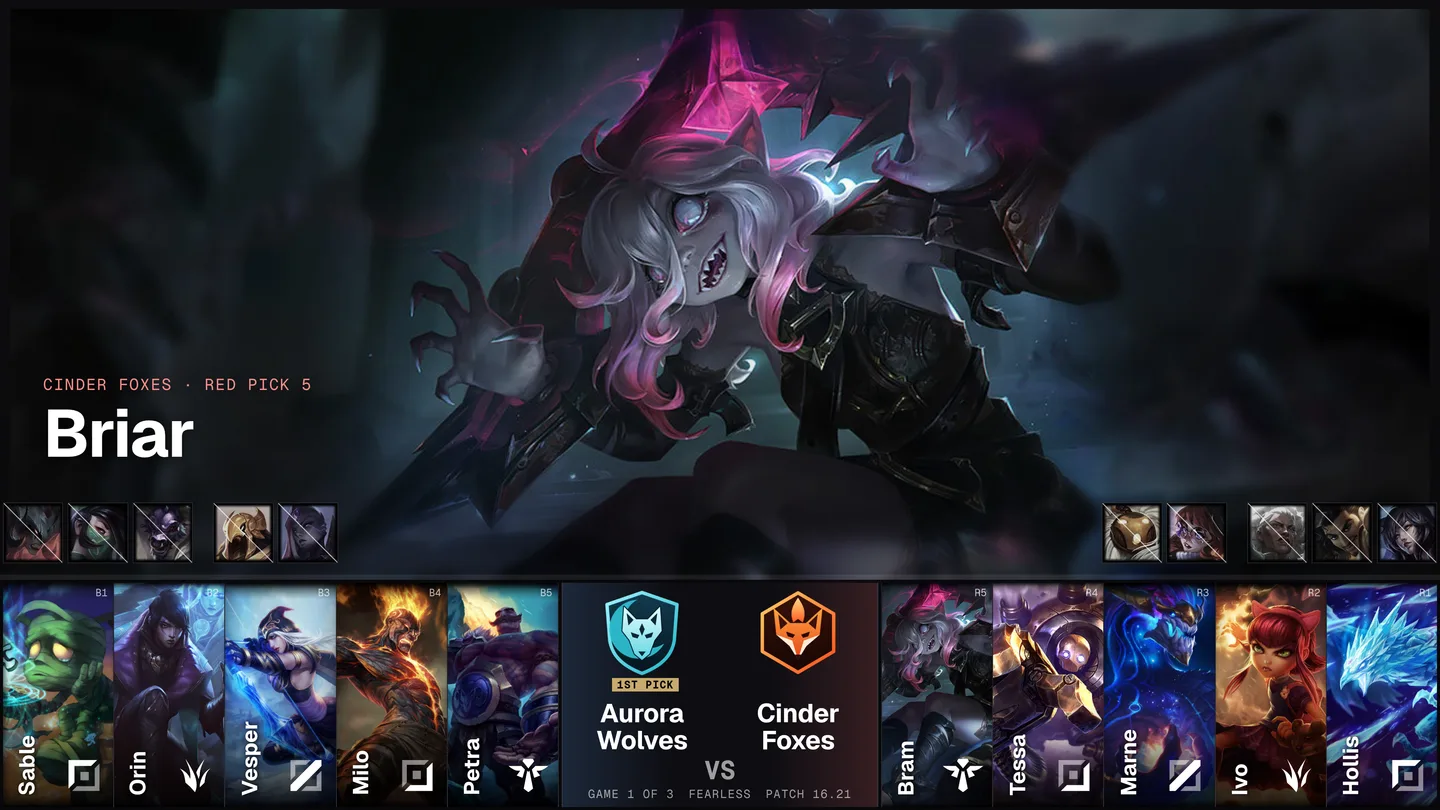
O modo transmissão é um overlay de draft em tela cheia, no estilo das transmissões da LCK e da LCS, feito para o OBS e outras ferramentas de streaming.
Abrindo o modo transmissão#
Clique em Transmissão na barra superior do draft, ou acrescente ?view=broadcast ao link do draft. Os jogadores abrem o modo em uma nova aba, para manter a vaga. Voltar ao jogo volta para o tabuleiro. O modo foi feito para computadores e captura de stream, não para celulares.
Existem dois tipos de link de transmissão:
| Link comum | Link de produtor | |
|---|---|---|
| Para quem | Qualquer pessoa | Quem comanda a stream. Mantenha em sigilo. |
| Configurações | Guardadas no link, então cada cópia pode ser diferente | Salvas no servidor e compartilhadas por todos que usam o link |
| Repetição | Cada espectador tem a sua | Compartilhada: reproduzir, pausar e avançar ou voltar para todos |
| Extras | Placar, uma lista de quem está conectado e edição de nomes e imagens para todos no link |
Para uma stream simples, um link comum basta. Use o link de produtor quando várias pessoas comandam a transmissão, ou quando você quiser mudar as configurações pelo próprio OBS.
Configurando no OBS#
- No seu navegador de sempre, abra o modo transmissão. Clique na página (ou aperte Esc) para mostrar os controles, configure o overlay e aperte Copiar link do overlay.
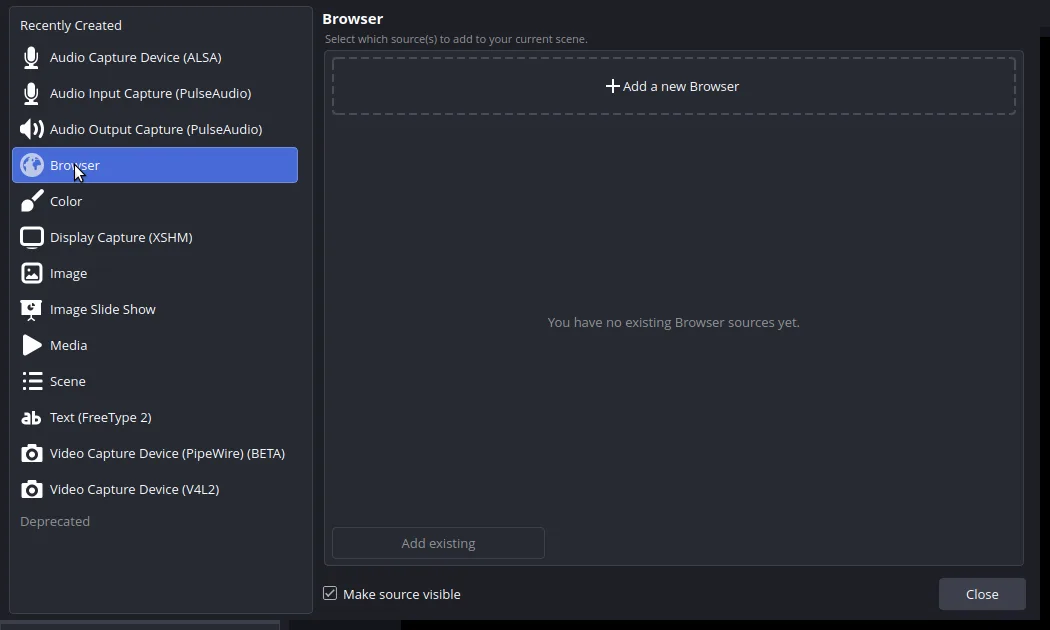
- No OBS, adicione uma fonte Browser.
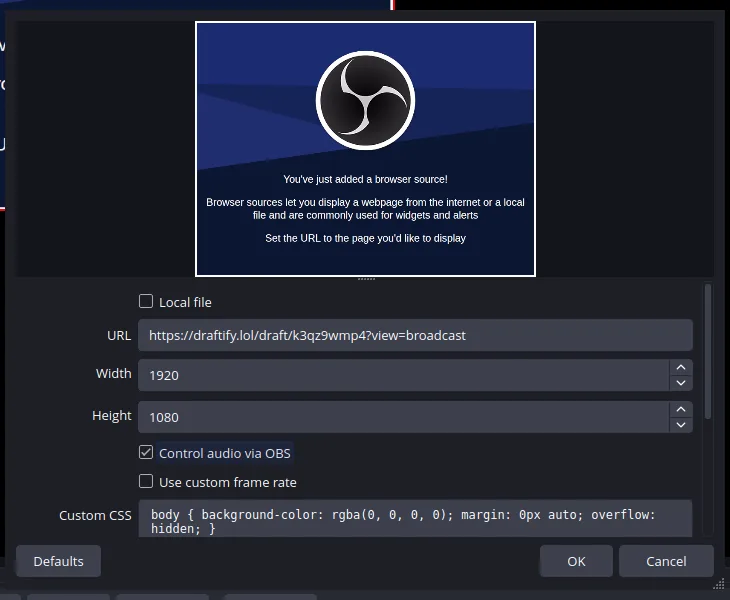
- Cole o link como URL, defina Width como
1920e Height como1080(ou o tamanho do seu canvas) e marque Control audio via OBS. Deixe Custom CSS como está e aperte OK.
O overlay aparece no OBS, com um fader próprio no mixer de áudio:
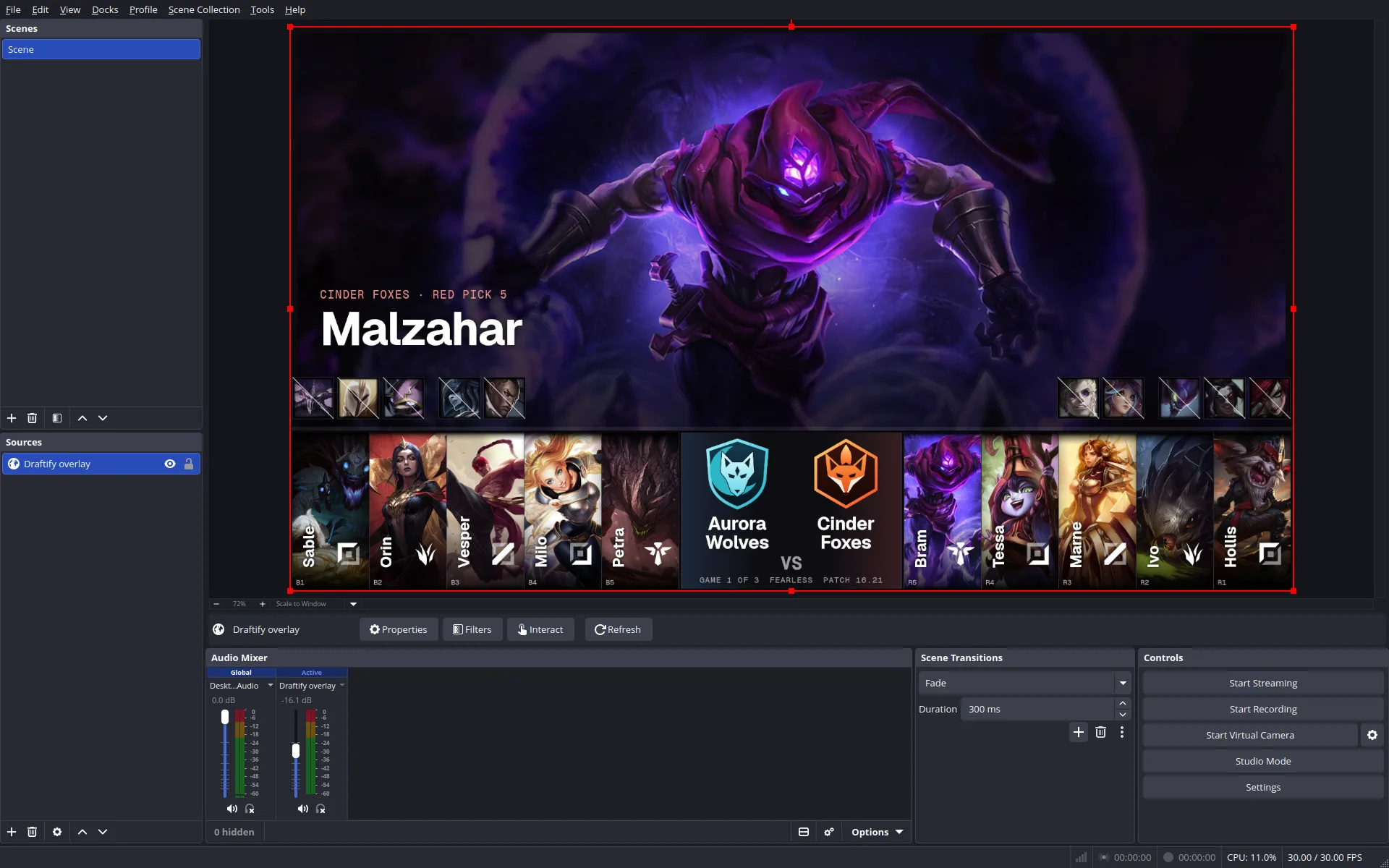
Uma única fonte serve para a série inteira: o overlay passa sozinho para cada nova partida quando o draft dela começa, e até lá mostra o último draft. Deixe Shutdown source when not visible desmarcado para que ele continue conectado quando você trocar de cena.
Para usar os controles dentro do OBS, clique com o botão direito na fonte, escolha Interact e clique no overlay. Em um link comum, as mudanças feitas ali se perdem quando o OBS recarrega a fonte, então mude as coisas no seu navegador e cole o novo link. Em um link de produtor, as mudanças feitas no OBS são salvas como qualquer outra.
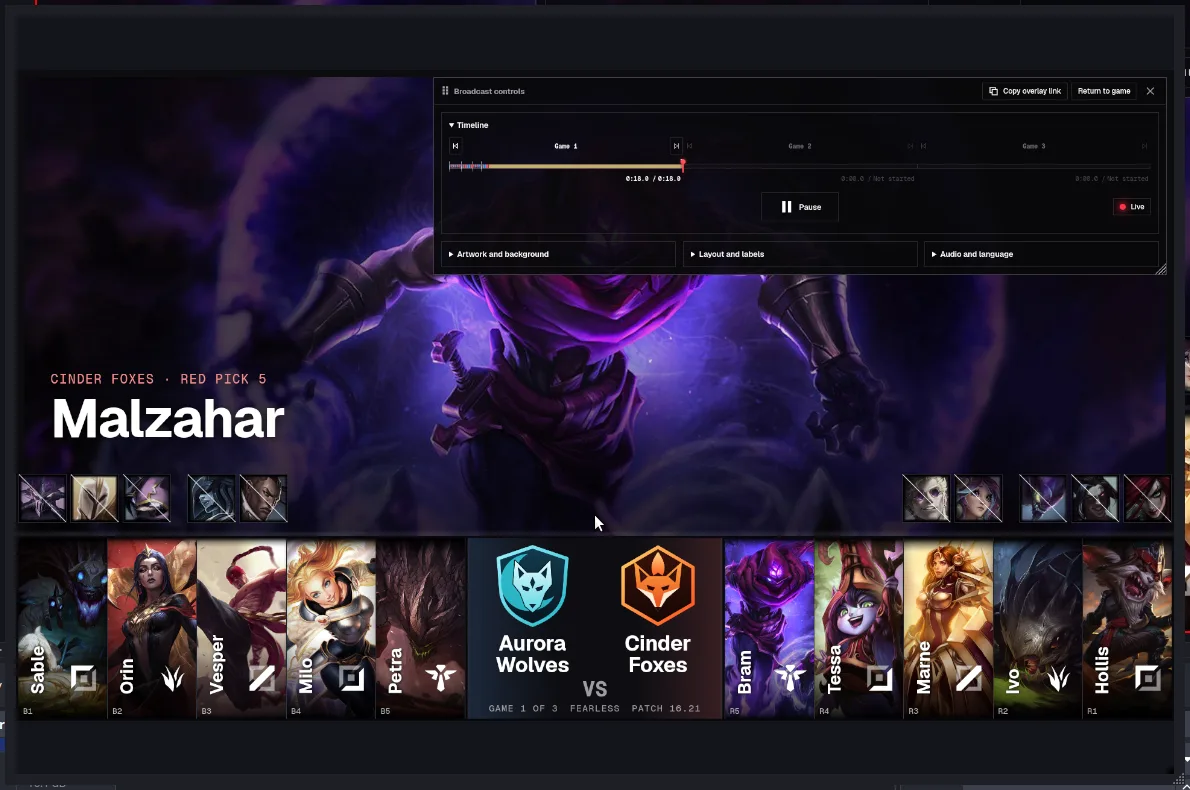
Controles da transmissão#
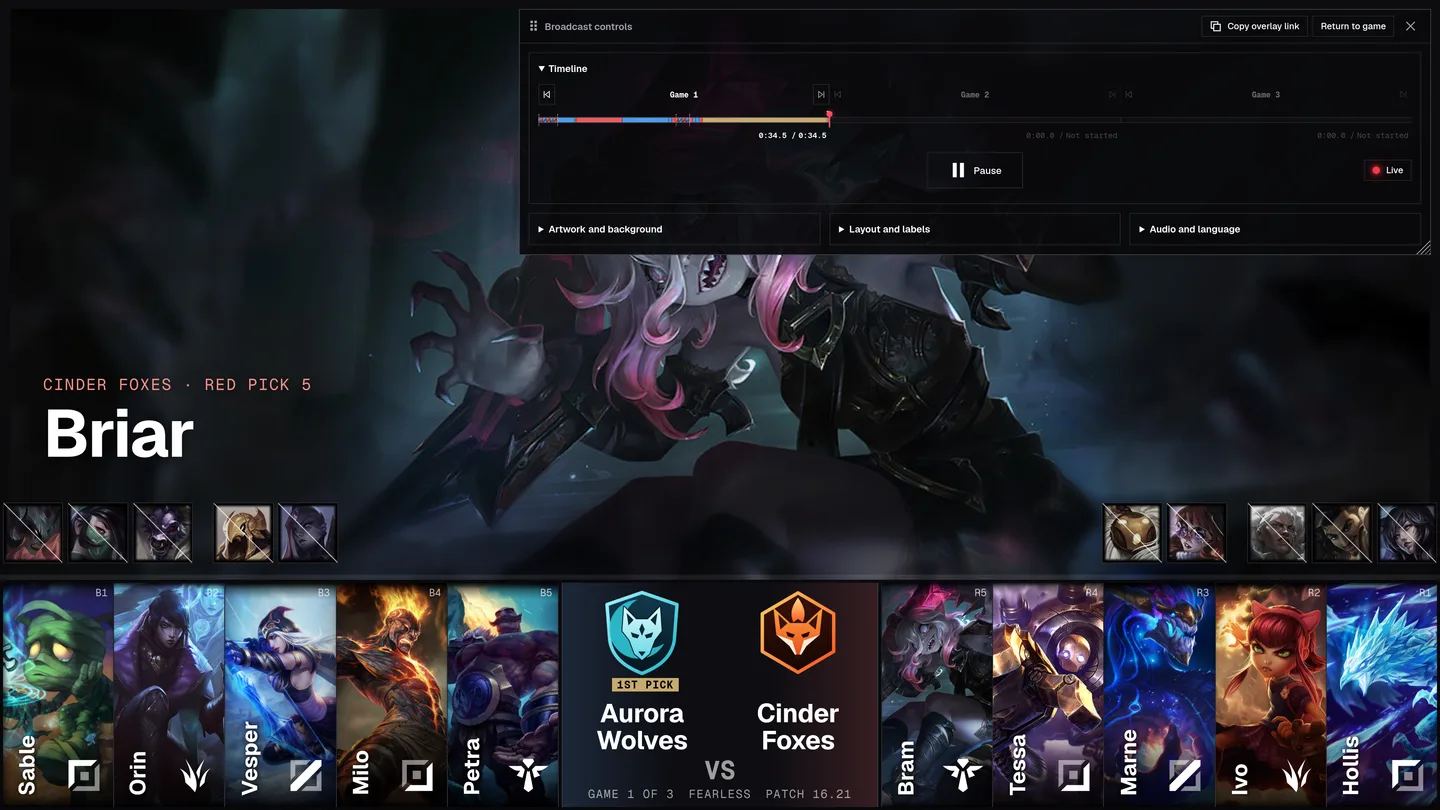
Clique em qualquer lugar do overlay ou aperte Esc para mostrar os controles. Eles se escondem de novo depois de 3 segundos sem mexer o mouse (nunca enquanto o ponteiro está sobre eles), ou quando você clica em outro lugar ou aperta Esc ou ×. Arraste o título para movê-los e o canto para redimensioná-los.
Em um link comum, as suas escolhas vão para Copiar link do overlay. Em um link de produtor, elas são salvas para todos que usam o link.
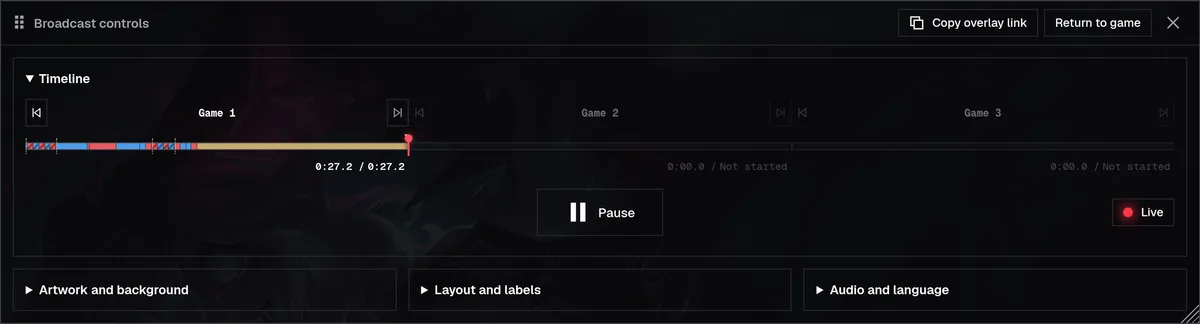
Linha do tempo#
Uma faixa por partida. Clique ou arraste em uma faixa para pular para qualquer momento, use Reproduzir e Pausar logo abaixo, e aperte Ao vivo (ou o marcador vermelho na faixa) para voltar ao presente. Azul e vermelho mostram a vez de cada lado (listrado para banimentos), cinza mostra as pausas e dourado o período de fim do draft. Veja Repetição.
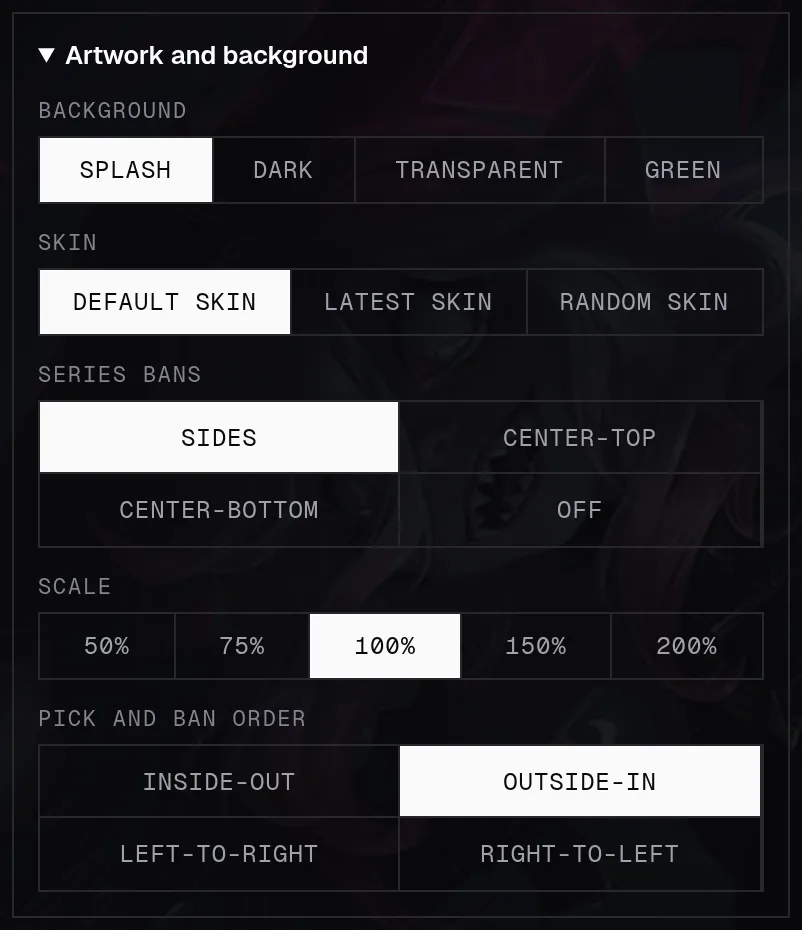
Arte e fundo#
| Configuração | Opções |
|---|---|
| Fundo | Splash (padrão): a arte do último campeão ocupa a tela. Escuro: fundo escuro liso. Transparente: nada atrás do overlay, para colocá-lo sobre a sua própria cena. Verde: #00ff00 sólido para chroma key. |
| Skin | Skin padrão, Skin mais recente ou Skin aleatória (a mesma em todas as telas). |
| Banimentos da série | Só no Fearless: onde aparecem as escolhas das partidas anteriores. Lados (padrão), Centro superior, Centro inferior ou Desligado. |
| Escala | De 50% a 200% (padrão 100%). Veja Tamanho e escala. |
| Ordem de escolhas e banimentos | Em que direção os espaços são preenchidos: De fora para dentro (padrão), De dentro para fora, Da esquerda para a direita ou Da direita para a esquerda. O Azul fica sempre à esquerda. |
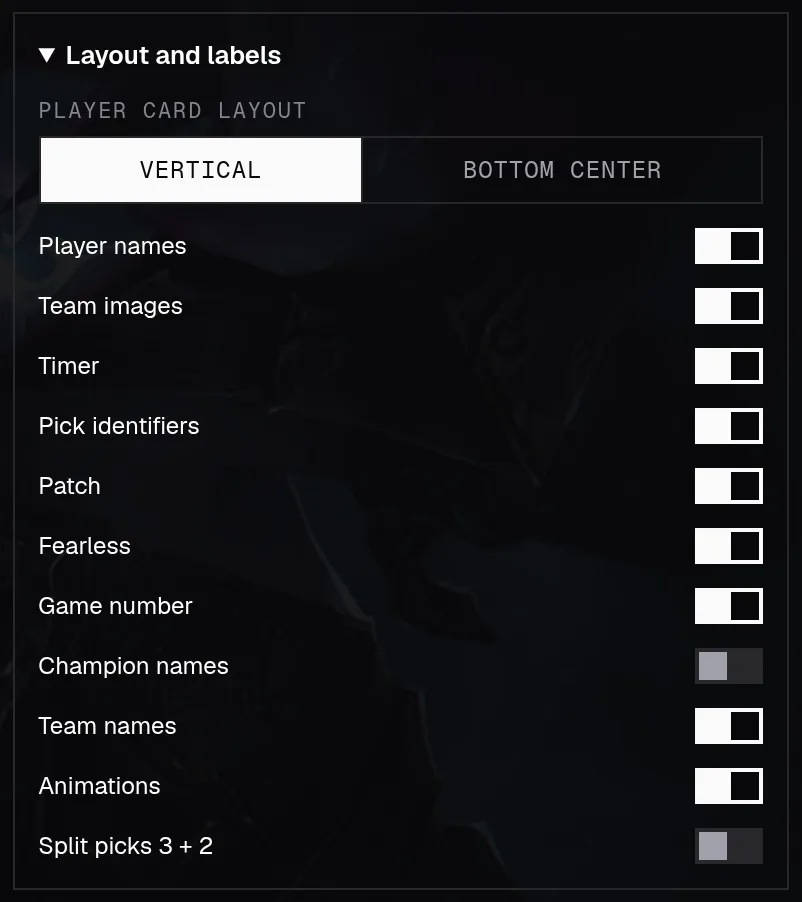
Layout e rótulos#
| Configuração | Padrão | O que faz |
|---|---|---|
| Contador de vitórias da série | Desligado | Só no link de produtor: barras de placar da série. Veja Placar. |
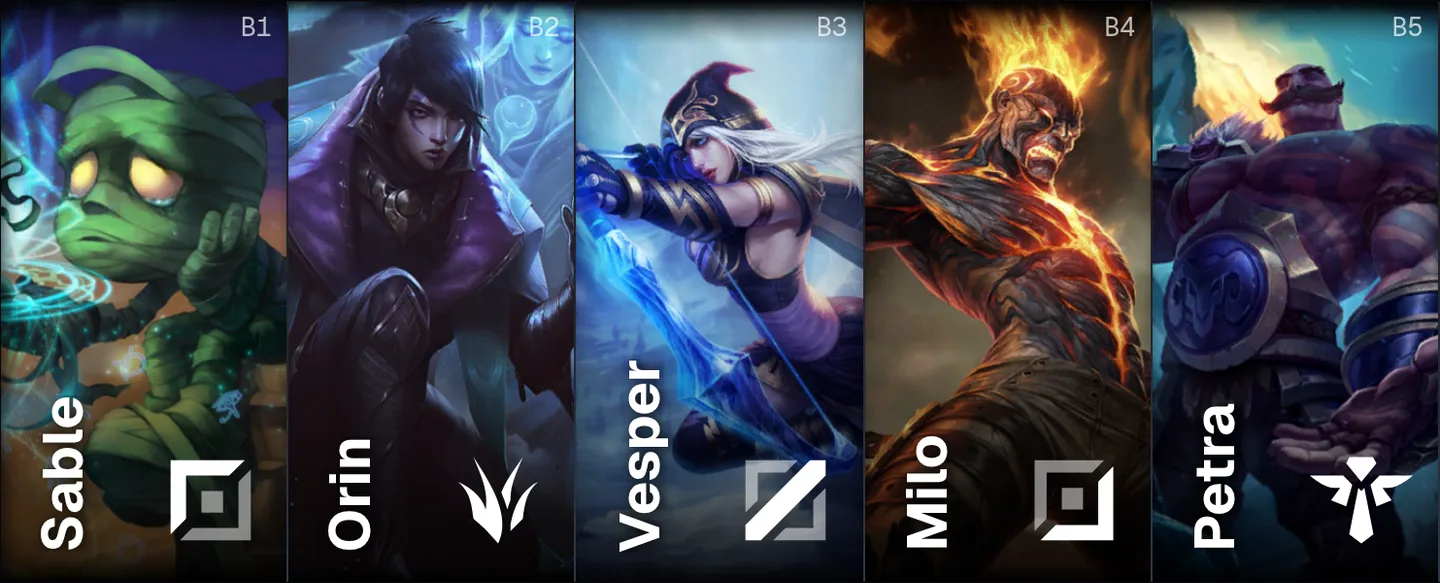
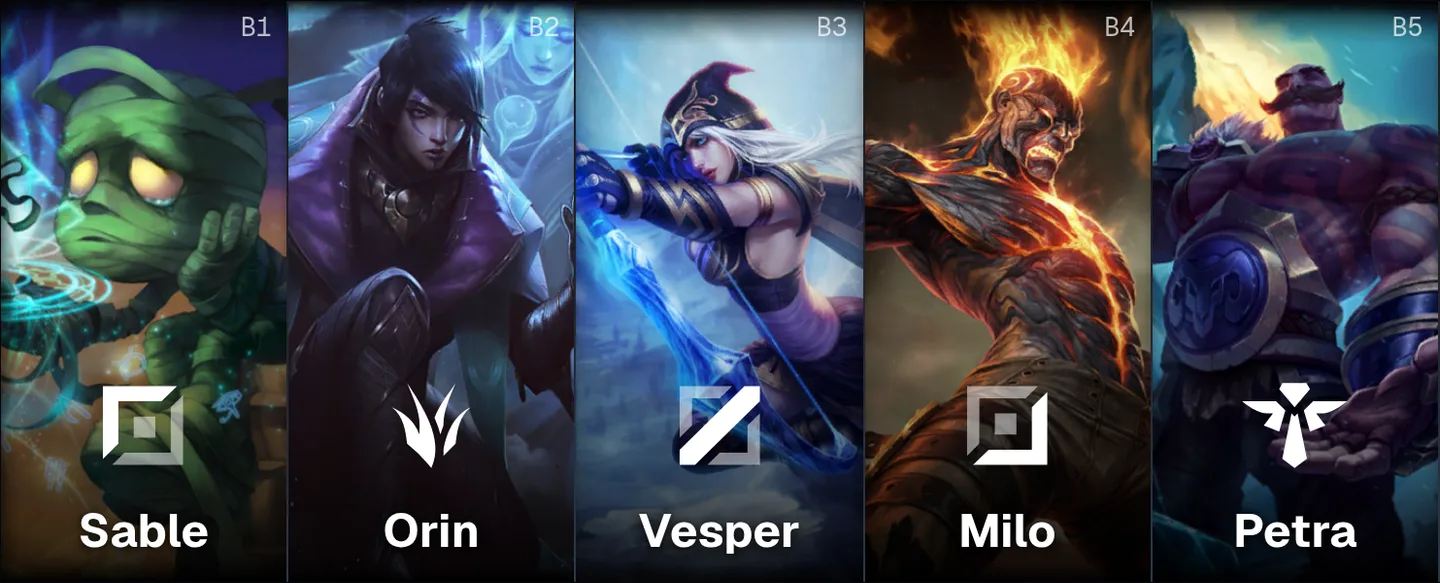
| Layout dos cartões dos jogadores | Vertical | O nome do jogador sobe pela lateral de cada cartão, ou fica embaixo com Centro inferior. |
| Nomes dos jogadores, Imagens da equipe, Nomes das equipes | Ligado | |
| Temporizador | Ligado | Desligado esconde o relógio no centro; a barra de tempo acima dos cartões continua. |
| Identificadores de pick | Ligado | B1–B5 e R1–R5 em cada cartão, onde atrapalham menos: no lugar do ícone de função quando Seleção de funções está em Nenhuma; senão, no canto superior direito enquanto Nomes dos campeões estiver desligado; senão, no canto inferior esquerdo. |
| Patch, Fearless, Número da partida | Ligado | Os rótulos abaixo dos nomes das equipes. |
| Nomes dos campeões | Desligado | O nome do campeão no topo de cada cartão. |
| Animações | Ligado | |
| Dividir escolhas 3 + 2 | Desligado | Um espaço depois da terceira escolha de cada equipe. |
Os dois esquemas de cartão de jogador:
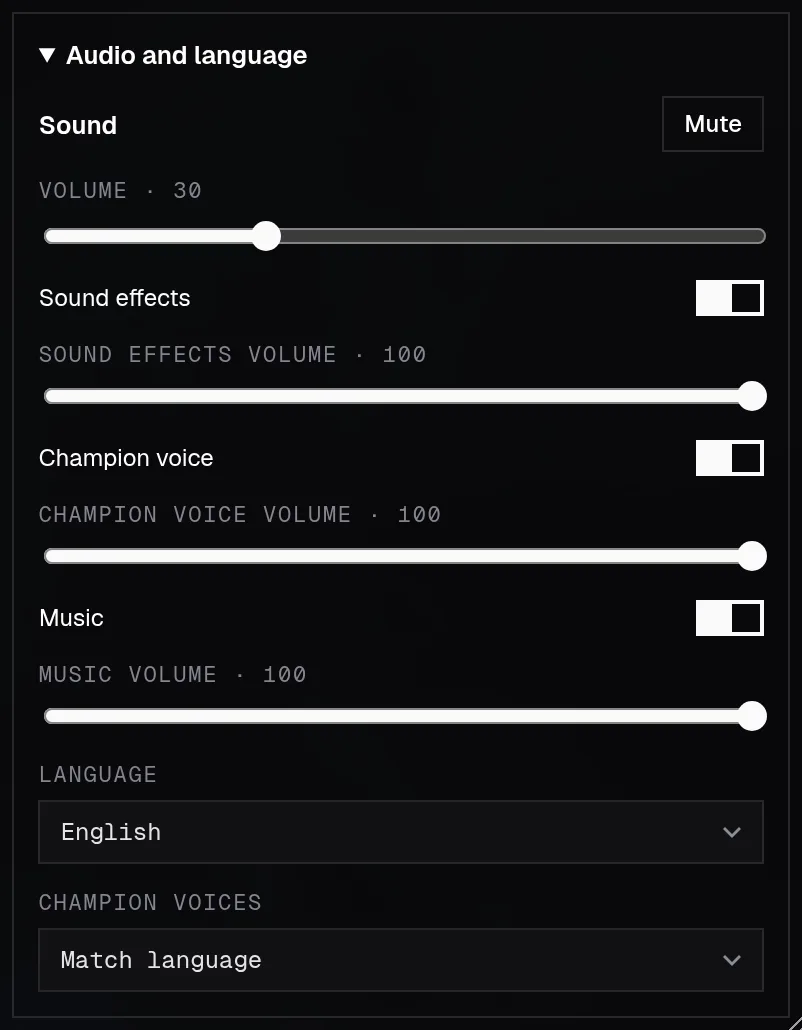
Áudio e idioma#
| Configuração | Padrão |
|---|---|
| Volume | 30 |
| Efeitos sonoros, Voz do campeão, Música | Ligado, cada um em 100 |
| Silenciar | Desligado |
| Idioma | O seu idioma no Draftify |
| Vozes dos campeões | Igual ao idioma |
O som do overlay é separado do som do tabuleiro, e aqui a música vem ligada. Seu navegador lembra as últimas configurações de som do overlay e as coloca em Copiar link do overlay, então confira antes de copiar. Uma fonte do OBS não consegue escolher um idioma, então escolha um aqui antes de copiar o link. O idioma do overlay não muda o seu.
Modo produtor#
O anfitrião copia a Link de produtor privada em Menu › Modo transmissão no tabuleiro (os produtores também podem copiá-la ali). O botão Transmissão sempre abre um modo transmissão comum, mesmo para o anfitrião: abra a própria Link de produtor para entrar no modo produtor. Todos que a abrem compartilham um único conjunto de configurações de transmissão e uma única posição de repetição, salvos no servidor, então recarregar (no OBS também) traz tudo de volta. Mantenha o link em sigilo: qualquer pessoa com ele pode mudar a sua transmissão e editar nomes das equipes, nomes dos jogadores e imagens das equipes. Ele não permite jogar o draft, ocupar vagas nem mudar escolhas.
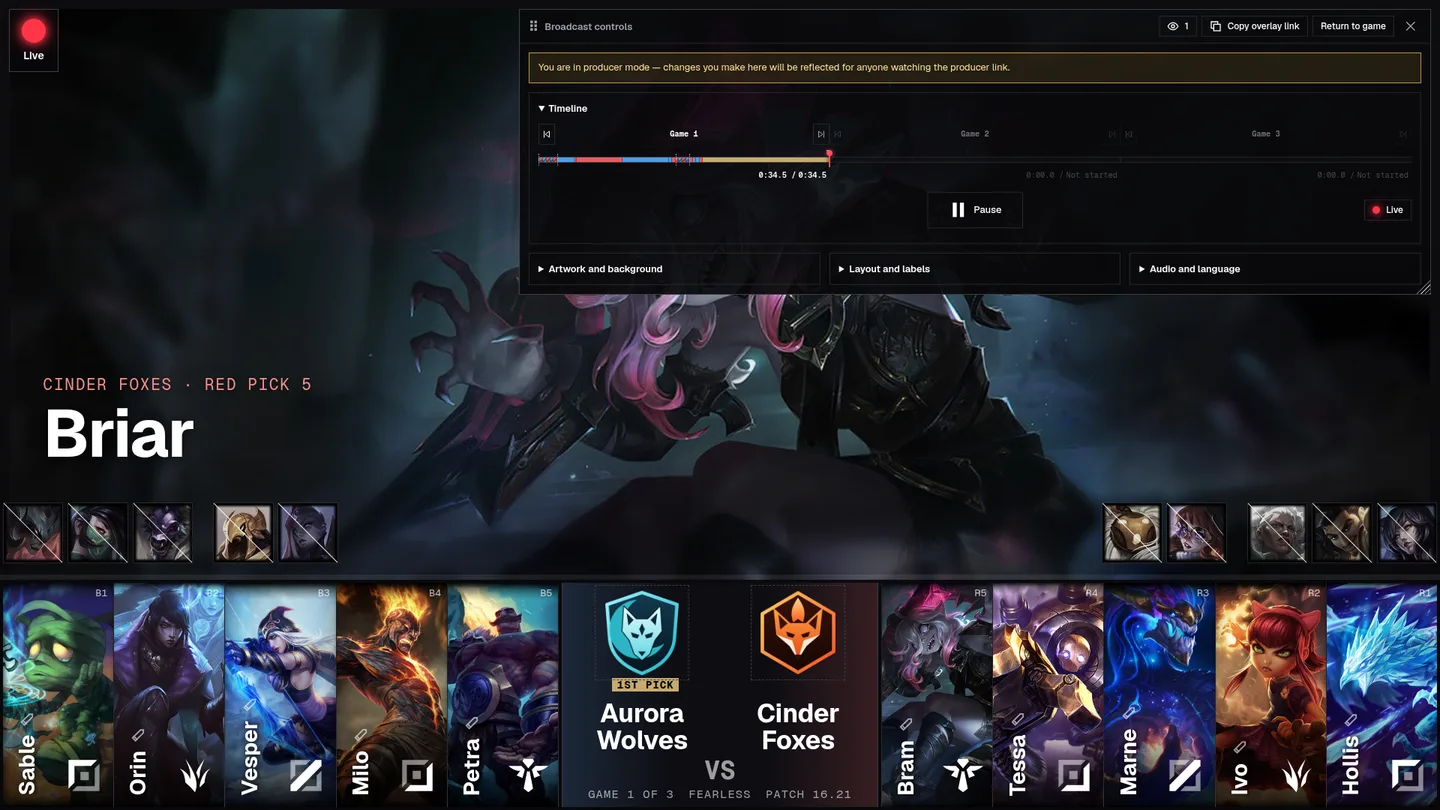
- Com os controles abertos, clique em um nome de jogador ou em uma imagem de equipe para editar.
- Ao vivo, Reprodução em andamento ou Repetição em pausa aparece no canto superior esquerdo enquanto os controles estão abertos.
- O botão do olho lista os outros produtores conectados no momento. Overlays rodando no OBS têm o selo OBS.
- Se uma nova partida começar enquanto você está com uma repetição pausada, os controles oferecem Ver desde o início.
- As configurações que vêm em um link valem até um produtor mudar aquela configuração.

Placar#
Ligue Layout e rótulos › Contador de vitórias da série (séries de 2 ou mais partidas). Cada equipe ganha uma barra para cada vitória de que precisa para levar a série. Com os controles abertos, clique nas barras de uma equipe para somar uma vitória; clicar com todas cheias zera as barras. Quando uma nova partida começa e as vitórias não batem, os controles perguntam Quem ganhou o jogo N?.

Repetição#
Links comuns abrem ao vivo, e links de produtor abrem onde a reprodução parou. A repetição de uma partida terminada mostra as funções e os nomes dos jogadores finais desde o início; escolhas, banimentos e o tempo são reproduzidos como aconteceram. As séries arquivadas mantêm a repetição, exceto as arquivadas antes de 19 de outubro de 2026. Drafts de antes de a repetição existir só têm os resultados.
Tamanho e escala#
Dê à fonte de navegador o tamanho em que ela vai aparecer no seu canvas, como 1920×1080 para 1080p ou 3840×2160 para 4K. O overlay mantém as mesmas proporções em qualquer tamanho 16:9. Não estique a fonte no OBS, porque isso deixa a imagem borrada. Para deixar o conteúdo maior ou menor, mude a Escala: ela redimensiona os cartões, os banimentos, o tempo e as legendas, e mantém a largura total.
O que os espectadores veem#
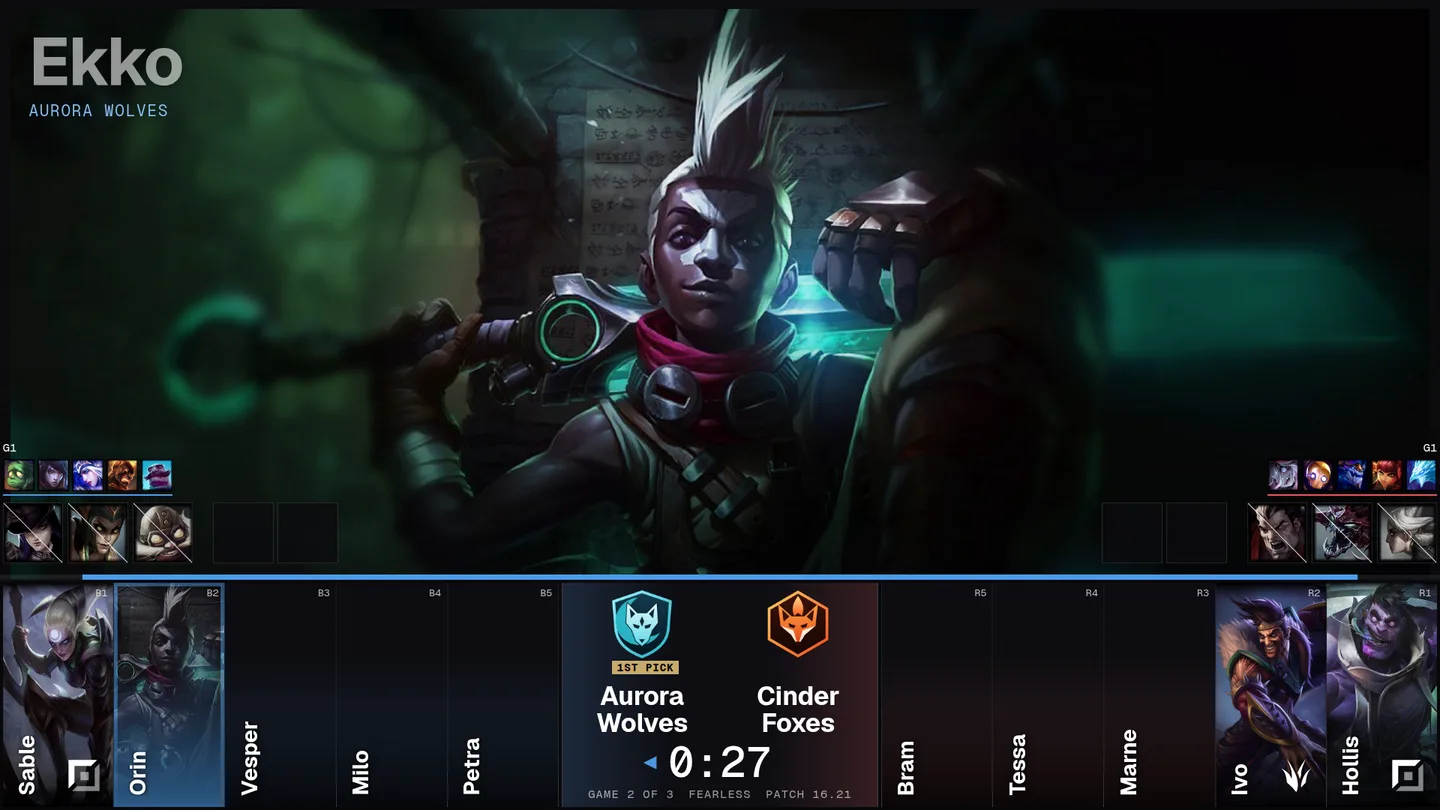
- Lados: Azul à esquerda, Vermelho à direita, seja qual for a ordem de escolhas e banimentos.
- Funções: até o fim da seleção tardia, os cartões ficam na ordem de escolha, com ícones de Topo a Suporte nessa ordem, para que as mudanças de função fiquem escondidas. Depois as funções reais aparecem e os cartões se organizam de Topo a Suporte. Com funções Compartilhadas, as funções reais aparecem assim que são definidas.
- Os nomes dos jogadores acompanham as funções, então ninguém aparece duas vezes.
- Fearless: as escolhas das partidas anteriores aparecem como banimentos da série, por padrão ao lado de cada equipe.
- A arte dos campeões vem ao vivo dos servidores da Riot, então campeões e skins novos não precisam de atualização. O computador que roda o overlay precisa conseguir acessar
ddragon.leagueoflegends.com.
Todas as opções de link#
Em um link comum, estas opções configuram o overlay; Copiar link do overlay escreve tudo para você. Em um link de produtor, elas só valem até um produtor mudar aquela configuração. As chaves liga/desliga também aceitam 1/true e 0/false.
https://draftify.lol/draft/k3qz9wmp4?view=broadcast&bg=transparent&scale=75&skin=latest&music=off
Todas as opções do link de transmissão
| Opção | Valores | Padrão |
|---|---|---|
view |
broadcast |
|
bg |
splash, dark, transparent, green |
splash |
skin |
default, latest, random |
default |
scale |
50, 75, 100, 150, 200 |
100 |
order |
outside-in, inside-out, left-to-right, right-to-left |
outside-in |
series |
sides, top (ou center-top), above (ou center-bottom), off |
sides |
cards |
vertical, centered (Centro inferior) |
vertical |
players, images, timer, pickids, patch, fearless |
on, off |
on |
vol |
De 0 a 100 |
30 |
sfxvol, voicevol, musicvol |
De 0 a 100 |
100 |
mute |
on, off |
off |
sfx, voice, music |
on, off |
on |
lang |
en, ar, cs, de, el, es, fr, hu, it, ja, ko, pl, pt, ro, ru, tr, zh |
o do seu navegador |
voicelang |
auto (segue lang), default (inglês), ar_ae, cs_cz, de_de, el_gr, es_ar, es_es, es_mx, fr_fr, hu_hu, it_it, ja_jp, ko_kr, pl_pl, pt_br, ro_ro, ru_ru, tr_tr, zh_cn |
auto |
Nomes dos campeões, nomes das equipes, número da partida, animações e escolhas divididas não têm opção própria: eles ficam guardados em preferences. O modo transmissão ignora game=; use a Linha do tempo para mostrar uma partida anterior.
Prefere criar o seu próprio overlay? Veja Dados do overlay.