Broadcast et OBS
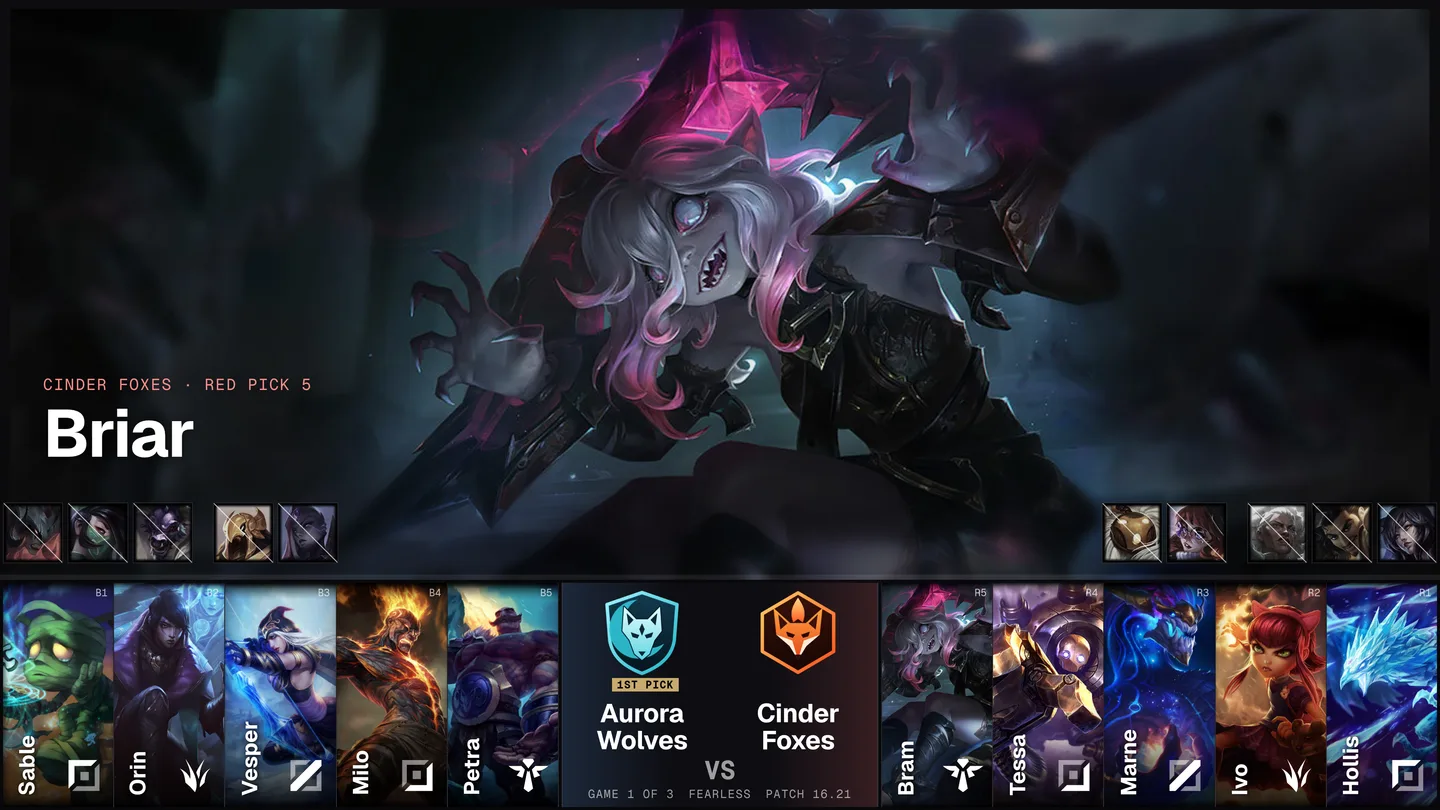
La vue broadcast est un overlay de draft plein écran dans le style des retransmissions LCK et LCS, conçu pour OBS et les autres outils de streaming.
Ouvrir la vue broadcast#
Cliquez sur Broadcast dans la barre du haut de la draft, ou ajoutez ?view=broadcast au lien de la draft. Les joueurs l'obtiennent dans un nouvel onglet, ce qui leur permet de garder leur place. Retourner à la partie ramène au tableau. La vue est conçue pour les ordinateurs et la capture de stream, pas pour les téléphones.
Il existe deux types de liens broadcast :
| Lien ordinaire | Lien producteur | |
|---|---|---|
| Pour qui | Tout le monde | La personne qui gère le stream. Gardez-le privé. |
| Réglages | Enregistrés dans le lien, donc chaque copie peut être différente | Enregistrés sur le serveur et partagés par tous ceux qui utilisent le lien |
| Rediffusion | Propre à chaque spectateur | Partagée : lecture, pause et déplacement dans le temps pour tout le monde |
| En plus | Compteur de score, liste des personnes connectées, et modification des noms et des images pour tous ceux qui ont le lien |
Pour un stream simple, un lien ordinaire suffit. Utilisez le lien producteur quand plusieurs personnes gèrent le broadcast, ou quand vous voulez changer les réglages depuis OBS lui-même.
Configuration dans OBS#
- Dans votre navigateur habituel, ouvrez la vue broadcast. Cliquez sur la page (ou appuyez sur Échap) pour afficher les commandes, configurez l'overlay et appuyez sur Copier le lien overlay.
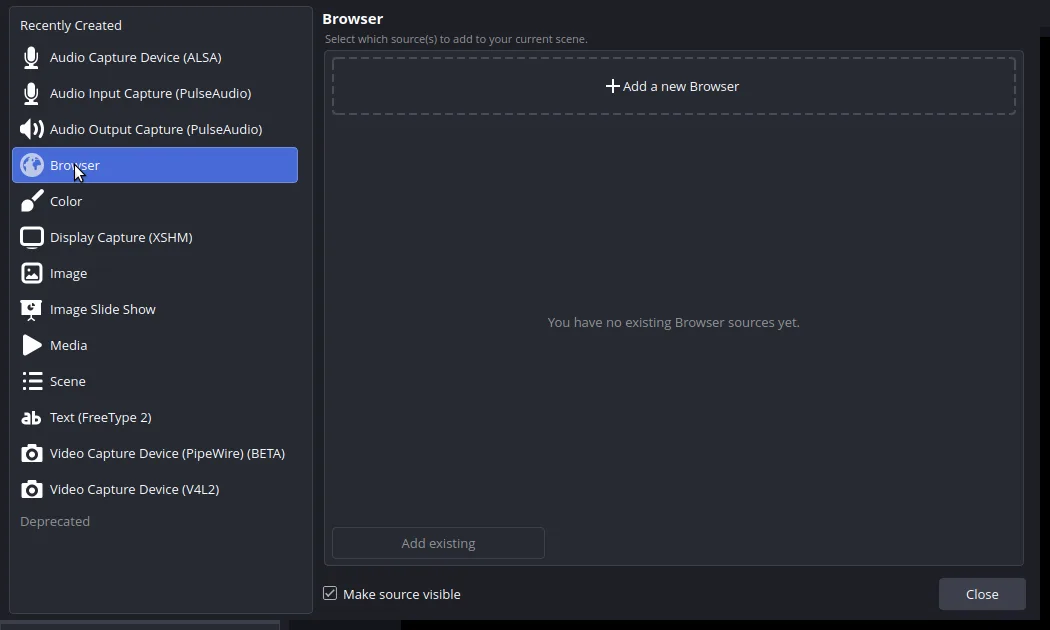
- Dans OBS, ajoutez une source Browser.
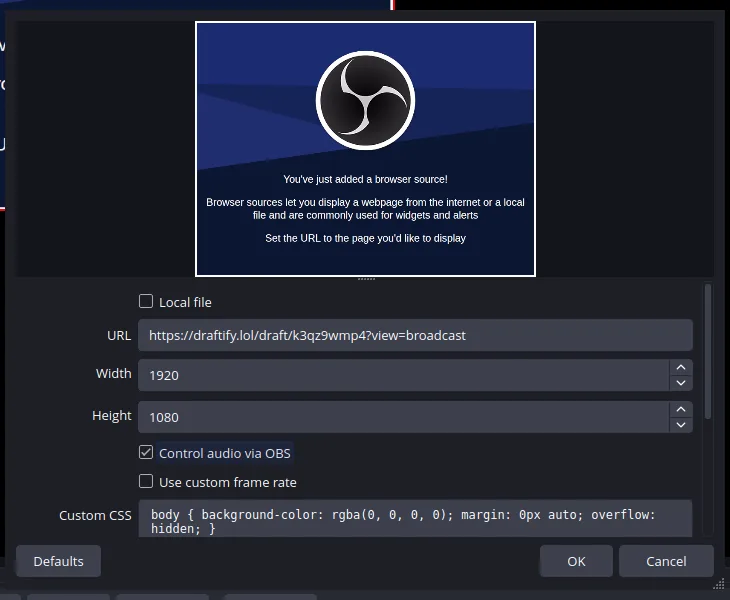
- Collez le lien comme URL, réglez Width sur
1920et Height sur1080(ou la taille de votre canevas), et cochez Control audio via OBS. Laissez Custom CSS tel quel, puis appuyez sur OK.
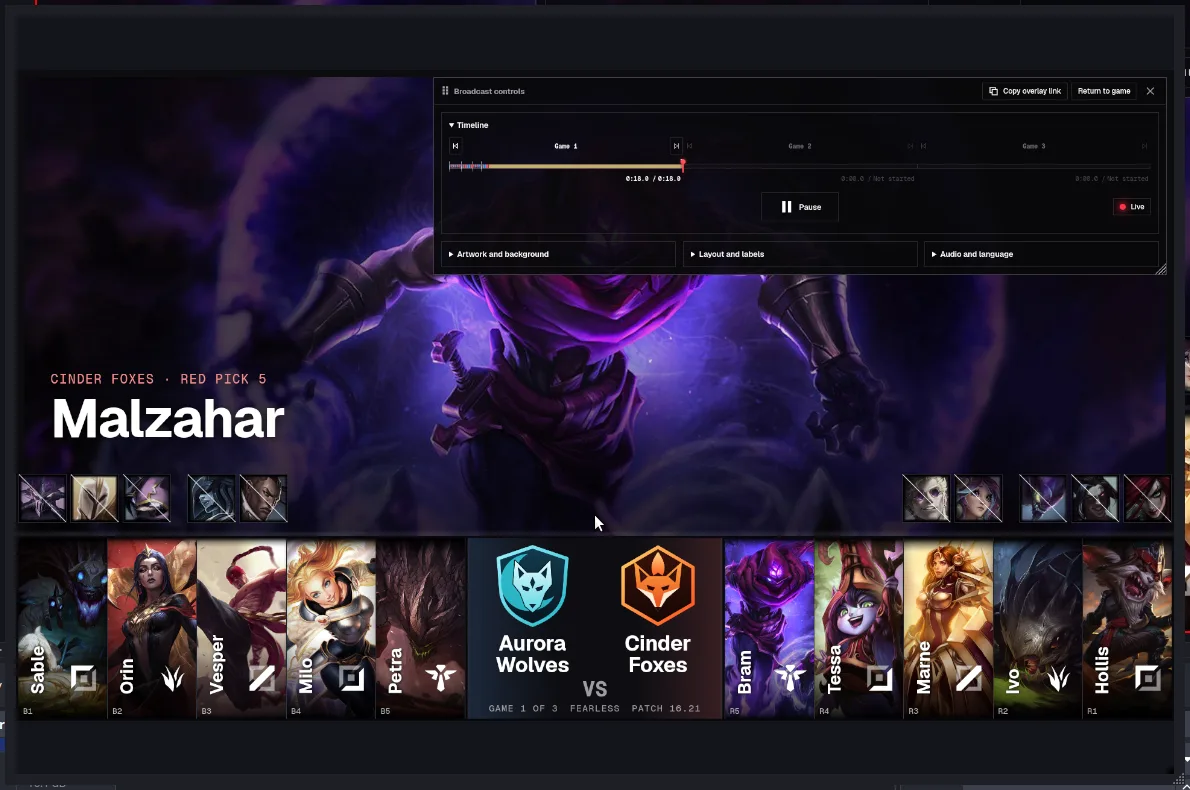
L'overlay apparaît dans OBS, avec son propre curseur dans le mixeur audio :
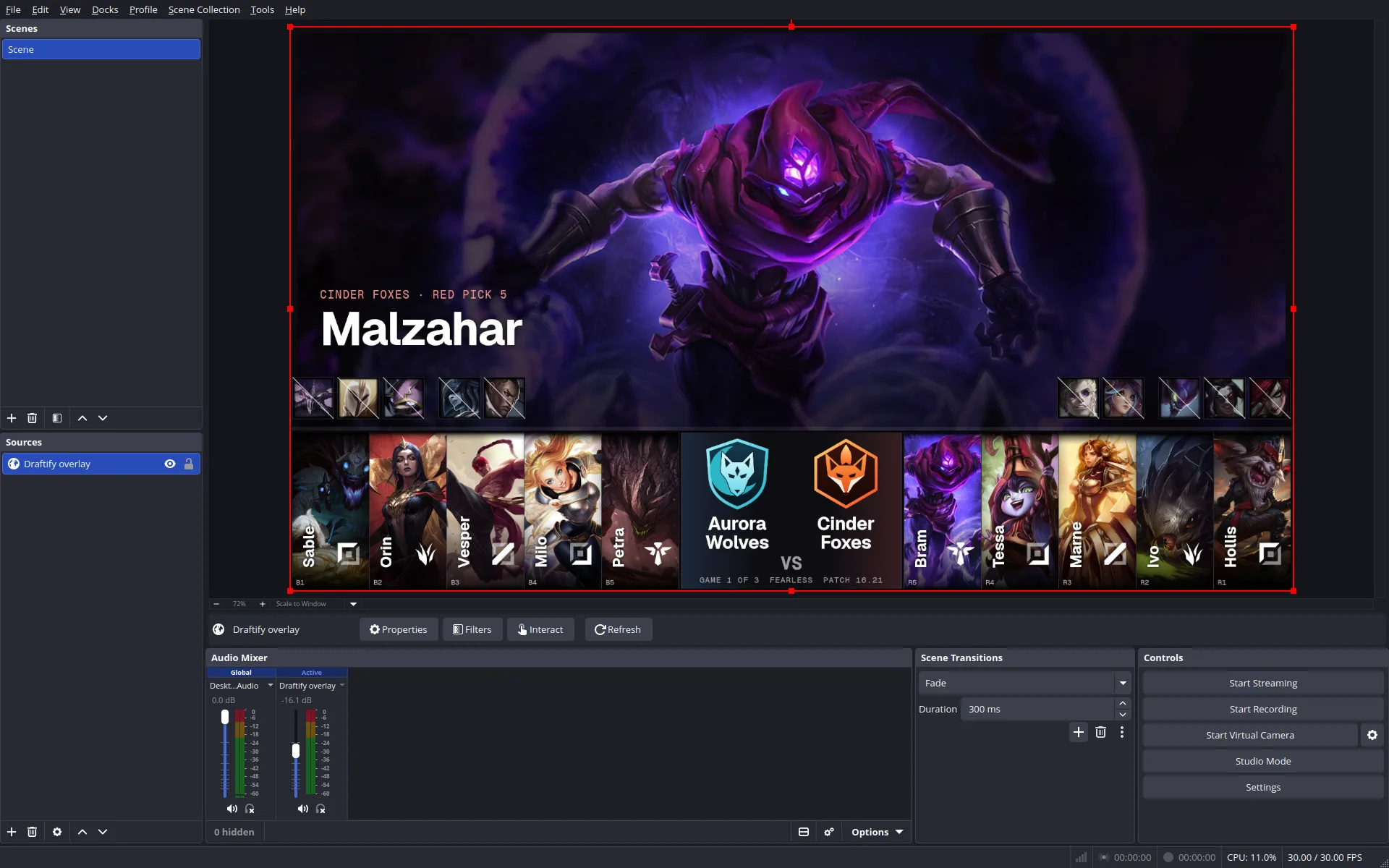
Une seule source suffit pour toute la série : l'overlay passe tout seul à chaque nouvelle partie quand sa draft commence, et affiche la dernière draft d'ici là. Laissez Shutdown source when not visible décoché pour que la source reste connectée quand vous changez de scène.
Pour utiliser les commandes dans OBS, faites un clic droit sur la source, choisissez Interact et cliquez sur l'overlay. Sur un lien ordinaire, les changements faits là sont perdus quand OBS recharge la source ; faites donc vos changements dans votre navigateur et collez plutôt le nouveau lien. Sur un lien producteur, les changements faits dans OBS sont enregistrés comme les autres.
Commandes broadcast#
Cliquez n'importe où sur l'overlay ou appuyez sur Échap pour afficher les commandes. Elles se masquent de nouveau après 3 secondes sans mouvement de la souris (jamais tant que le pointeur est dessus), ou quand vous cliquez ailleurs ou appuyez sur Échap ou ×. Faites glisser le titre pour les déplacer et le coin pour les redimensionner.
Sur un lien ordinaire, vos choix sont repris par Copier le lien overlay. Sur un lien producteur, ils sont enregistrés pour tous ceux qui l'utilisent.
Chronologie#
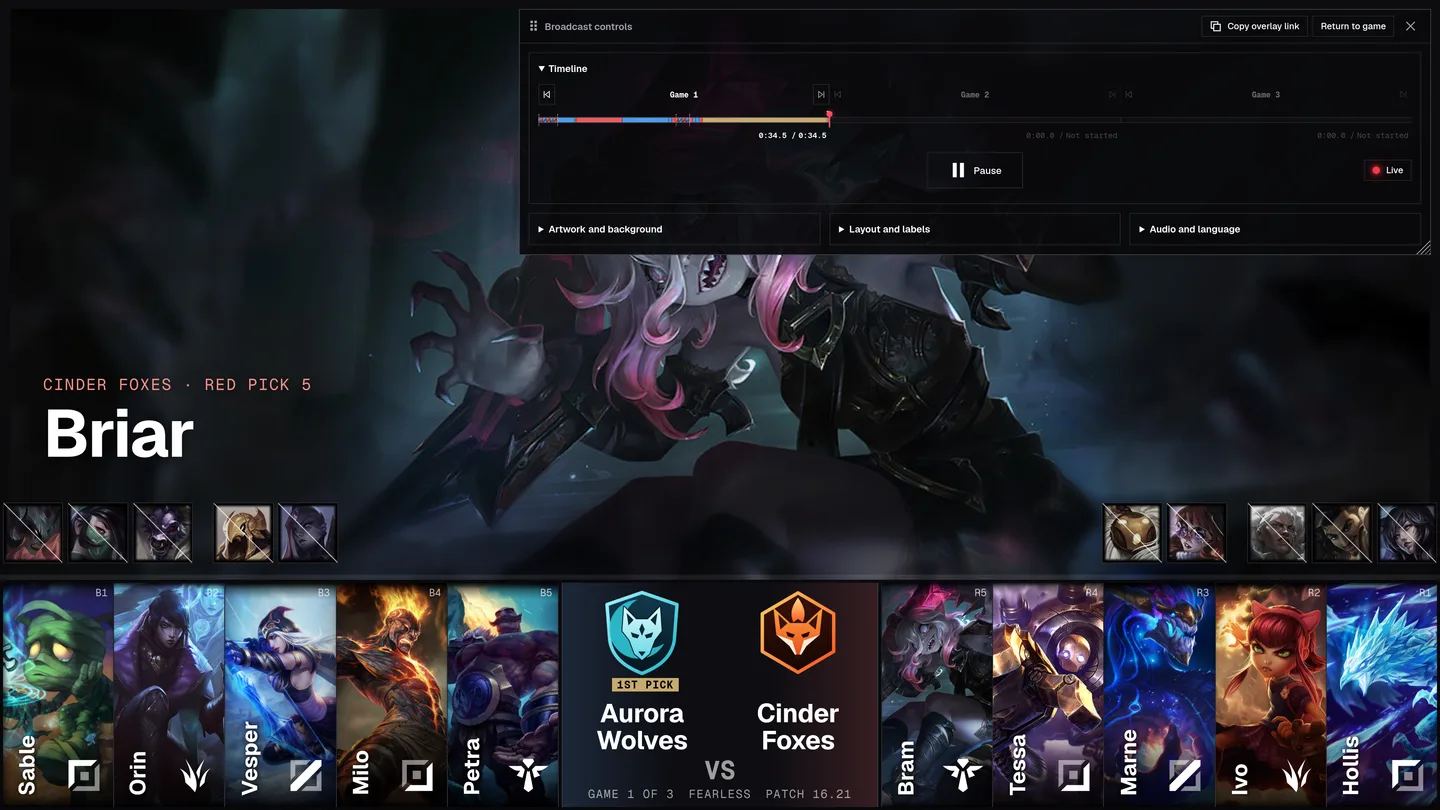
Une piste par partie. Cliquez sur une piste ou faites-y glisser le curseur pour aller à n'importe quel moment, utilisez Lire et Pause en dessous, et appuyez sur En direct (ou sur le repère rouge de la piste) pour revenir au présent. Le bleu et le rouge montrent les tours de chaque côté (hachurés pour les bans), le gris les pauses et l'or la fenêtre de fin de draft. Voir Rediffusion.
Illustrations et arrière-plan#
| Réglage | Choix |
|---|---|
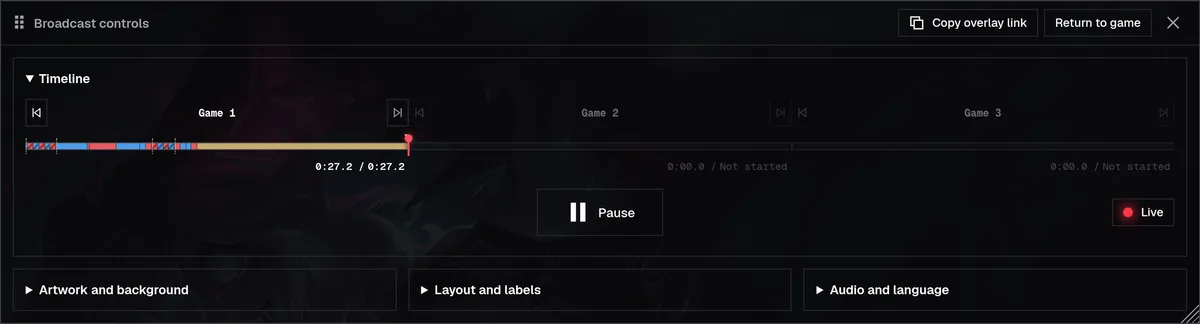
| Arrière-plan | Splash art (par défaut) : l'illustration du dernier champion remplit l'écran. Sombre : fond sombre uni. Transparent : rien derrière l'overlay, pour le poser sur votre propre scène. Vert : #00ff00 uni pour l'incrustation sur fond vert. |
| Skin | Skin par défaut, Skin le plus récent ou Skin aléatoire (le même sur tous les écrans). |
| Bannissements de la série | Fearless uniquement : où s'affichent les picks des parties précédentes. Côtés (par défaut), En haut au centre, En bas au centre ou Aucun. |
| Échelle | De 50 % à 200 % (100 % par défaut). Voir Taille et échelle. |
| Ordre des choix et bannissements | Le sens dans lequel les emplacements se remplissent : Des bords vers le centre (par défaut), Du centre vers l’extérieur, De gauche à droite ou De droite à gauche. Le bleu reste toujours à gauche. |
Mise en page et libellés#
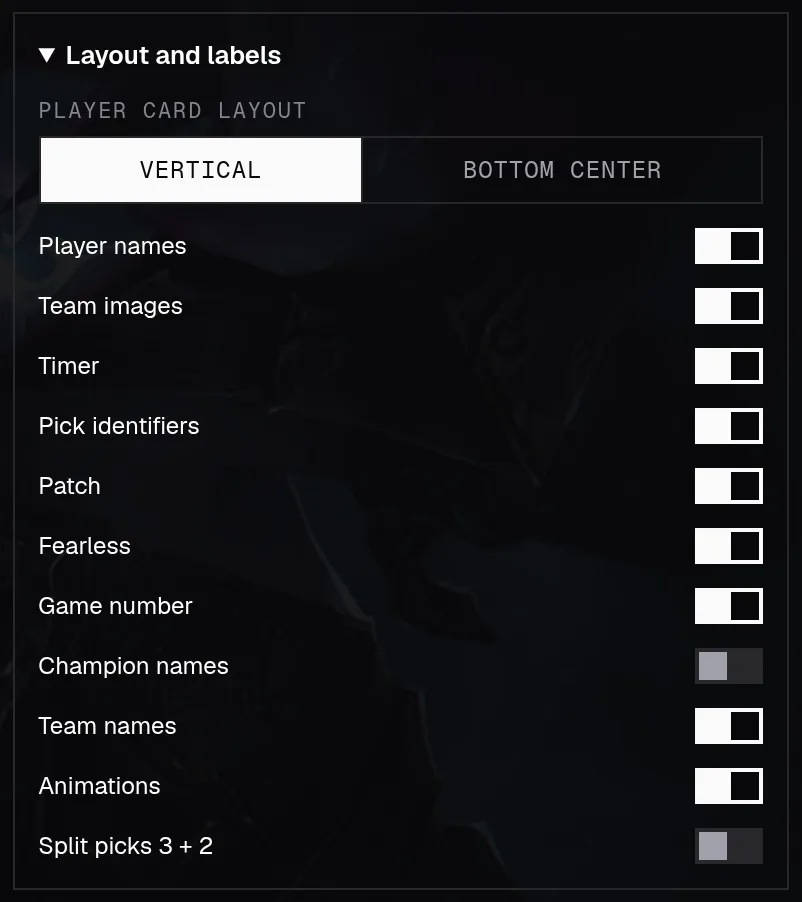
| Réglage | Par défaut | Effet |
|---|---|---|
| Compteur de victoires de la série | Désactivé | Lien producteur uniquement : des barres de score pour la série. Voir Compteur de score. |
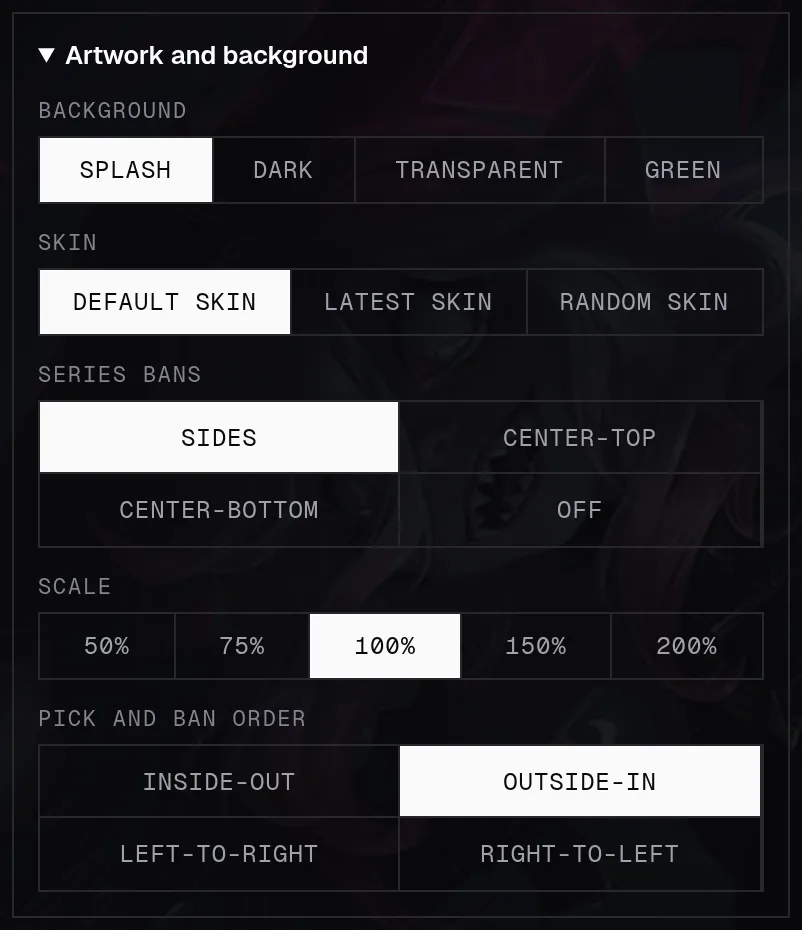
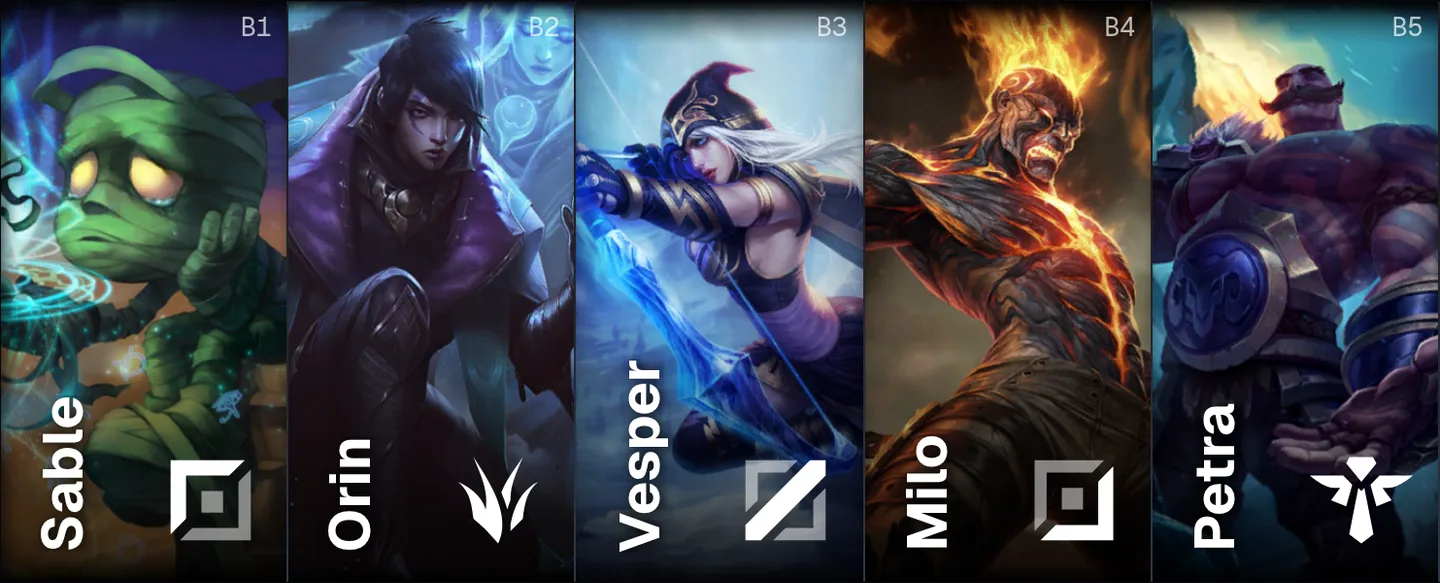
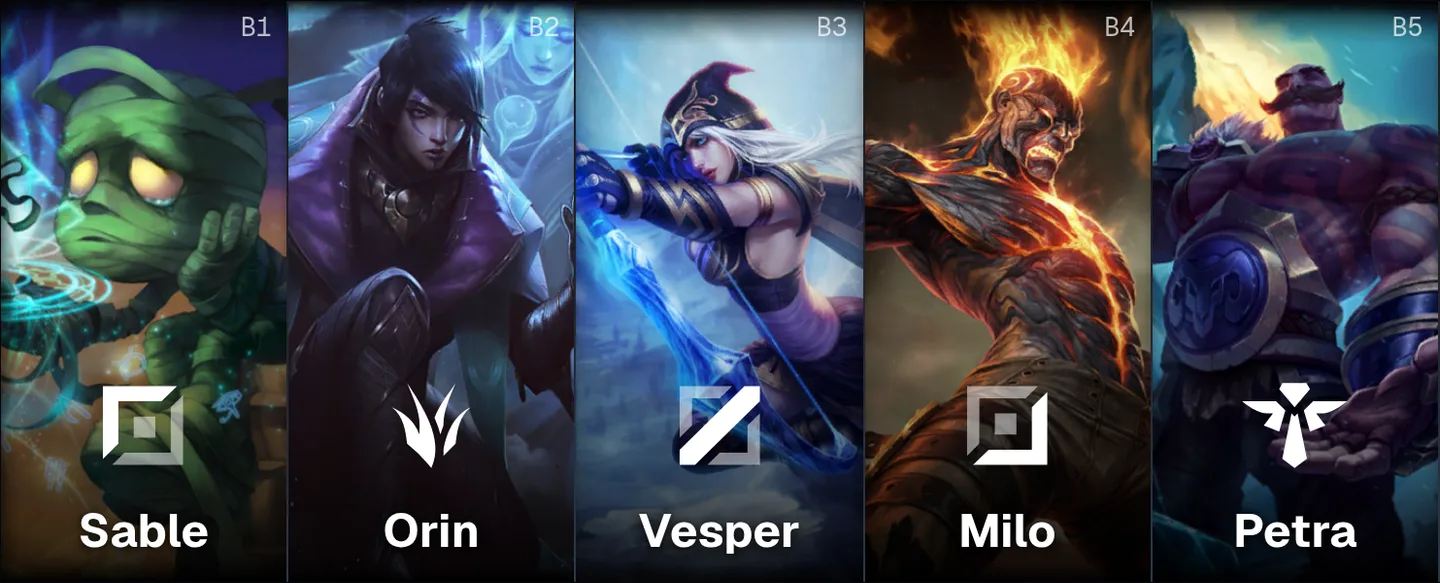
| Disposition des cartes des joueurs | Verticale | Le nom du joueur monte le long de chaque carte, ou se place en bas avec En bas au centre. |
| Noms des joueurs, Images des équipes, Noms des équipes | Activé | |
| Chrono | Activé | Désactivé masque l'horloge au centre ; la barre du chrono au-dessus des cartes reste. |
| Identifiants de pick | Activé | B1–B5 et R1–R5 sur chaque carte, là où ils gênent le moins : à la place de l'icône de rôle si Choix des rôles est sur Aucun, sinon en haut à droite tant que Noms des champions est désactivé, sinon en bas à gauche. |
| Patch, Fearless, Numéro de partie | Activé | Les libellés sous les noms des équipes. |
| Noms des champions | Désactivé | Le nom du champion en haut de chaque carte. |
| Animations | Activé | |
| Choix répartis 3 + 2 | Désactivé | Un espace après le troisième pick de chaque équipe. |
Les deux dispositions des cartes des joueurs :
Audio et langue#
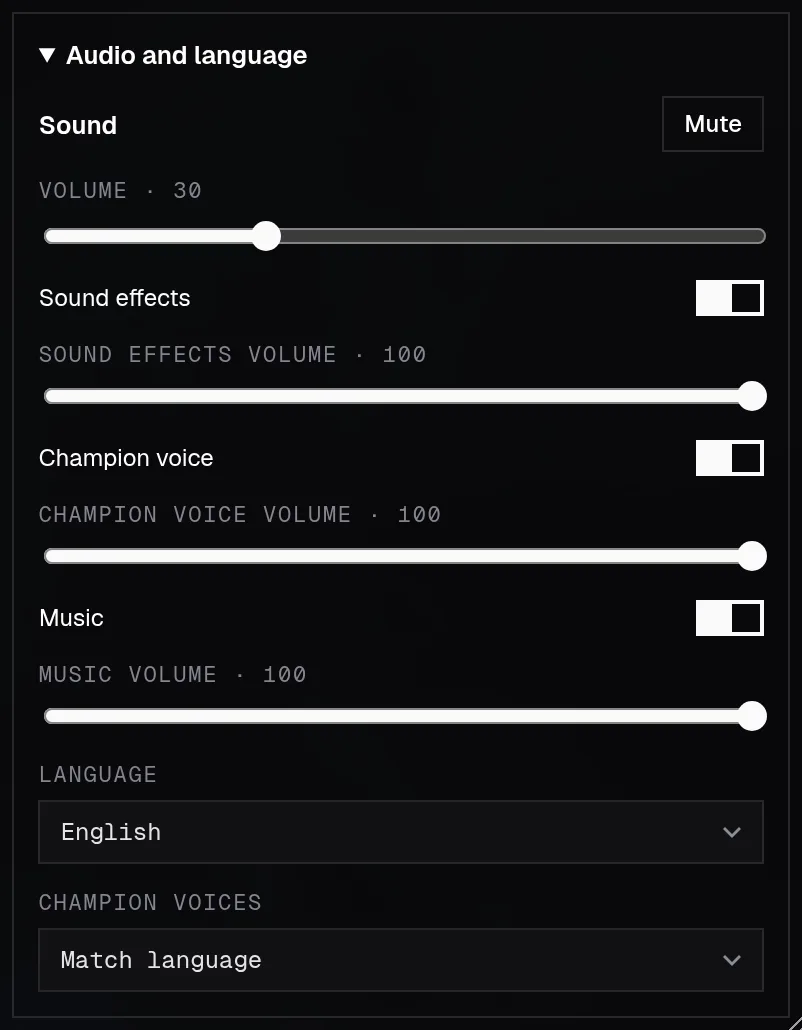
| Réglage | Par défaut |
|---|---|
| Volume | 30 |
| Effets sonores, Voix des champions, Musique | Activés, chacun à 100 |
| Couper le son | Désactivé |
| Langue | Votre langue Draftify |
| Voix des champions | Selon la langue |
Le son de l'overlay est séparé de celui du tableau, et la musique est activée ici. Votre navigateur retient les derniers réglages du son de l'overlay et les inclut dans Copier le lien overlay : vérifiez-les donc avant de copier. Une source OBS ne peut pas choisir de langue, alors choisissez-en une ici avant de copier le lien. La langue de l'overlay ne change pas la vôtre.
Mode producteur#
L'hôte copie le Lien producteur privé depuis Menu › Vue broadcast sur le tableau (les producteurs peuvent aussi le copier là). Le bouton Broadcast ouvre toujours une vue ordinaire, même pour l'hôte : ouvrez le Lien producteur lui-même pour passer en mode producteur. Tous ceux qui l'ouvrent partagent un même ensemble de réglages broadcast et une même position de lecture, enregistrés sur le serveur ; un rechargement (dans OBS aussi) remet donc tout en place. Gardez le lien privé : toute personne qui l'a peut modifier votre broadcast et changer les noms des équipes, les noms des joueurs et les images des équipes. Il ne permet ni de drafter, ni de prendre une place, ni de changer les picks.
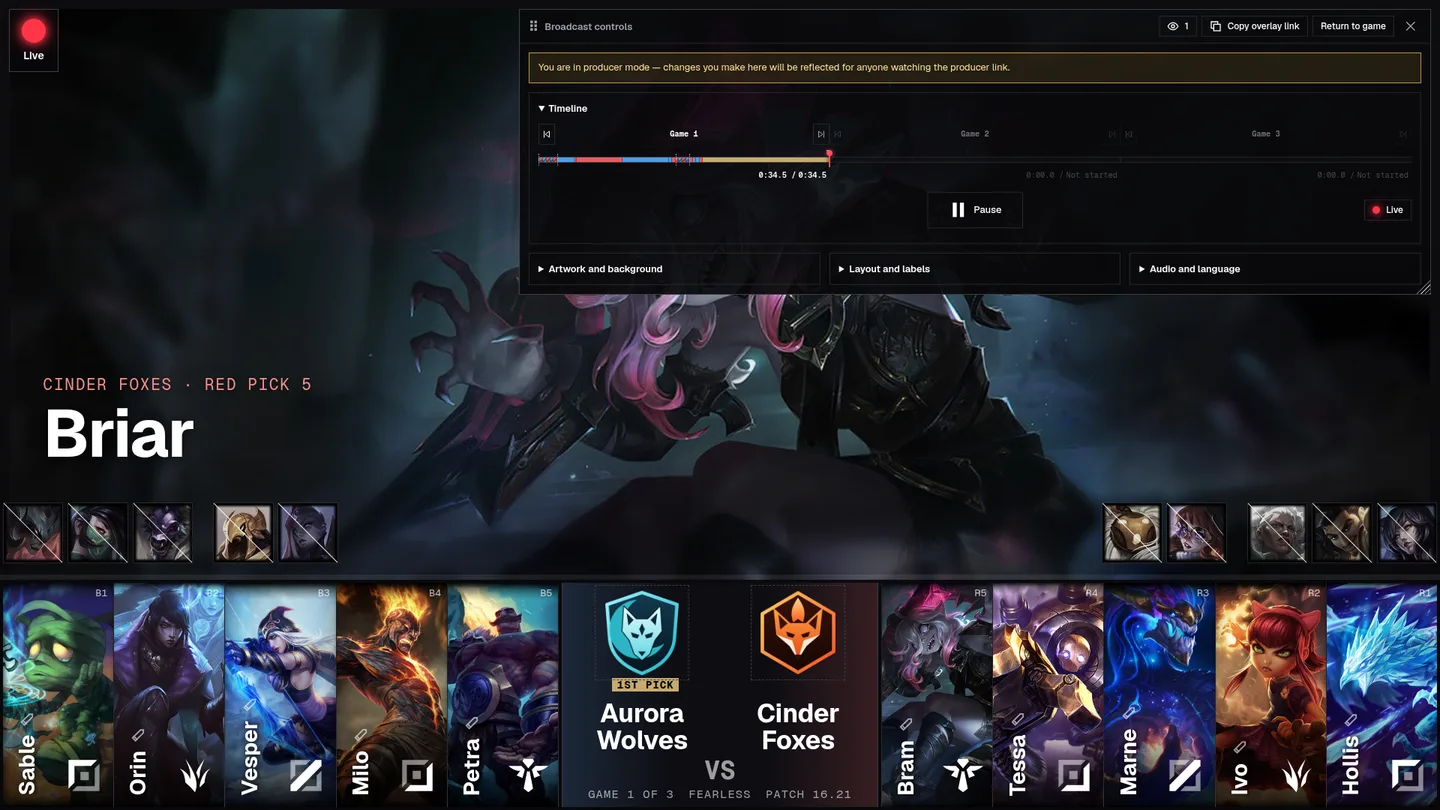
- Commandes ouvertes, cliquez sur un nom de joueur ou une image d'équipe pour le modifier.
- En direct, Lecture de la rediffusion en cours ou Rediffusion en pause s'affiche en haut à gauche tant que les commandes sont ouvertes.
- Le bouton en forme d'œil liste les autres producteurs connectés en ce moment. Les overlays qui tournent dans OBS ont un badge OBS.
- Si une nouvelle partie commence pendant que vous êtes en pause sur une rediffusion, les commandes proposent Voir depuis le début.
- Les réglages présents dans un lien que l'on ouvre s'appliquent jusqu'à ce qu'un producteur modifie ce réglage.

Compteur de score#
Activez Mise en page et libellés › Compteur de victoires de la série (séries de 2 parties ou plus). Chaque équipe reçoit une barre par victoire nécessaire pour remporter la série. Commandes ouvertes, cliquez sur les barres d'une équipe pour ajouter une victoire ; cliquer au-delà du maximum les remet à zéro. Quand une nouvelle partie commence et que le compte des victoires ne correspond pas, les commandes demandent Qui a gagné la partie N ?.

Rediffusion#
Les liens ordinaires s'ouvrent en direct, et les liens producteur là où la lecture s'était arrêtée. La rediffusion d'une partie terminée affiche dès le début ses rôles et ses noms de joueurs définitifs ; les picks, les bans et le chrono se déroulent comme ils se sont passés. Les matchs archivés gardent leur rediffusion, sauf ceux archivés avant le 19 octobre 2026. Les drafts antérieures à l'arrivée de la rediffusion n'ont que leurs résultats.
Taille et échelle#
Donnez à la source navigateur la taille qu'elle aura sur votre canevas, par exemple 1920×1080 pour du 1080p ou 3840×2160 pour de la 4K. L'overlay garde les mêmes proportions à toute taille en 16:9. N'étirez pas la source dans OBS, cela la rend floue. Pour agrandir ou réduire plutôt le contenu, changez l'Échelle : elle redimensionne les cartes, les bans, le chrono et les légendes, et garde toute la largeur.
Ce que voient les spectateurs#
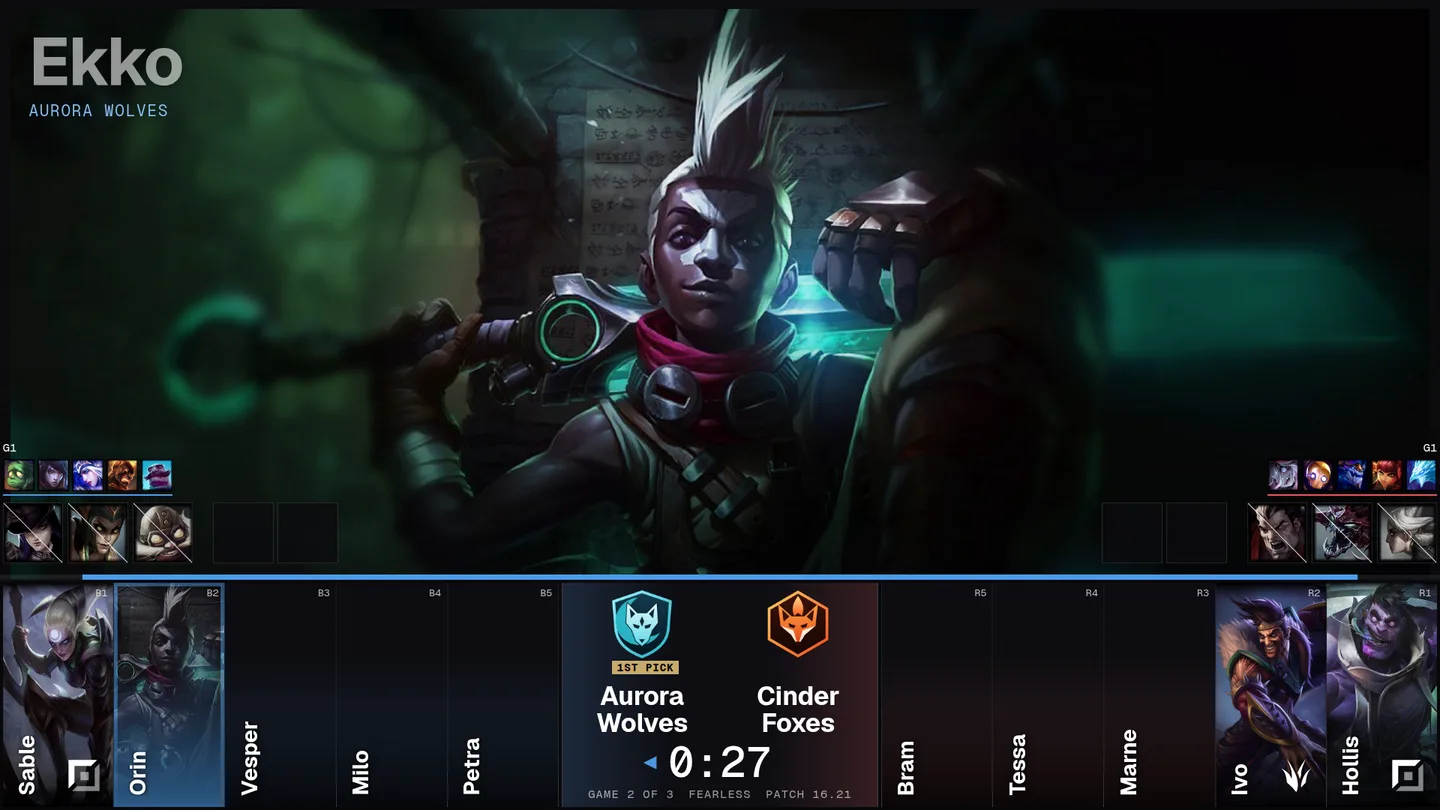
- Côtés : Bleu à gauche, Rouge à droite, quel que soit l'ordre des picks et des bans.
- Rôles : jusqu'à la fin de la sélection tardive, les cartes restent dans l'ordre des picks, avec les icônes de Top à Support dans cet ordre, pour que les changements de rôles restent cachés. Ensuite, les vrais rôles apparaissent et les cartes s'alignent de Top à Support. Avec les rôles partagés, les vrais rôles apparaissent dès qu'ils sont définis.
- Les noms des joueurs suivent les rôles, donc personne n'apparaît deux fois.
- Fearless : les picks des parties précédentes s'affichent comme bannissements de la série, par défaut à côté de chaque équipe.
- Les illustrations des champions viennent en direct des serveurs de Riot, donc les nouveaux champions et skins ne nécessitent aucune mise à jour. L'ordinateur qui fait tourner l'overlay doit pouvoir joindre
ddragon.leagueoflegends.com.
Toutes les options de lien#
Sur un lien ordinaire, ces options règlent l'overlay ; Copier le lien overlay les écrit pour vous. Sur un lien producteur, elles ne s'appliquent que jusqu'à ce qu'un producteur modifie le réglage correspondant. Les interrupteurs acceptent aussi 1/true et 0/false.
https://draftify.lol/draft/k3qz9wmp4?view=broadcast&bg=transparent&scale=75&skin=latest&music=off
Toutes les options des liens broadcast
| Option | Valeurs | Par défaut |
|---|---|---|
view |
broadcast |
|
bg |
splash, dark, transparent, green |
splash |
skin |
default, latest, random |
default |
scale |
50, 75, 100, 150, 200 |
100 |
order |
outside-in, inside-out, left-to-right, right-to-left |
outside-in |
series |
sides, top (ou center-top), above (ou center-bottom), off |
sides |
cards |
vertical, centered (En bas au centre) |
vertical |
players, images, timer, pickids, patch, fearless |
on, off |
on |
vol |
0 à 100 |
30 |
sfxvol, voicevol, musicvol |
0 à 100 |
100 |
mute |
on, off |
off |
sfx, voice, music |
on, off |
on |
lang |
en, ar, cs, de, el, es, fr, hu, it, ja, ko, pl, pt, ro, ru, tr, zh |
celle de votre navigateur |
voicelang |
auto (suit lang), default (anglais), ar_ae, cs_cz, de_de, el_gr, es_ar, es_es, es_mx, fr_fr, hu_hu, it_it, ja_jp, ko_kr, pl_pl, pt_br, ro_ro, ru_ru, tr_tr, zh_cn |
auto |
Les noms des champions, les noms des équipes, le numéro de partie, les animations et les choix répartis n'ont pas d'option à eux : ils sont enregistrés dans preferences. La vue broadcast ignore game= ; utilisez la Chronologie pour afficher une partie précédente.
Vous préférez créer votre propre overlay ? Voir Données overlay.