Трансляция и OBS
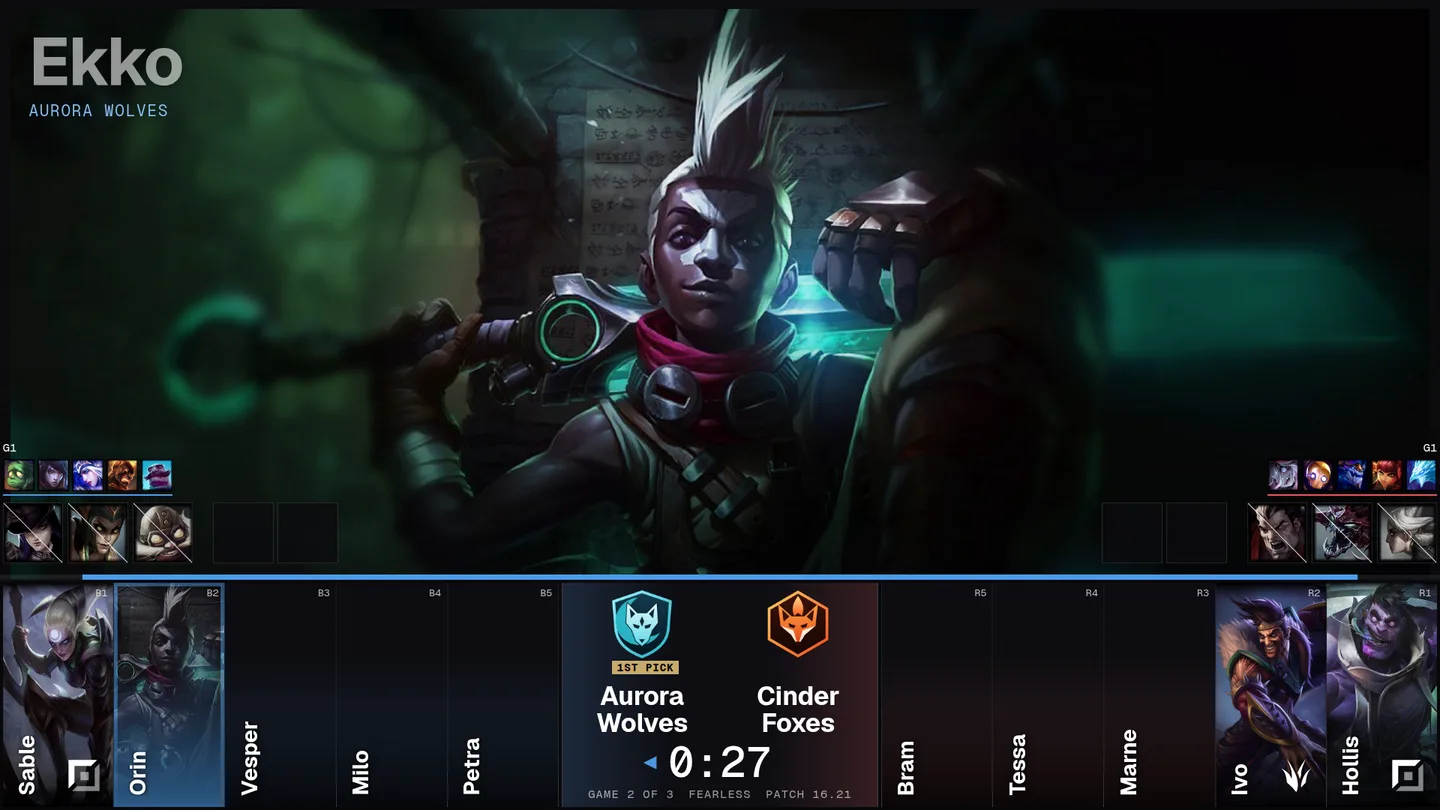
Режим трансляции — это полноэкранный оверлей драфта в стиле трансляций LCK и LCS, созданный для OBS и других программ для стриминга.
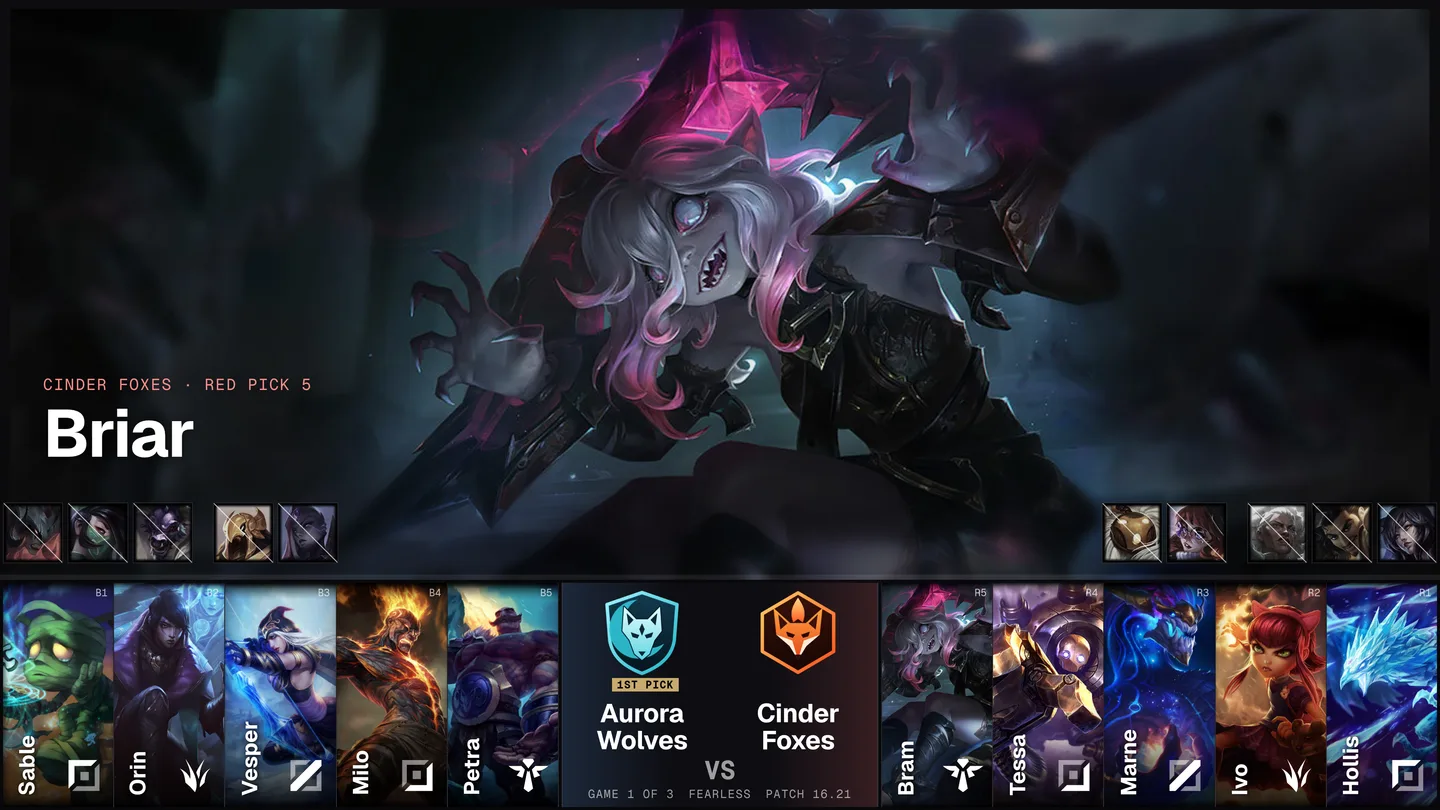
Как открыть режим трансляции#
Нажмите Трансляция в верхней панели драфта или добавьте ?view=broadcast к ссылке на драфт. У драфтеров он открывается в новой вкладке, чтобы они сохранили своё место. Вернуться в игру возвращает к доске. Режим рассчитан на компьютеры и захват стрима, а не на телефоны.
Есть два вида ссылок на трансляцию:
| Обычная ссылка | Ссылка продюсера | |
|---|---|---|
| Для кого | Для всех | Для того, кто ведёт стрим. Держите её в секрете. |
| Настройки | Хранятся в ссылке, поэтому каждая копия может отличаться | Сохраняются на сервере и общие для всех, кто пользуется ссылкой |
| Повтор | У каждого зрителя свой | Общий: воспроизведение, пауза и перемотка для всех |
| Дополнительные функции | Счётчик побед, список подключённых и редактирование имён и изображений для всех, кто пользуется ссылкой |
Для простого стрима достаточно обычной ссылки. Используйте ссылку продюсера, когда трансляцию ведут несколько человек или когда вы хотите менять настройки прямо из OBS.
Настройка в OBS#
- В своём обычном браузере откройте режим трансляции. Щёлкните по странице (или нажмите Esc), чтобы показать элементы управления, настройте оверлей и нажмите Копировать ссылку на оверлей.
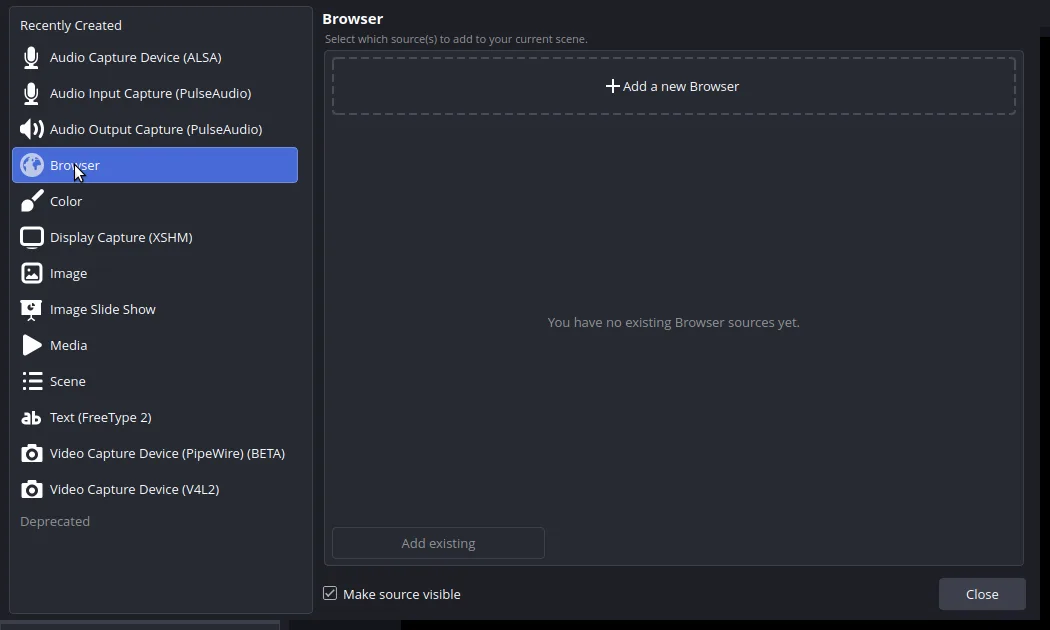
- В OBS добавьте источник Browser.
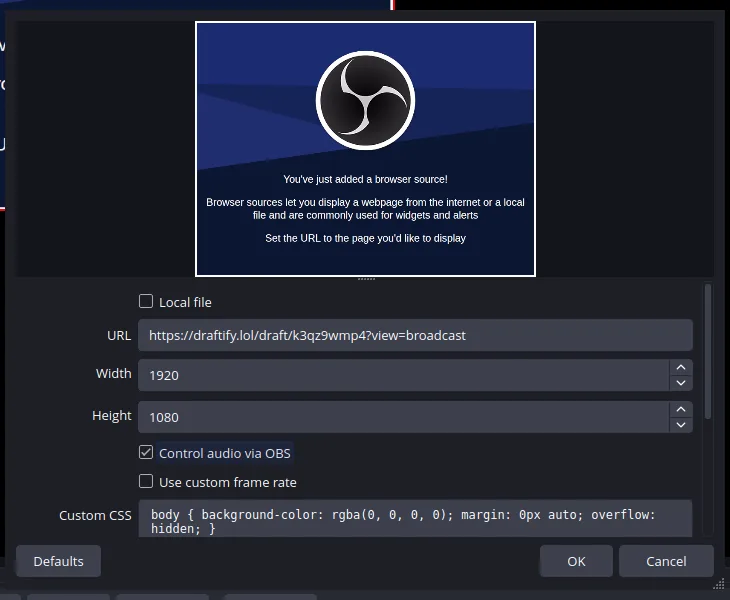
- Вставьте ссылку в поле URL, задайте Width
1920и Height1080(или размер вашего холста) и отметьте Control audio via OBS. Оставьте Custom CSS как есть и нажмите OK.
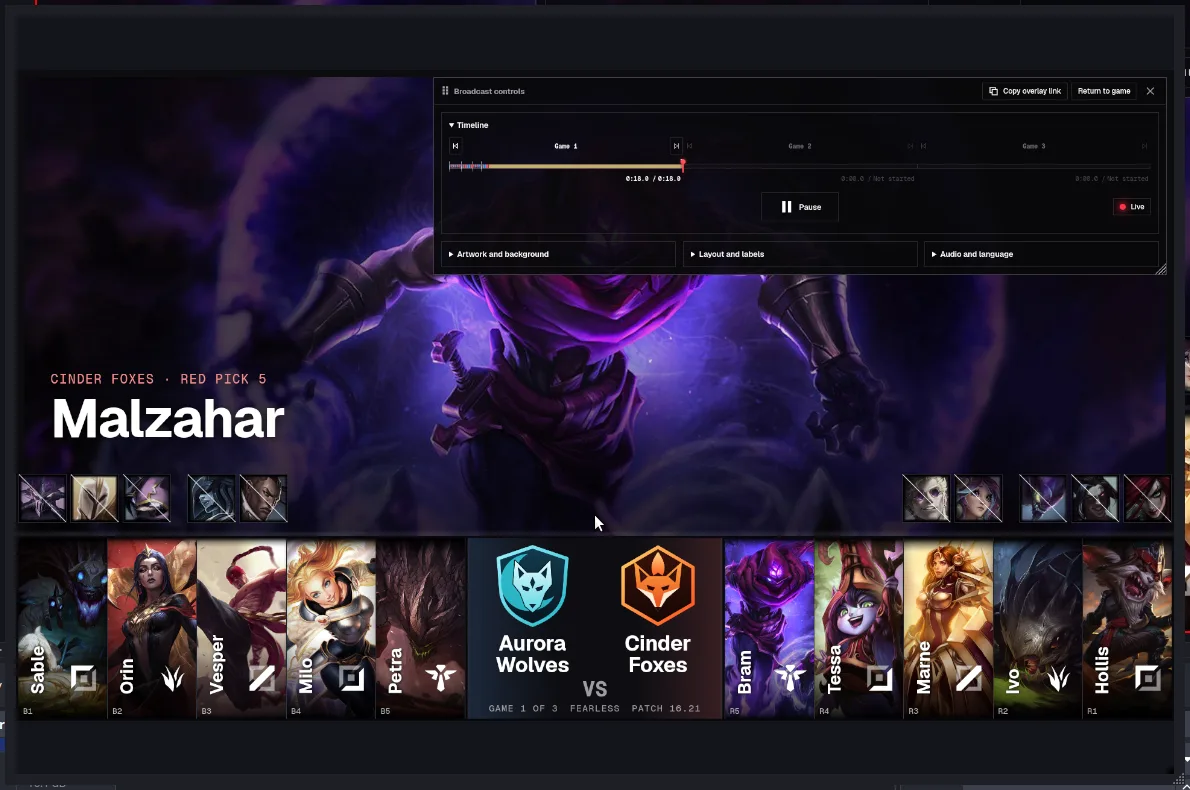
Оверлей появляется в OBS со своим регулятором в микшере звука:
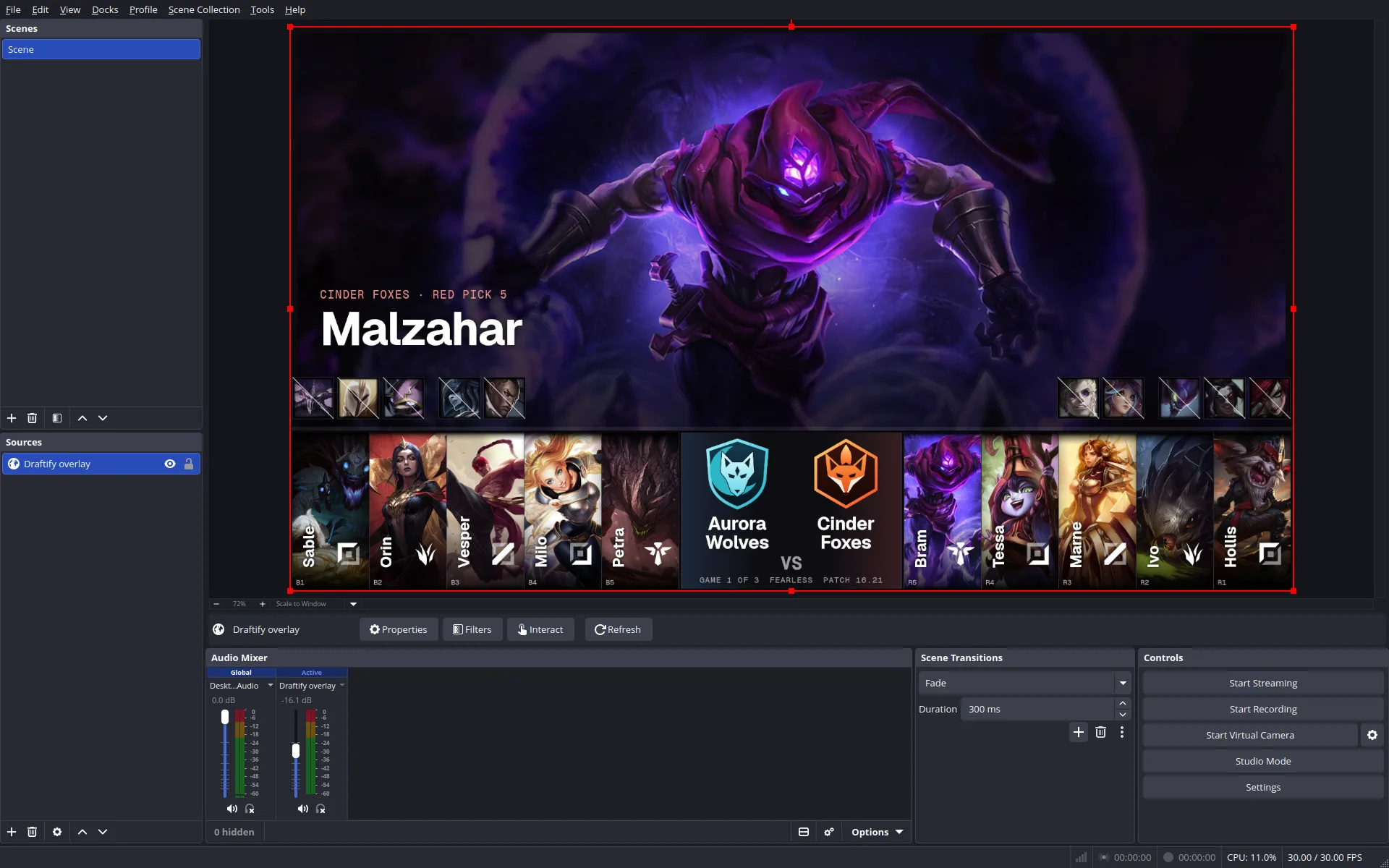
Одного источника хватает на всю серию: оверлей сам переходит к каждой новой игре, когда начинается её драфт, а до тех пор показывает последний драфт. Оставьте Shutdown source when not visible неотмеченным, чтобы источник оставался подключённым при смене сцен.
Чтобы пользоваться элементами управления внутри OBS, щёлкните по источнику правой кнопкой мыши, выберите Interact и щёлкните по оверлею. На обычной ссылке изменения, сделанные там, теряются, когда OBS перезагружает источник, поэтому меняйте всё в браузере и вставляйте новую ссылку. На ссылке продюсера изменения, сделанные в OBS, сохраняются, как и любые другие.
Элементы управления трансляцией#
Щёлкните в любом месте оверлея или нажмите Esc, чтобы показать элементы управления. Они снова скрываются через 3 секунды без движения мыши (но не пока указатель на них), а также когда вы щёлкаете в другом месте или нажимаете Esc или ×. Перетащите заголовок, чтобы переместить их, или угол, чтобы изменить их размер.
На обычной ссылке ваш выбор попадает в Копировать ссылку на оверлей. На ссылке продюсера он сохраняется для всех, кто ею пользуется.
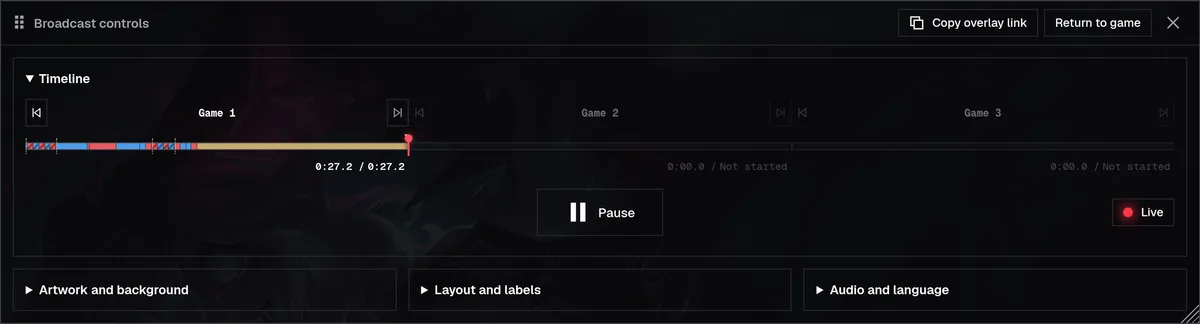
Хронология#
По одной дорожке на каждую игру. Щёлкните по дорожке или проведите по ней, чтобы перейти к любому моменту, используйте Воспроизвести и Пауза под ней и нажмите В эфире (или красную метку на дорожке), чтобы вернуться к текущему моменту. Синим и красным показаны ходы каждой стороны (баны — со штриховкой), серым — паузы, золотым — окно в конце драфта. См. Повтор.
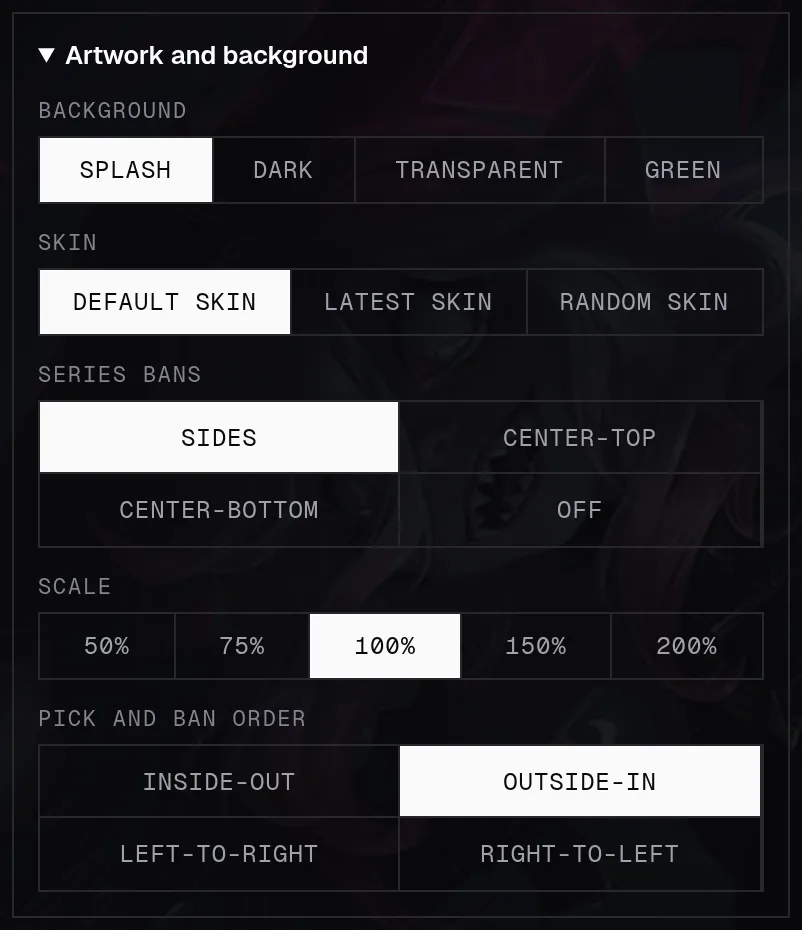
Графика и фон#
| Настройка | Варианты |
|---|---|
| Фон | Сплеш-арт (по умолчанию): арт последнего чемпиона на весь экран. Тёмный: просто тёмный фон. Прозрачный: за оверлеем ничего нет, чтобы наложить его на свою сцену. Зелёный: сплошной #00ff00 для хромакея. |
| Образ | Базовый образ, Новейший образ или Случайный образ (одинаковый на всех экранах). |
| Баны серии | Только Fearless: где показываются пики прошлых игр. Стороны (по умолчанию), По центру сверху, По центру снизу или Выкл. |
| Масштаб | От 50% до 200% (по умолчанию 100%). См. Размер и масштаб. |
| Порядок пиков и банов | В каком направлении заполняются слоты: От краёв к центру (по умолчанию), От центра к краям, Слева направо или Справа налево. Синяя сторона всегда остаётся слева. |
Расположение и подписи#
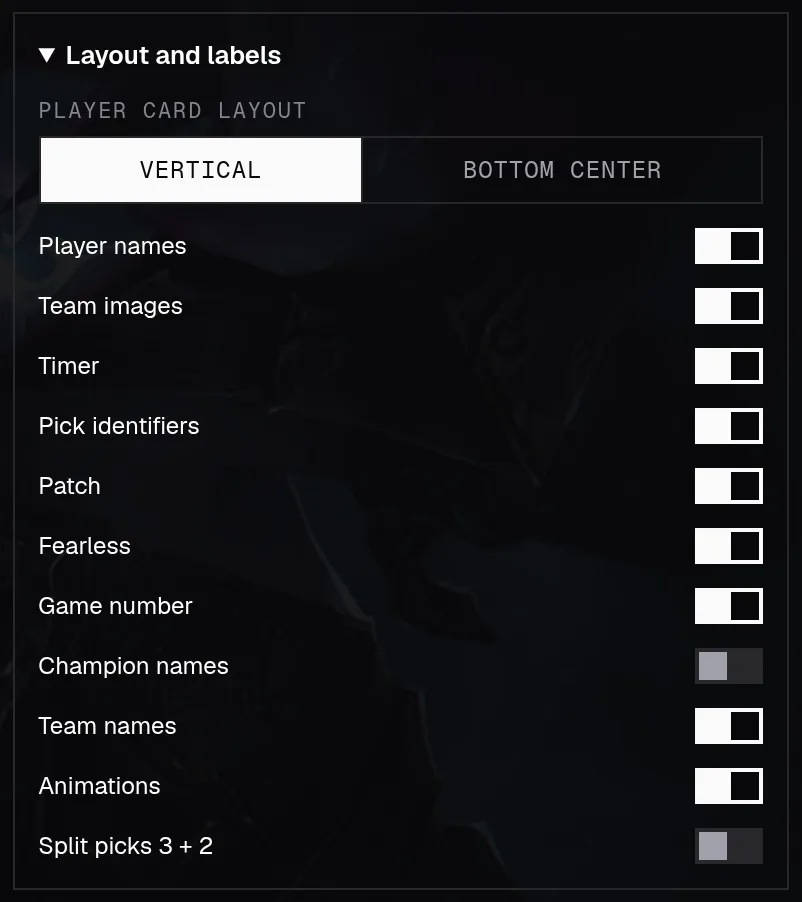
| Настройка | По умолчанию | Что делает |
|---|---|---|
| Счётчик состояния игры | Выкл. | Только для ссылки продюсера: полоски счёта серии. См. Счётчик побед. |
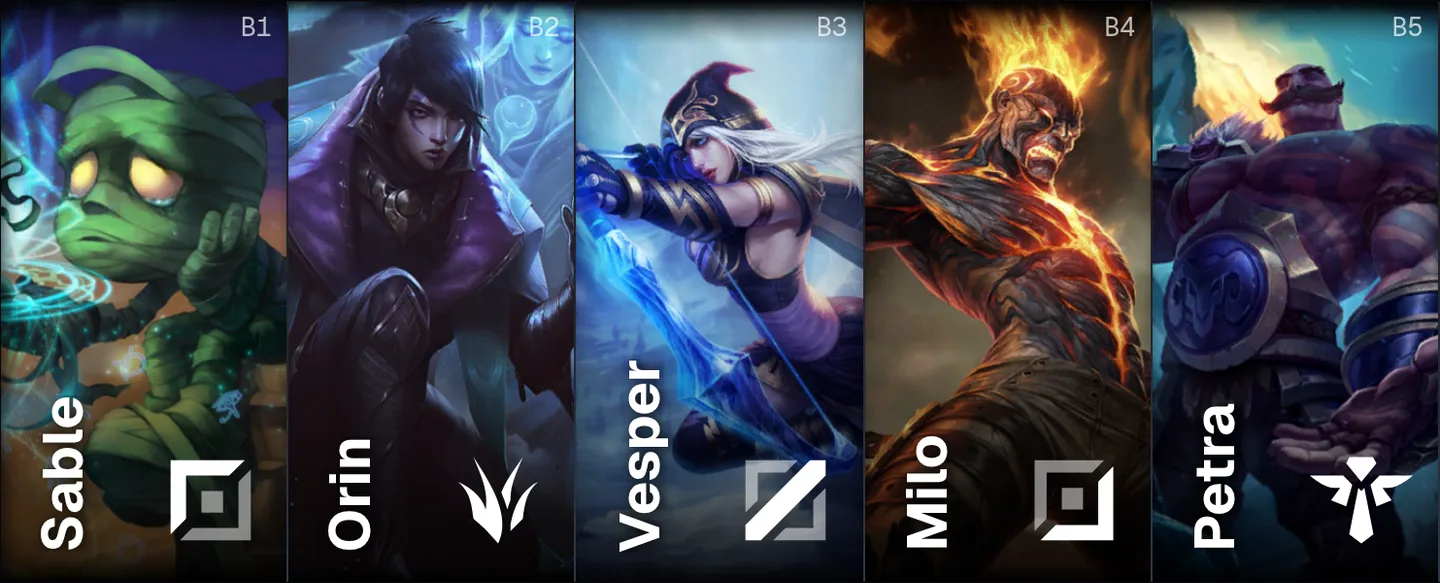
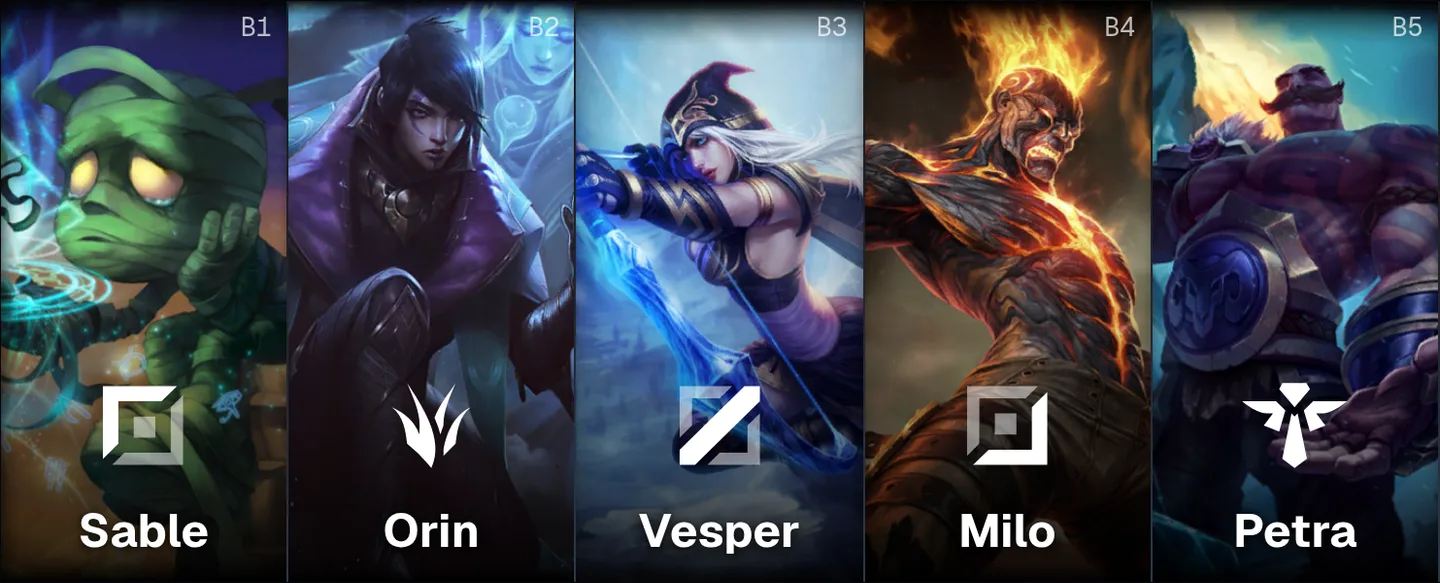
| Расположение карточек игроков | Вертикально | Имя игрока идёт снизу вверх вдоль края каждой карточки или стоит внизу при варианте По центру снизу. |
| Имена игроков, Изображения команд, Названия команд | Вкл. | |
| Таймер | Вкл. | «Выкл.» скрывает часы в центре; полоса таймера над карточками остаётся. |
| Идентификаторы пиков | Вкл. | B1–B5 и R1–R5 на каждой карточке, там, где они меньше всего мешают: на месте значка роли, если Выбор ролей — «Нет», иначе справа вверху, пока Имена чемпионов выключены, иначе слева внизу. |
| Патч, Fearless, Номер игры | Вкл. | Подписи под названиями команд. |
| Имена чемпионов | Выкл. | Имя чемпиона вверху каждой карточки. |
| Анимации | Вкл. | |
| Разделить пики 3 + 2 | Выкл. | Промежуток после третьего пика каждой команды. |
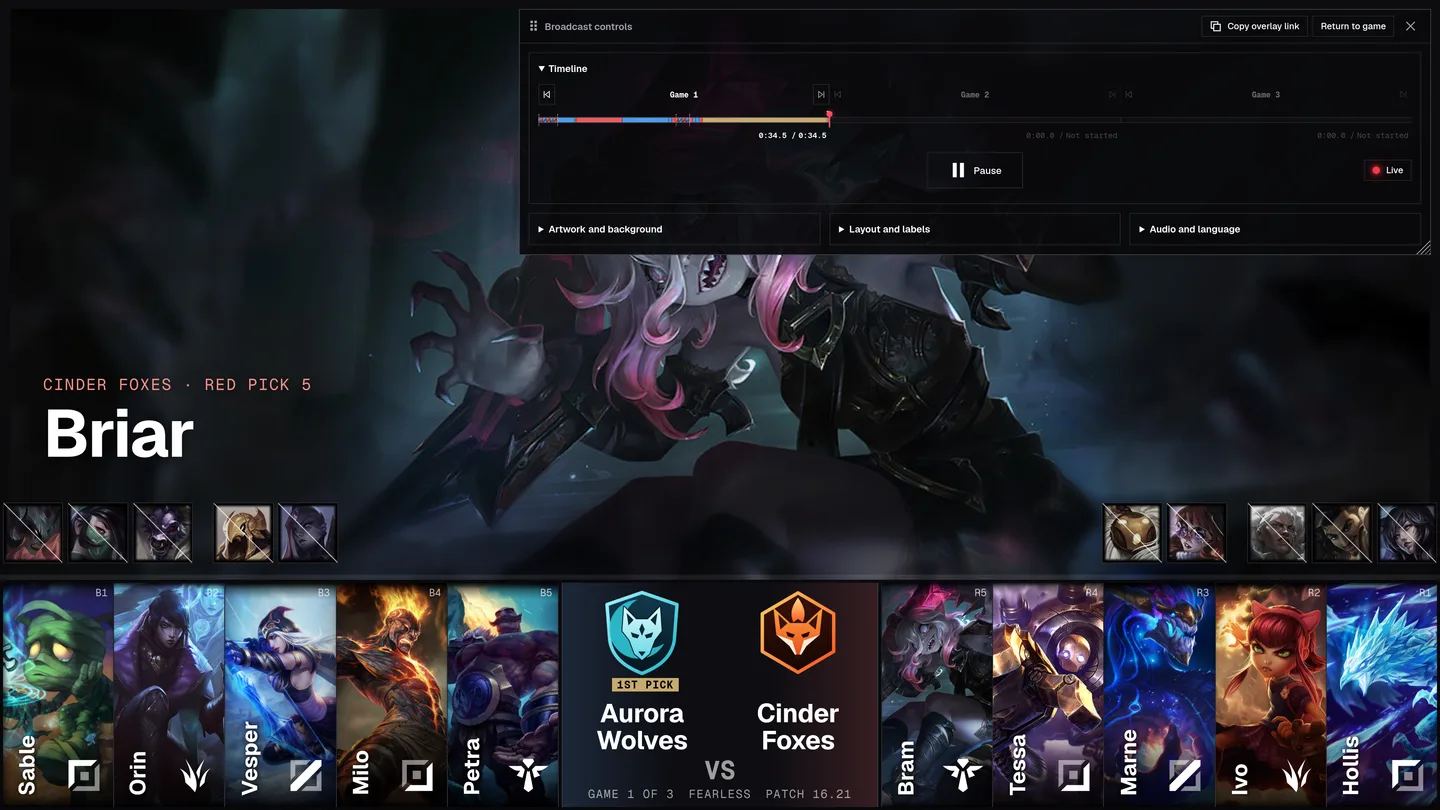
Два варианта расположения карточек игроков:
Звук и язык#
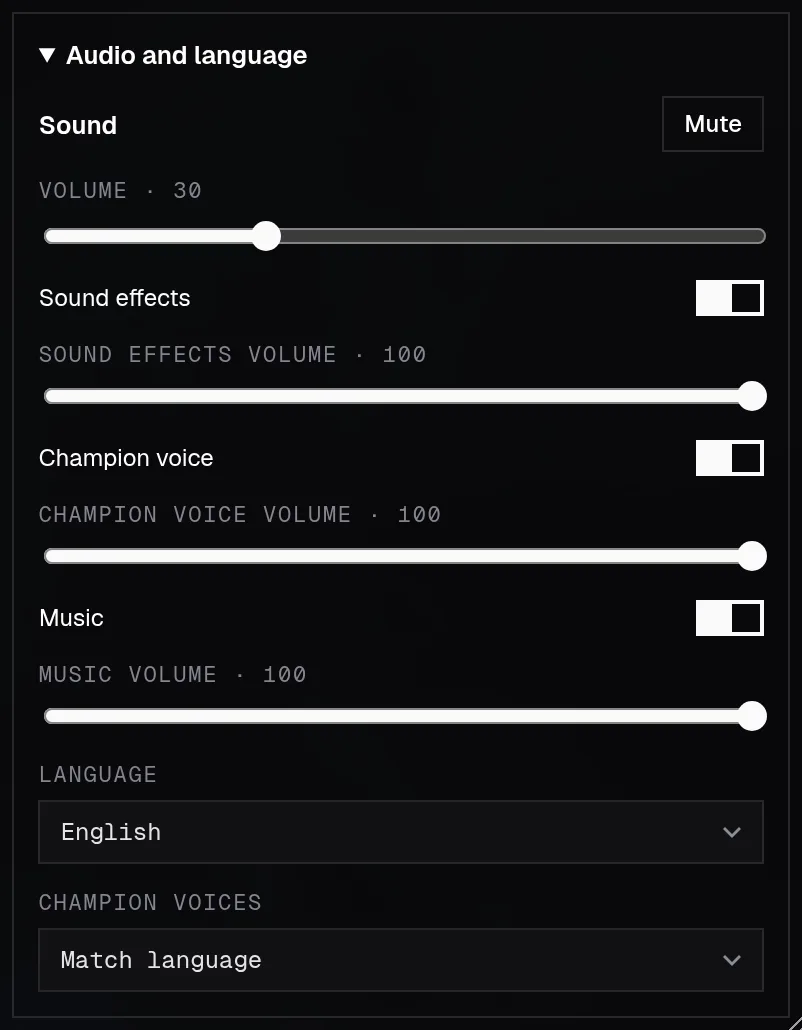
| Настройка | По умолчанию |
|---|---|
| Громкость | 30 |
| Звуковые эффекты, Голос чемпиона, Музыка | Вкл., у каждого 100 |
| Выключить звук | Выкл. |
| Язык | Ваш язык Draftify |
| Голоса чемпионов | Как язык интерфейса |
Звук оверлея отделён от звука доски, и музыка здесь включена. Браузер запоминает последние настройки звука оверлея и добавляет их в Копировать ссылку на оверлей, поэтому проверьте их перед копированием. Источник OBS не может выбрать язык, поэтому выберите его здесь, прежде чем копировать ссылку. Язык оверлея не меняет ваш собственный язык.
Режим продюсера#
Хост копирует приватную ссылку (Ссылка продюсера) в Меню › Режим трансляции на доске (продюсеры тоже могут скопировать её там). Кнопка Трансляция всегда открывает обычный режим, даже для хоста: чтобы попасть в режим продюсера, откройте саму ссылку продюсера. Все, кто её открывает, делят один набор настроек трансляции и одну позицию повтора, сохранённые на сервере, поэтому после перезагрузки (в OBS тоже) всё возвращается. Держите ссылку в секрете: любой, у кого она есть, может менять вашу трансляцию и редактировать названия команд, имена игроков и изображения команд. Драфтовать, занимать места или менять пики по ней нельзя.
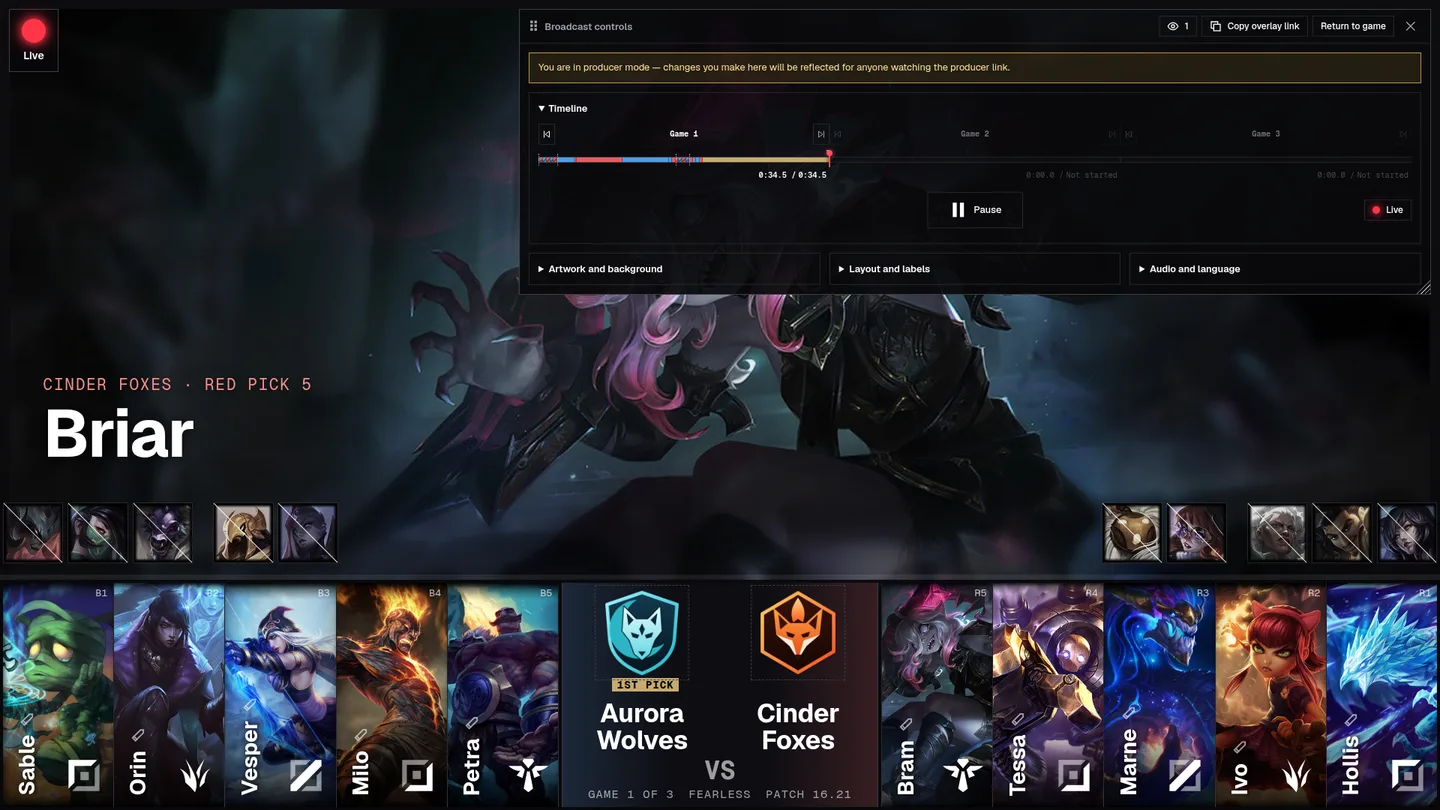
- Когда элементы управления открыты, щёлкните по имени игрока или изображению команды, чтобы изменить его.
- Пока элементы управления открыты, слева вверху показывается В эфире, Воспроизведение повтора или Повтор приостановлен.
- Кнопка с глазом показывает других продюсеров, подключённых прямо сейчас. У оверлеев, запущенных в OBS, есть значок OBS.
- Если новая игра начинается, пока у вас на паузе повтор, элементы управления предлагают Смотреть с начала.
- Настройки во входящей ссылке действуют, пока продюсер не изменит соответствующую настройку.

Счётчик побед#
Включите Расположение и подписи › Счётчик состояния игры (для серий из 2 игр и больше). Каждая команда получает по одной полоске на каждую победу, которая нужна для победы в серии. Когда элементы управления открыты, щёлкните по полоскам команды, чтобы добавить победу; щелчок сверх полного счёта очищает их. Если при начале новой игры победы не сходятся, элементы управления спрашивают Кто выиграл игру N?.

Повтор#
Обычные ссылки открываются в прямом эфире, а ссылки продюсера — там, где остановилось воспроизведение. Повтор завершённой игры с самого начала показывает её итоговые роли и имена игроков; пики, баны и таймер воспроизводятся так, как происходили. Архивированные матчи сохраняют повтор, кроме матчей, архивированных до 19 октября 2026 года. У драфтов, созданных до появления повтора, есть только результаты.
Размер и масштаб#
Задайте браузерному источнику тот размер, в котором он будет на вашем холсте, например 1920×1080 для 1080p или 3840×2160 для 4K. Оверлей сохраняет одинаковые пропорции при любом размере 16:9. Не растягивайте источник в OBS: от этого он размывается. Чтобы вместо этого сделать содержимое крупнее или мельче, измените Масштаб: он меняет размер карточек, банов, таймера и подписей и сохраняет полную ширину.
Что видят зрители#
- Стороны: синяя слева, красная справа, каким бы ни был порядок пиков и банов.
- Роли: пока не закончится поздний выбор, карточки стоят в порядке пиков со значками от Топа до Саппорта в том же порядке, так что изменения драфтеров не видны. Затем появляются настоящие роли, и карточки выстраиваются от Топа до Саппорта. При общих ролях настоящие роли появляются сразу после назначения.
- Имена игроков следуют за ролями, поэтому никто не показывается дважды.
- Fearless: пики прошлых игр показываются как баны серии, по умолчанию рядом с каждой командой.
- Арты чемпионов загружаются напрямую с серверов Riot, поэтому для новых чемпионов и образов не нужно обновление. Компьютер, на котором работает оверлей, должен иметь доступ к
ddragon.leagueoflegends.com.
Все параметры ссылки#
На обычной ссылке эти параметры задают оверлей; Копировать ссылку на оверлей прописывает их за вас. На ссылке продюсера они действуют, только пока продюсер не изменит соответствующую настройку. Переключатели также принимают 1/true и 0/false.
https://draftify.lol/draft/k3qz9wmp4?view=broadcast&bg=transparent&scale=75&skin=latest&music=off
Все параметры ссылки на трансляцию
| Параметр | Значения | По умолчанию |
|---|---|---|
view |
broadcast |
|
bg |
splash, dark, transparent, green |
splash |
skin |
default, latest, random |
default |
scale |
50, 75, 100, 150, 200 |
100 |
order |
outside-in, inside-out, left-to-right, right-to-left |
outside-in |
series |
sides, top (или center-top), above (или center-bottom), off |
sides |
cards |
vertical, centered (По центру снизу) |
vertical |
players, images, timer, pickids, patch, fearless |
on, off |
on |
vol |
от 0 до 100 |
30 |
sfxvol, voicevol, musicvol |
от 0 до 100 |
100 |
mute |
on, off |
off |
sfx, voice, music |
on, off |
on |
lang |
en, ar, cs, de, el, es, fr, hu, it, ja, ko, pl, pt, ro, ru, tr, zh |
язык вашего браузера |
voicelang |
auto (следует за lang), default (английский), ar_ae, cs_cz, de_de, el_gr, es_ar, es_es, es_mx, fr_fr, hu_hu, it_it, ja_jp, ko_kr, pl_pl, pt_br, ro_ro, ru_ru, tr_tr, zh_cn |
auto |
У имён чемпионов, названий команд, номера игры, анимаций и разделения пиков нет своих параметров: они хранятся в preferences. Режим трансляции игнорирует game=; чтобы показать прошлую игру, используйте Хронологию.
Хотите вместо этого сделать собственный оверлей? См. Данные для оверлея.