방송 화면과 OBS
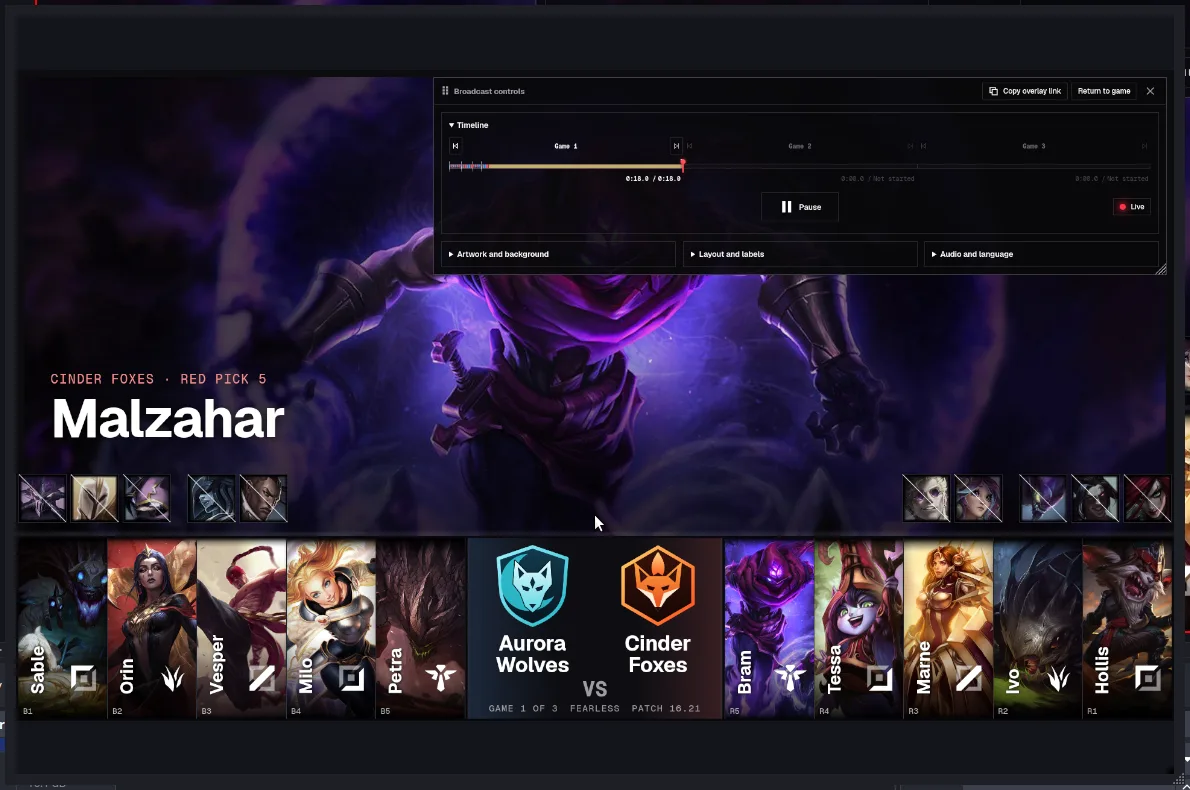
방송 화면은 LCK와 LCS 방송 스타일의 전체 화면 드래프트 오버레이로, OBS 같은 방송 도구를 위해 만들어졌어요.
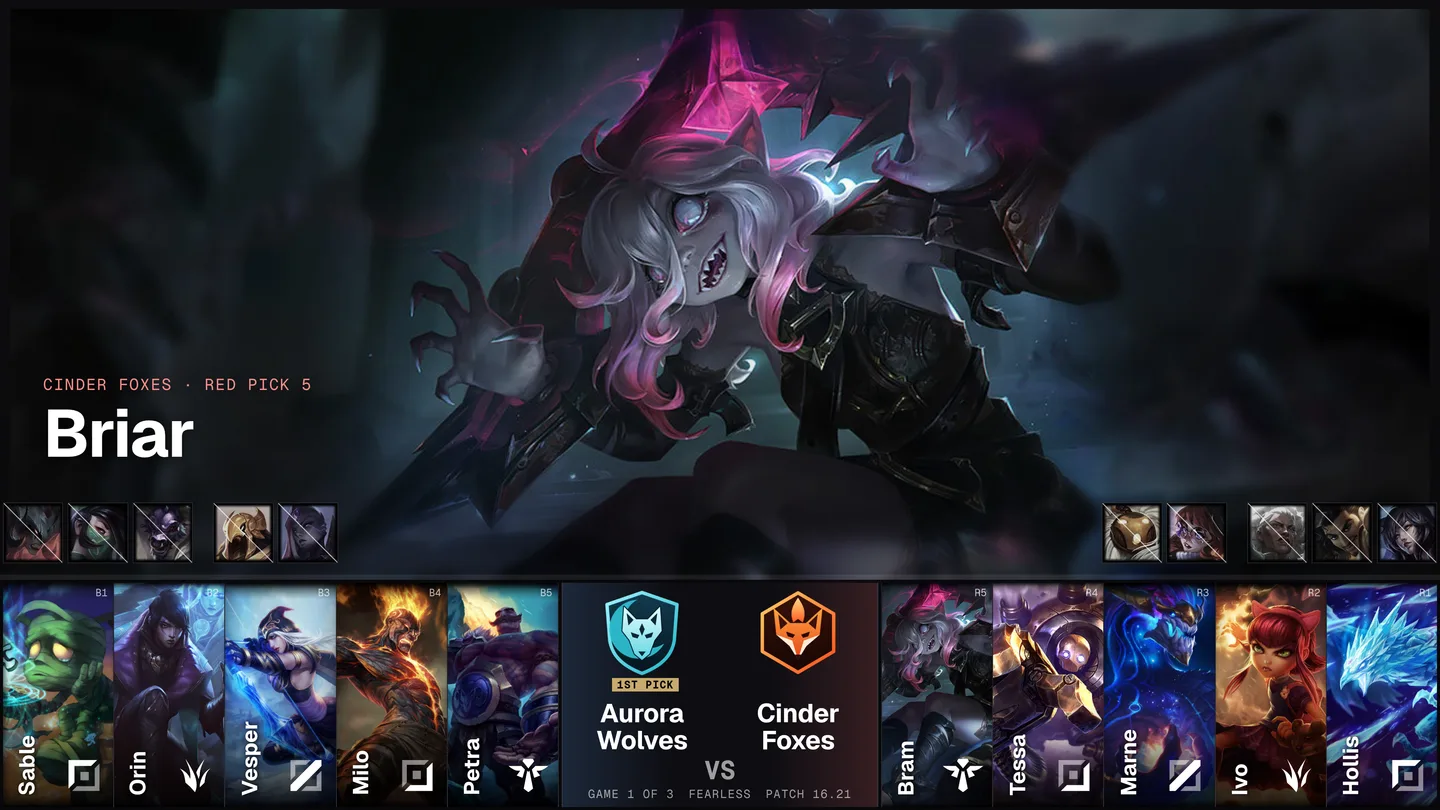
방송 화면 열기#
드래프트 상단 바의 방송을 클릭하거나 드래프트 링크에 ?view=broadcast를 붙이세요. 드래프터는 새 탭에서 열리므로 자리를 유지해요. 게임으로 돌아가기를 누르면 보드로 돌아가요. 이 화면은 휴대폰이 아니라 컴퓨터와 방송 캡처용이에요.
방송 링크는 두 종류가 있어요.
| 일반 링크 | 프로듀서 링크 | |
|---|---|---|
| 대상 | 누구나 | 방송을 운영하는 사람. 비공개로 유지하세요. |
| 설정 | 링크에 저장되므로 복사본마다 다를 수 있음 | 서버에 저장되고, 이 링크를 쓰는 모두가 공유 |
| 리플레이 | 시청자마다 따로 | 공유: 재생, 일시정지, 탐색이 모두에게 적용 |
| 추가 기능 | 점수 카운터, 연결된 사람 목록, 링크를 쓰는 모두의 이름 및 이미지 편집 |
간단한 방송이라면 일반 링크로 충분해요. 여러 사람이 방송을 운영하거나 OBS 안에서 설정을 바꾸고 싶다면 프로듀서 링크를 쓰세요.
OBS에서 설정하기#
- 평소 쓰는 브라우저에서 방송 화면을 여세요. 페이지를 클릭하면(또는 Esc를 누르면) 컨트롤이 보여요. 오버레이를 설정하고 오버레이 링크 복사를 누르세요.
- OBS에서 Browser 소스를 추가하세요.
- 링크를 URL에 붙여 넣고, Width를
1920, Height를1080(또는 캔버스 크기)으로 정한 다음 Control audio via OBS를 체크하세요. Custom CSS는 그대로 두고 OK를 누르세요.
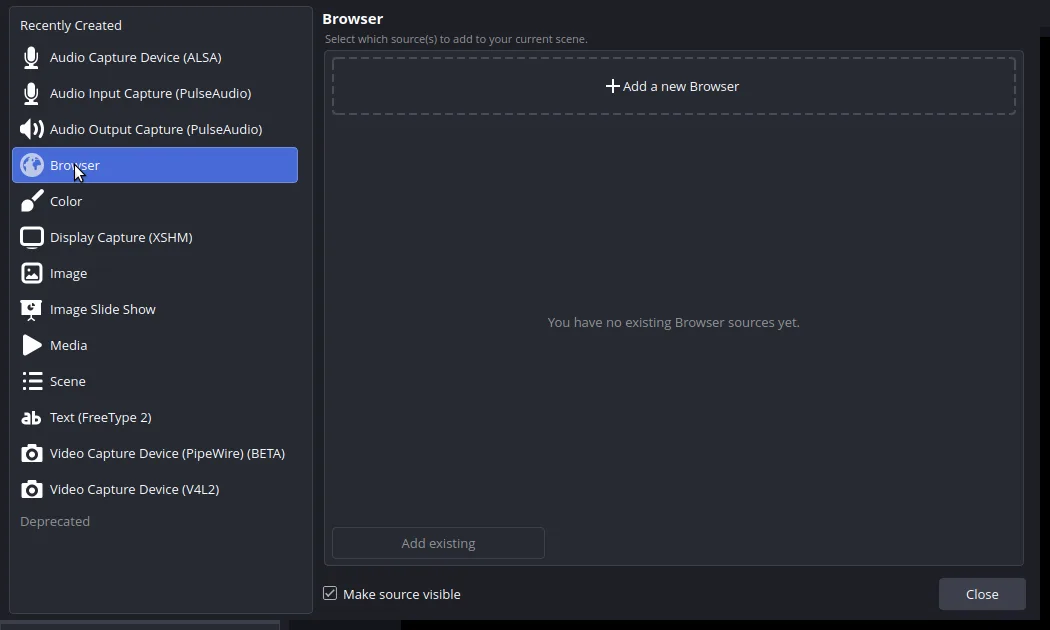
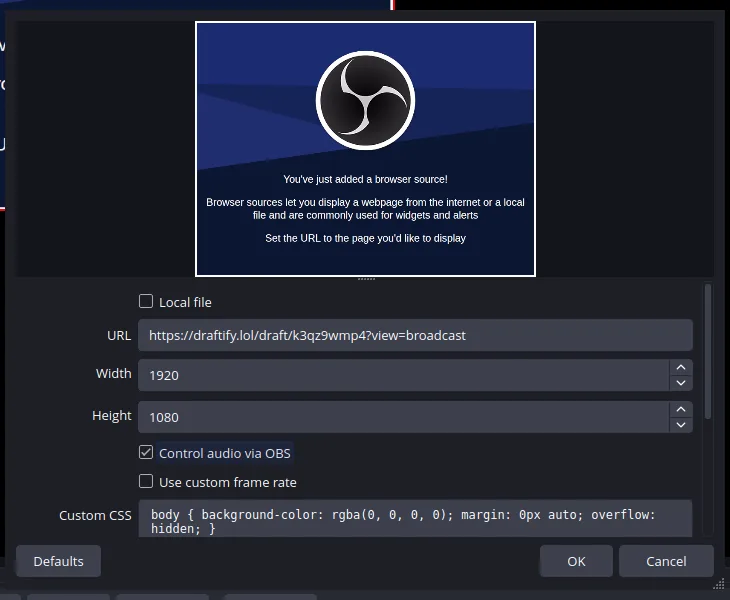
오버레이가 OBS에 나타나고, 오디오 믹서에 전용 페이더가 생겨요.
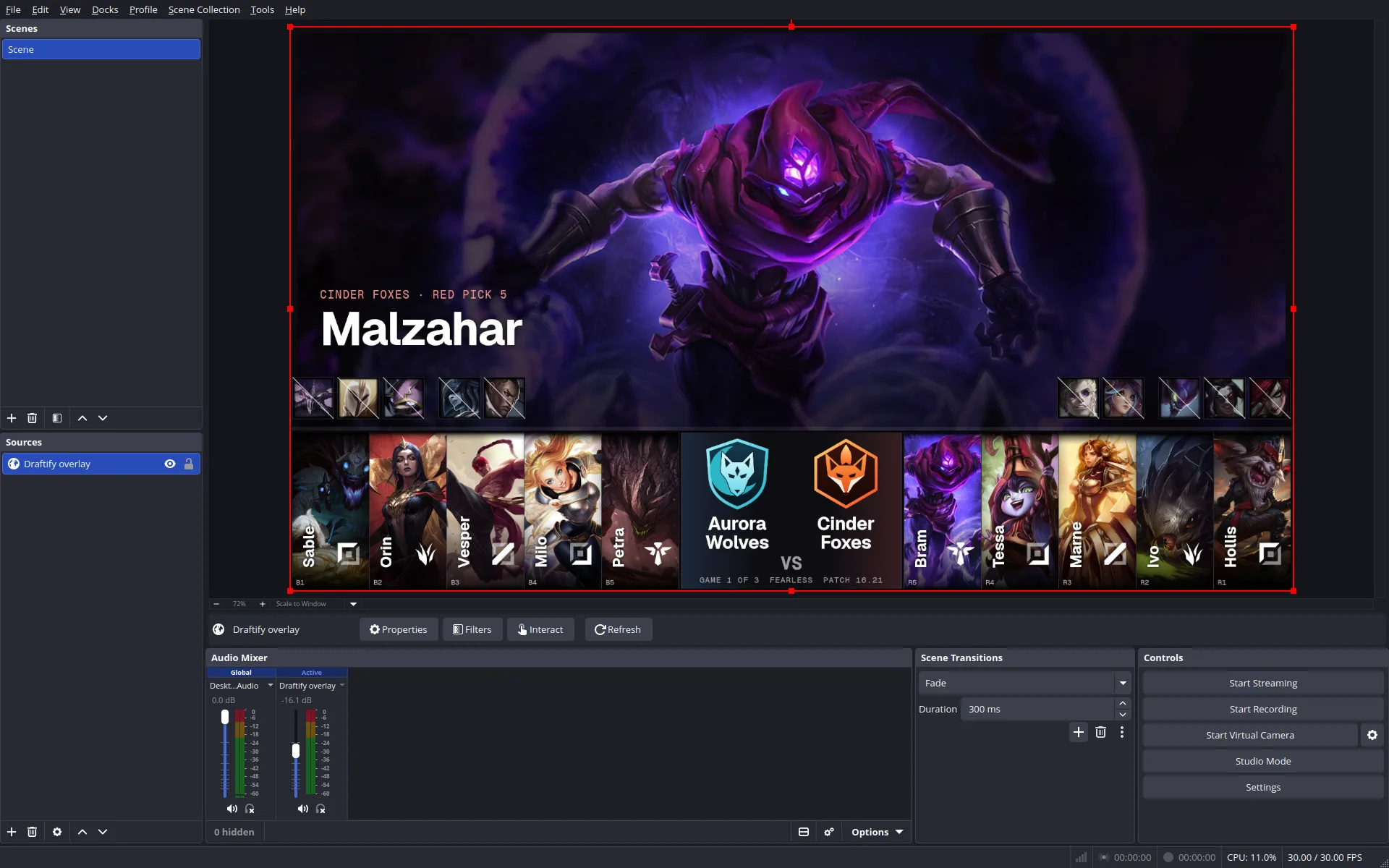
소스 하나로 시리즈 전체를 진행할 수 있어요. 오버레이는 새 경기의 드래프트가 시작되면 알아서 그 경기로 넘어가고, 그 전까지는 마지막 드래프트를 보여 줘요. 장면을 바꿔도 연결이 유지되도록 Shutdown source when not visible은 체크하지 마세요.
OBS 안에서 컨트롤을 쓰려면 소스를 오른쪽 클릭해 Interact를 고르고 오버레이를 클릭하세요. 일반 링크에서는 거기서 바꾼 내용이 OBS가 소스를 새로고침할 때 사라지므로, 브라우저에서 바꾸고 새 링크를 붙여 넣으세요. 프로듀서 링크에서는 OBS에서 바꾼 내용도 다른 변경과 똑같이 저장돼요.
방송 컨트롤#
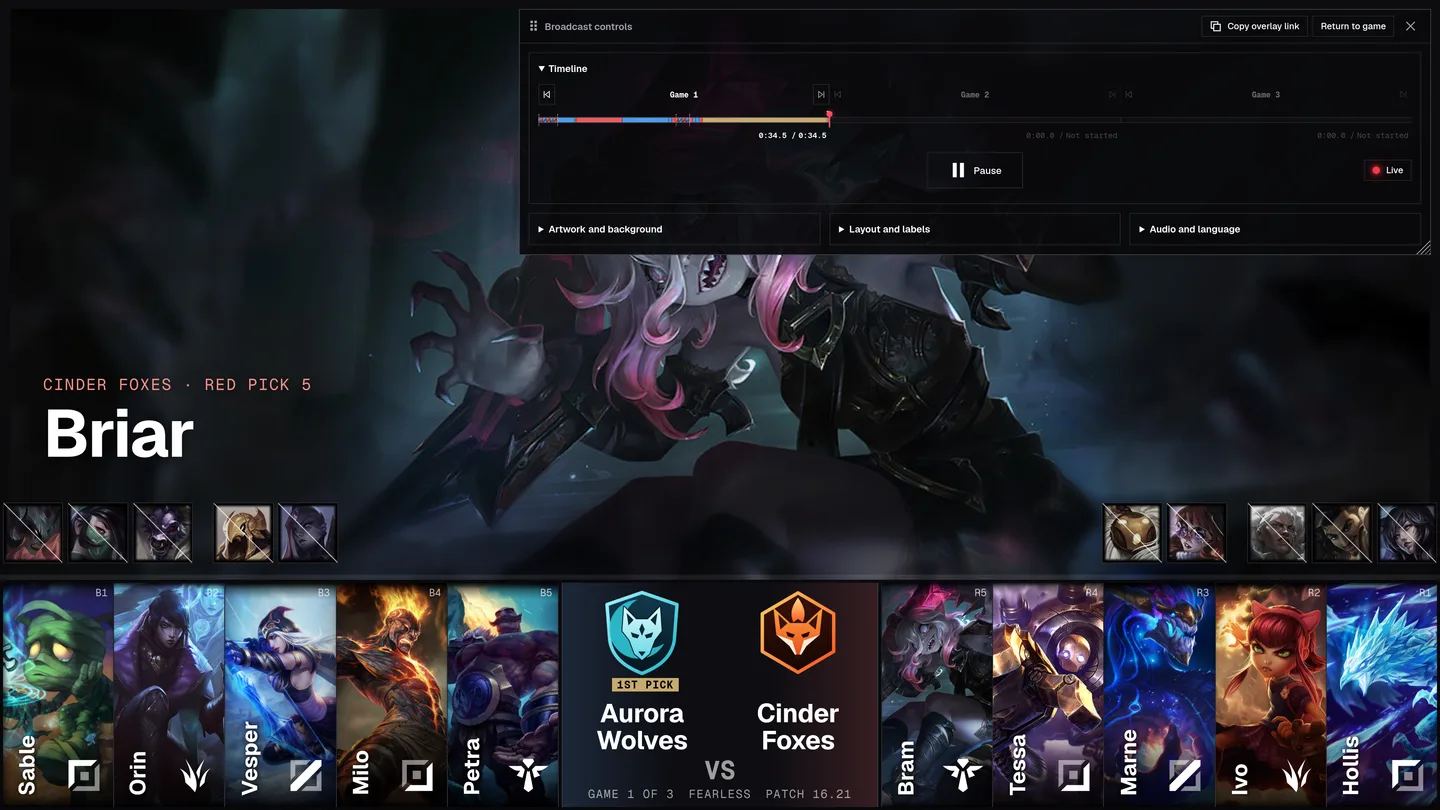
오버레이 아무 곳이나 클릭하거나 Esc를 누르면 컨트롤이 보여요. 마우스를 3초 동안 움직이지 않으면 다시 숨겨지고(포인터가 컨트롤 위에 있는 동안은 숨겨지지 않아요), 다른 곳을 클릭하거나 Esc나 **×**를 눌러도 숨겨져요. 제목을 드래그하면 옮길 수 있고, 모서리를 드래그하면 크기를 바꿀 수 있어요.
일반 링크에서는 내가 고른 설정이 오버레이 링크 복사에 들어가요. 프로듀서 링크에서는 그 링크를 쓰는 모두를 위해 저장돼요.
타임라인#
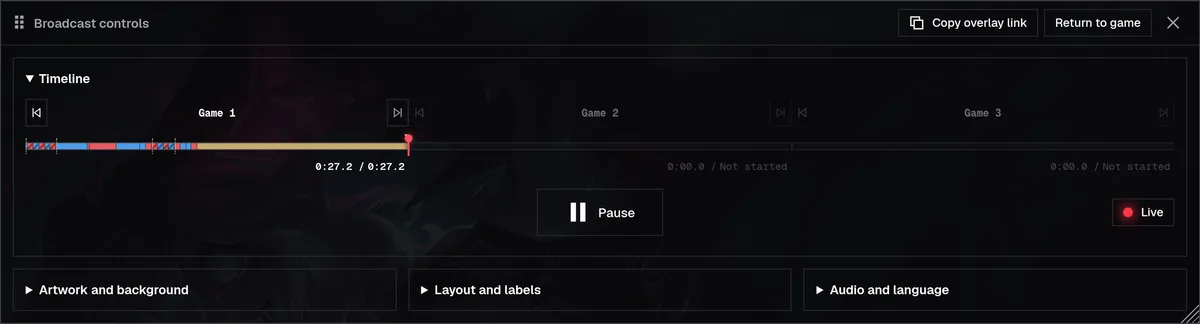
경기마다 트랙이 하나 있어요. 트랙을 클릭하거나 드래그하면 원하는 순간으로 이동하고, 아래의 재생과 일시 정지를 쓰며, 라이브(또는 트랙의 빨간 표시)를 누르면 현재로 돌아와요. 파란색과 빨간색은 각 진영의 차례(밴은 줄무늬), 회색은 일시정지, 금색은 드래프트 종료 후 시간을 나타내요. 리플레이를 참고하세요.
아트 및 배경#
| 설정 | 선택지 |
|---|---|
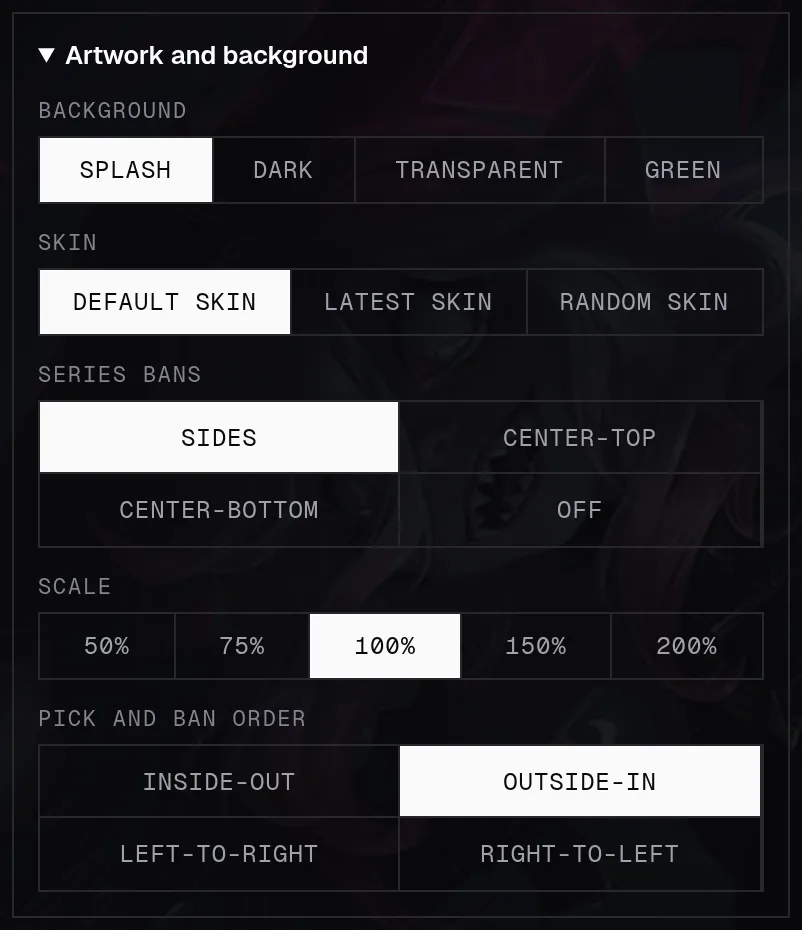
| 배경 | 스플래시(기본값): 최신 챔피언의 아트가 화면을 채워요. 어두운 배경: 단색의 어두운 배경. 투명: 오버레이 뒤에 아무것도 없어서 내 장면 위에 겹칠 수 있어요. 초록: 크로마키용 단색 #00ff00. |
| 스킨 | 기본 스킨, 최신 스킨, 무작위 스킨(모든 화면에서 같음). |
| 시리즈 밴 | 피어리스 전용: 이전 경기의 픽이 표시되는 위치. 사이드(기본값), 중앙 위, 중앙 아래, 끔. |
| 크기 | 50%~200%(기본값 100%). 크기와 배율을 참고하세요. |
| 픽과 밴 순서 | 칸이 채워지는 방향: 바깥에서 가운데로(기본값), 가운데에서 바깥으로, 왼쪽에서 오른쪽으로, 오른쪽에서 왼쪽으로. 블루는 항상 왼쪽이에요. |
레이아웃 및 레이블#
| 설정 | 기본값 | 하는 일 |
|---|---|---|
| 게임 상태 카운터 | 끔 | 프로듀서 링크 전용: 시리즈 점수 막대. 점수 카운터를 참고하세요. |
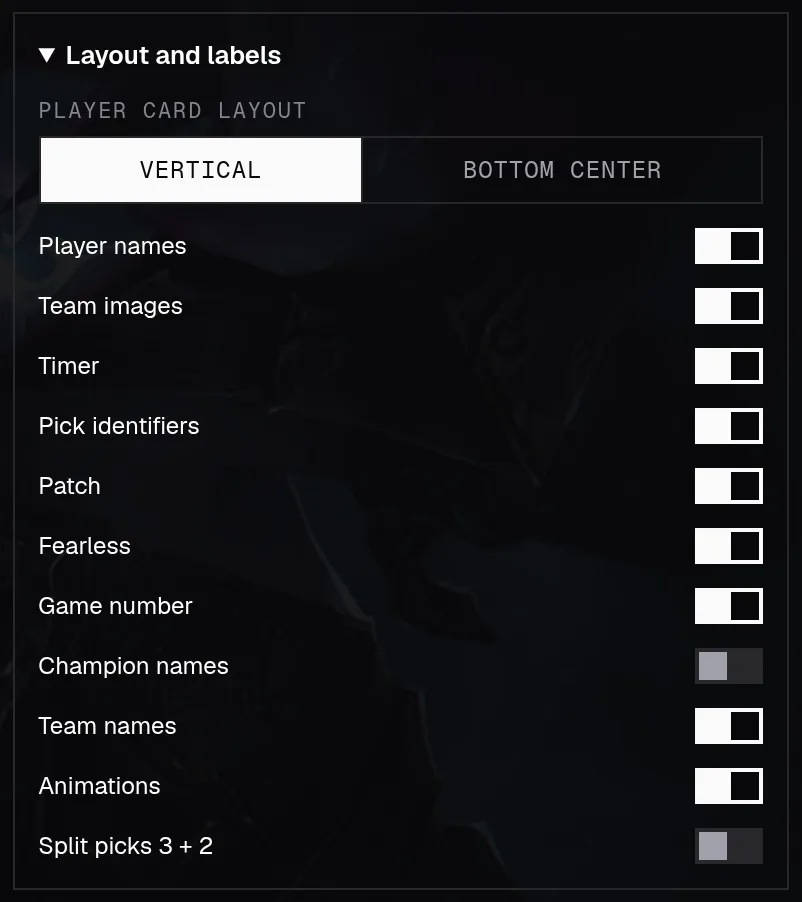
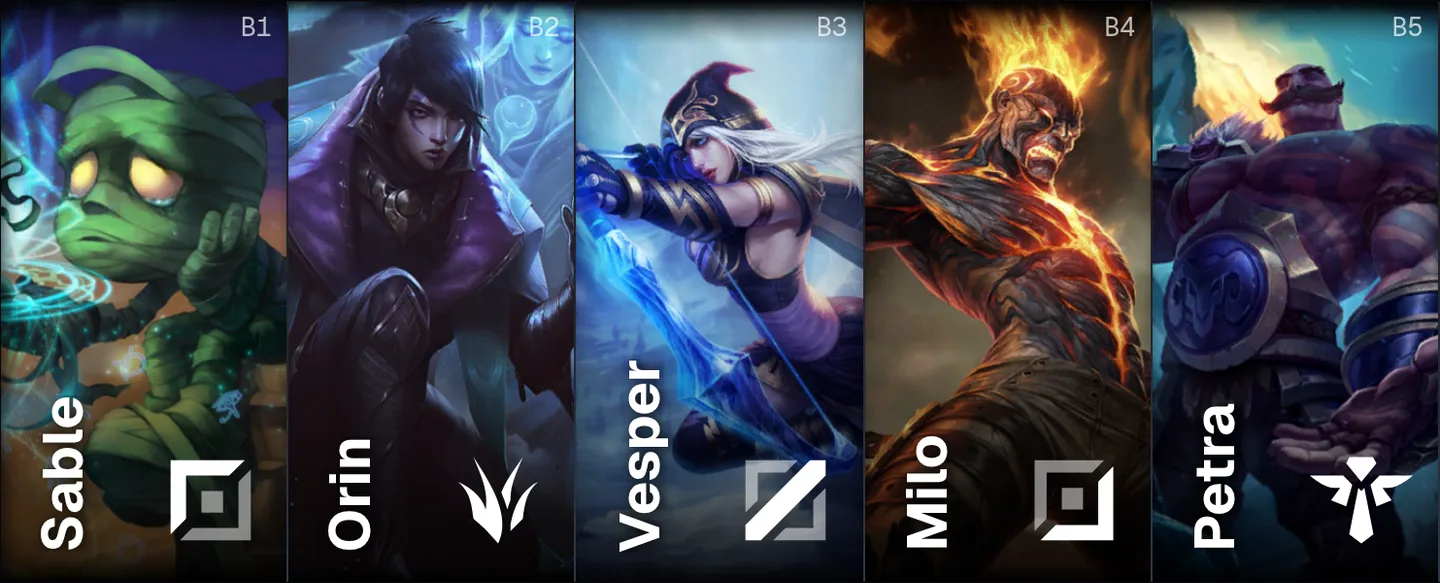
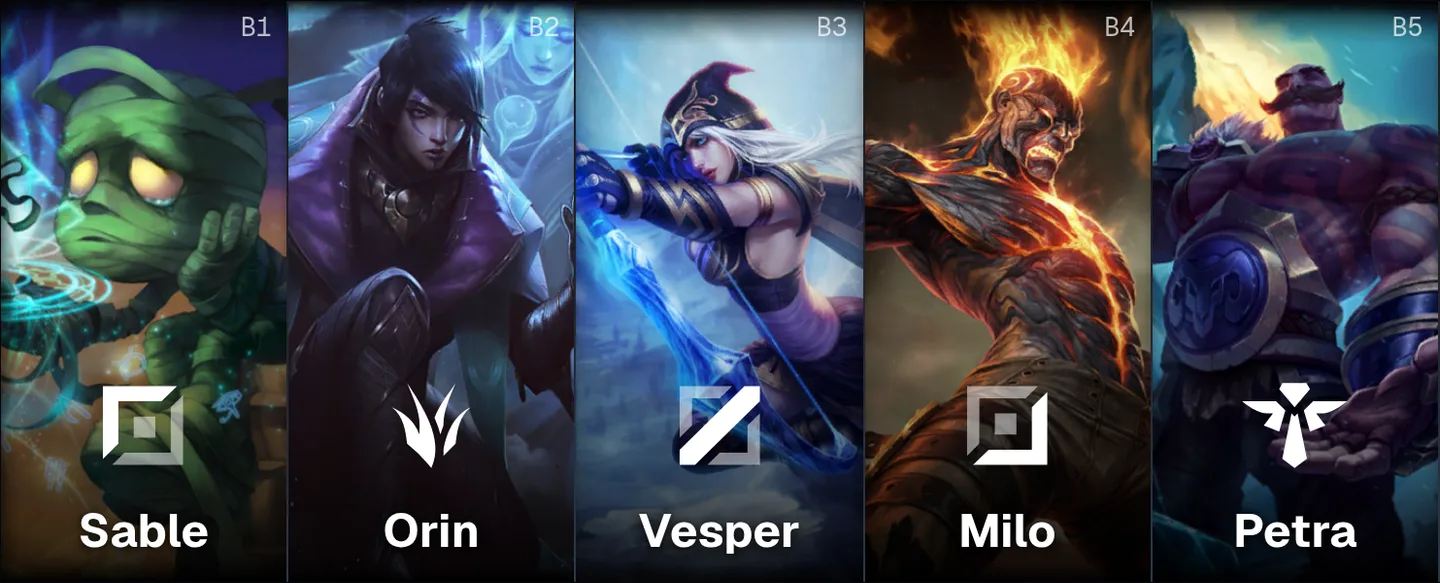
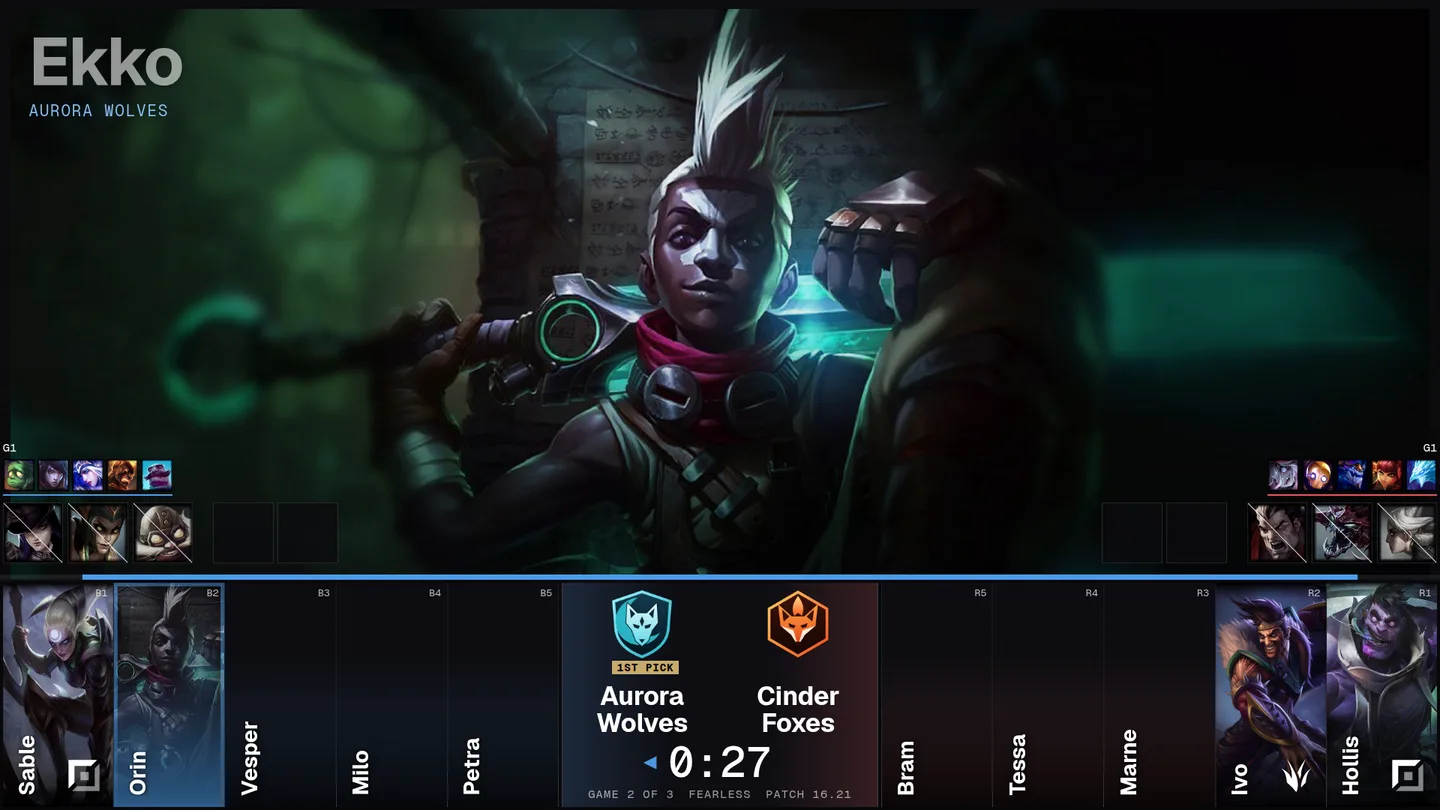
| 플레이어 카드 레이아웃 | 세로 | 플레이어 이름이 각 카드 옆을 따라 세로로 표시되거나, 하단 중앙에서는 아래쪽에 표시돼요. |
| 플레이어 이름, 팀 이미지, 팀 이름 | 켬 | |
| 타이머 | 켬 | 끄면 가운데의 시계가 숨겨져요. 카드 위의 타이머 바는 그대로 남아요. |
| 픽 식별자 | 켬 | 각 카드에서 가장 덜 가리는 자리의 B1–B5와 R1–R5: 포지션 선택이 없음이면 포지션 아이콘 자리, 아니면 챔피언 이름이 꺼져 있는 동안 오른쪽 위, 그 밖에는 왼쪽 아래. |
| 패치, 피어리스, 게임 번호 | 켬 | 팀 이름 아래의 레이블. |
| 챔피언 이름 | 끔 | 각 카드 위쪽의 챔피언 이름. |
| 애니메이션 | 켬 | |
| 픽 3 + 2 분할 | 끔 | 각 팀의 세 번째 픽 뒤에 간격을 둬요. |
플레이어 카드 레이아웃 두 가지예요.
오디오 및 언어#
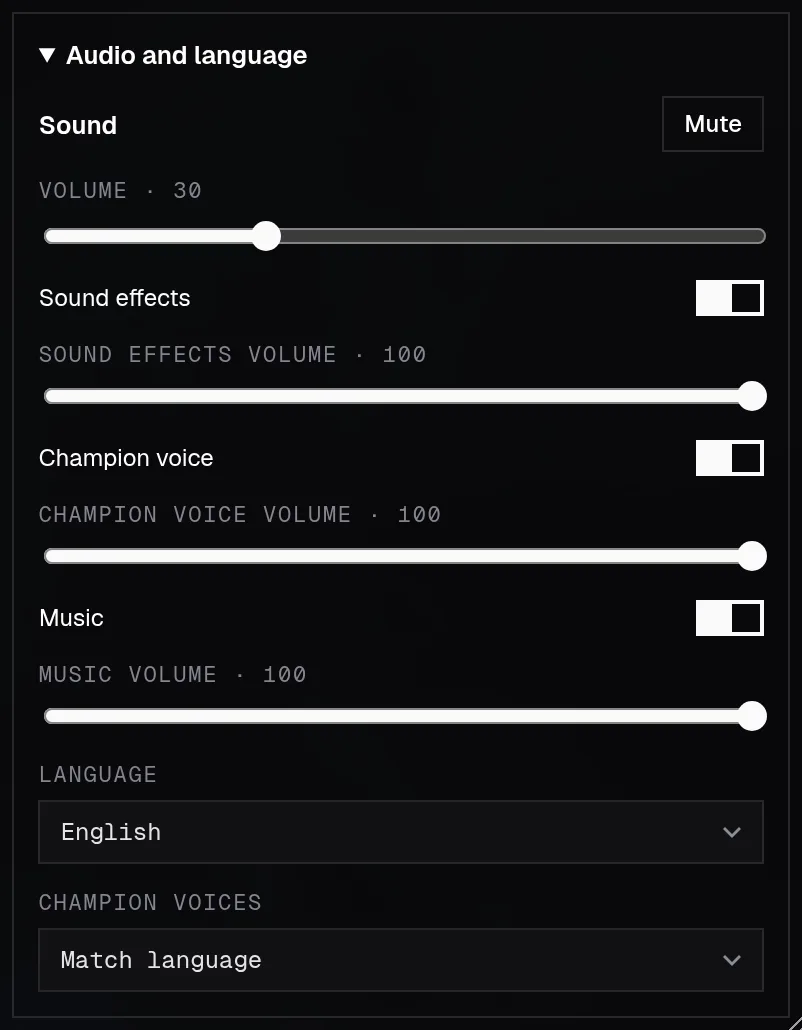
| 설정 | 기본값 |
|---|---|
| 음량 | 30 |
| 효과음, 챔피언 음성, 음악 | 켬, 각각 100 |
| 음소거 | 끔 |
| 언어 | 내 Draftify 언어 |
| 챔피언 음성 | 언어에 맞춤 |
오버레이의 소리는 보드와 별개이고, 여기서는 음악이 켜져 있어요. 브라우저는 오버레이의 마지막 소리 설정을 기억해 오버레이 링크 복사에 넣으므로, 복사하기 전에 확인하세요. OBS 소스는 언어를 고를 수 없으니, 링크를 복사하기 전에 여기서 언어를 고르세요. 오버레이의 언어를 바꿔도 내 언어는 바뀌지 않아요.
프로듀서 모드#
호스트는 보드의 메뉴 › 방송 화면에서 비공개 프로듀서 링크를 복사해요(프로듀서도 거기서 복사할 수 있어요). 방송 버튼은 호스트라도 항상 일반 화면을 열어요. 프로듀서 모드를 쓰려면 프로듀서 링크 자체를 여세요. 이 링크를 연 모두가 서버에 저장된 방송 설정 한 세트와 리플레이 위치 하나를 공유하므로, 새로고침해도(OBS에서도) 모든 것이 그대로 돌아와요. 링크는 비공개로 유지하세요. 링크가 있는 사람은 누구나 방송을 바꾸고 팀 이름, 플레이어 이름, 팀 이미지를 편집할 수 있어요. 드래프트, 자리 차지, 픽 변경은 할 수 없어요.
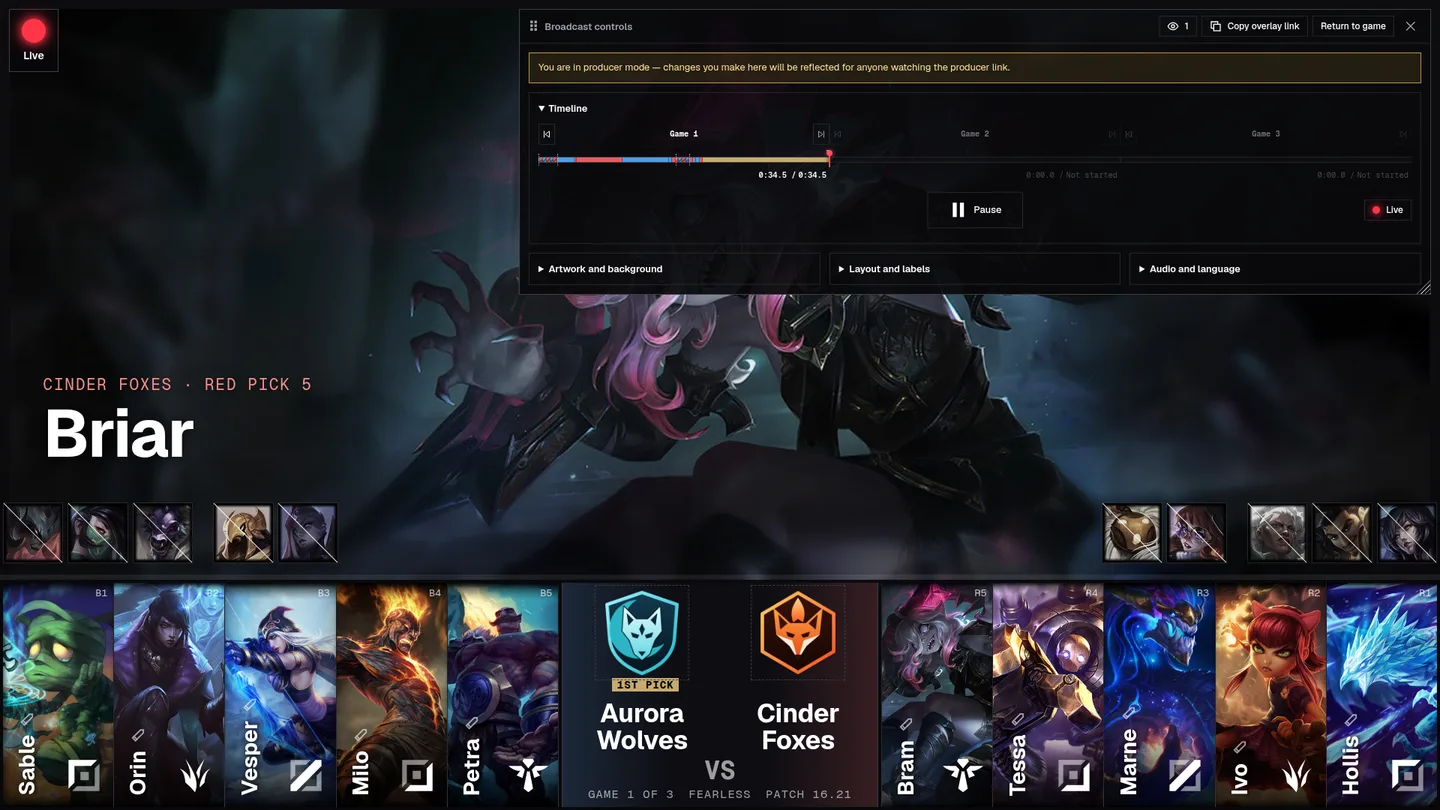
- 컨트롤이 열린 상태에서 플레이어 이름이나 팀 이미지를 클릭하면 편집할 수 있어요.
- 컨트롤이 열려 있는 동안 왼쪽 위에 라이브, 리플레이 재생 중 또는 리플레이 일시 정지됨이 표시돼요.
- 눈 모양 버튼을 누르면 지금 연결된 다른 프로듀서 목록이 나와요. OBS에서 실행 중인 오버레이에는 OBS 배지가 붙어요.
- 리플레이에서 일시정지한 동안 새 경기가 시작되면 컨트롤에 처음부터 보기가 나타나요.
- 들어온 링크에 담긴 설정은 프로듀서가 그 설정을 바꿀 때까지 적용돼요.

점수 카운터#
레이아웃 및 레이블 › 게임 상태 카운터를 켜세요(2경기 이상의 시리즈). 각 팀에는 시리즈를 이기는 데 필요한 승수만큼 막대가 표시돼요. 컨트롤이 열린 상태에서 팀의 막대를 클릭하면 1승이 추가되고, 다 찬 상태에서 더 클릭하면 비워져요. 새 경기가 시작됐는데 승수가 맞지 않으면 컨트롤이 **N번째 게임은 어느 팀이 이겼나요?**라고 물어요.

리플레이#
일반 링크는 라이브로 열리고, 프로듀서 링크는 재생을 멈춘 곳에서 열려요. 끝난 경기를 리플레이하면 최종 포지션과 플레이어 이름이 처음부터 보이고, 픽, 밴, 타이머는 실제로 일어난 대로 재생돼요. 보관된 매치도 리플레이가 남아 있지만, 2026년 10월 19일 이전에 보관된 매치는 예외예요. 리플레이 기능이 생기기 전의 드래프트에는 결과만 있어요.
크기와 배율#
브라우저 소스에는 캔버스에 표시될 크기를 주세요. 예를 들어 1080p라면 1920×1080, 4K라면 3840×2160이에요. 오버레이는 어떤 16:9 크기에서도 같은 비율을 유지해요. OBS에서 소스를 늘리면 흐려지니 늘리지 마세요. 내용을 키우거나 줄이려면 대신 크기를 바꾸세요. 카드, 밴, 타이머, 자막의 크기가 바뀌고 전체 너비는 그대로 유지돼요.
시청자에게 보이는 것#
- 진영: 픽과 밴 순서와 상관없이 블루는 왼쪽, 레드는 오른쪽이에요.
- 포지션: 지각 픽이 끝날 때까지 카드는 픽 순서대로 있고 포지션 아이콘도 그 순서대로 탑부터 서포터까지 붙어서, 드래프터가 바꾼 내용은 드러나지 않아요. 그 뒤 실제 포지션이 나타나고 카드가 탑부터 서포터 순으로 정렬돼요. 공유 포지션이면 실제 포지션이 정하는 즉시 나타나요.
- 플레이어 이름은 포지션을 따르므로 같은 사람이 두 번 표시되지 않아요.
- 피어리스: 이전 경기의 픽은 시리즈 밴으로, 기본적으로 각 팀 옆에 표시돼요.
- 챔피언 아트는 Riot 서버에서 실시간으로 불러오므로 새 챔피언과 스킨에 업데이트가 필요 없어요. 오버레이를 실행하는 컴퓨터는
ddragon.leagueoflegends.com에 접속할 수 있어야 해요.
모든 링크 옵션#
일반 링크에서는 이 옵션으로 오버레이를 설정해요. 오버레이 링크 복사가 대신 적어 줘요. 프로듀서 링크에서는 프로듀서가 그 설정을 바꾸기 전까지만 적용돼요. 켬/끔 스위치에는 1/true와 0/false도 쓸 수 있어요.
https://draftify.lol/draft/k3qz9wmp4?view=broadcast&bg=transparent&scale=75&skin=latest&music=off
모든 방송 링크 옵션
| 옵션 | 값 | 기본값 |
|---|---|---|
view |
broadcast |
|
bg |
splash, dark, transparent, green |
splash |
skin |
default, latest, random |
default |
scale |
50, 75, 100, 150, 200 |
100 |
order |
outside-in, inside-out, left-to-right, right-to-left |
outside-in |
series |
sides, top(또는 center-top), above(또는 center-bottom), off |
sides |
cards |
vertical, centered(하단 중앙) |
vertical |
players, images, timer, pickids, patch, fearless |
on, off |
on |
vol |
0~100 |
30 |
sfxvol, voicevol, musicvol |
0~100 |
100 |
mute |
on, off |
off |
sfx, voice, music |
on, off |
on |
lang |
en, ar, cs, de, el, es, fr, hu, it, ja, ko, pl, pt, ro, ru, tr, zh |
브라우저 언어 |
voicelang |
auto(lang을 따름), default(영어), ar_ae, cs_cz, de_de, el_gr, es_ar, es_es, es_mx, fr_fr, hu_hu, it_it, ja_jp, ko_kr, pl_pl, pt_br, ro_ro, ru_ru, tr_tr, zh_cn |
auto |
챔피언 이름, 팀 이름, 게임 번호, 애니메이션, 픽 분할은 자체 옵션이 없고 preferences에 저장돼요. 방송 화면은 game=을 무시해요. 이전 경기를 보여 주려면 타임라인을 쓰세요.
나만의 오버레이를 만들고 싶다면 오버레이 데이터를 참고하세요.